
Использование Continuity Sketch и Continuity Markup на Mac
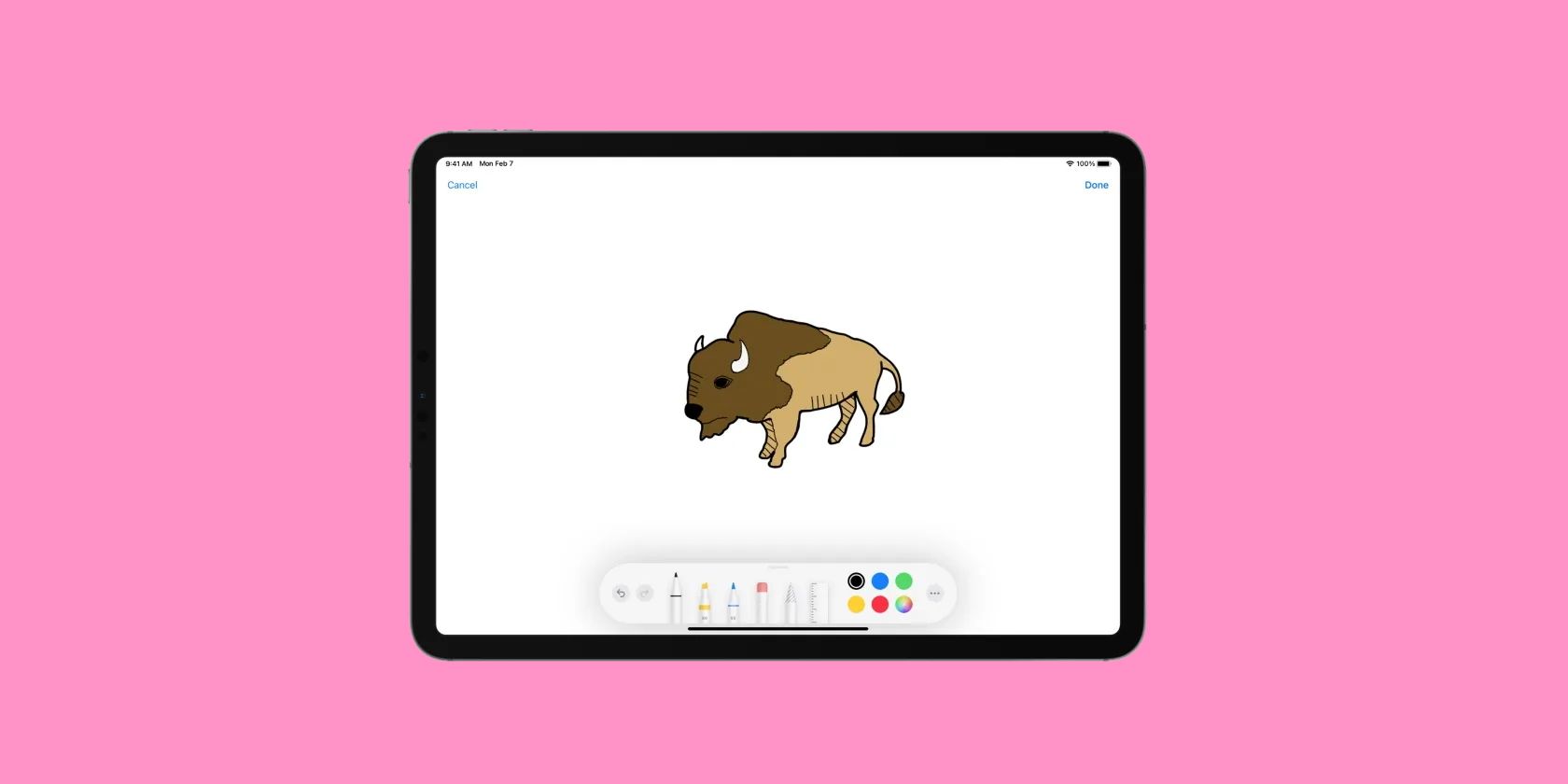
Коротко о том, что это даёт
Continuity Sketch — это способ нарисовать эскиз на iPhone или iPad и мгновенно вставить его в документ на Mac. Continuity Markup даёт те же инструменты аннотаций, но применяется к существующим файлам: вы подписываете, подчёркиваете, добавляете заметки и формы с мобильного устройства, а изменения появляются на Mac в реальном времени.
Требования и подготовка
Перед началом проверьте простые условия:
- Оба устройства находятся рядом и имеют включённые Wi‑Fi и Bluetooth.
- Вход в iCloud выполняется под одним и тем же Apple ID на всех устройствах.
- На устройствах включены функции Handoff/Continuity (проверьте в настройках macOS, iOS или iPadOS).
- Некоторые сторонние приложения могут не поддерживать вставку из устройства; в таком случае используйте совместимые приложения (Pages, Notes, Preview и т. п.).
Важно: при работе с корпоративными учётными записями или управляемыми устройствами администратор мог ограничить некоторые возможности Continuity.
Как вставить эскиз с iPhone или iPad (Continuity Sketch)
- Откройте документ на Mac в поддерживаемом приложении (Pages, Notes, Mail, Finder → Quick Look и др.).
- В строке меню нажмите «File» или «Insert» — в зависимости от приложения. Если вы используете Pages, выберите «Insert», а в Notes — «File».
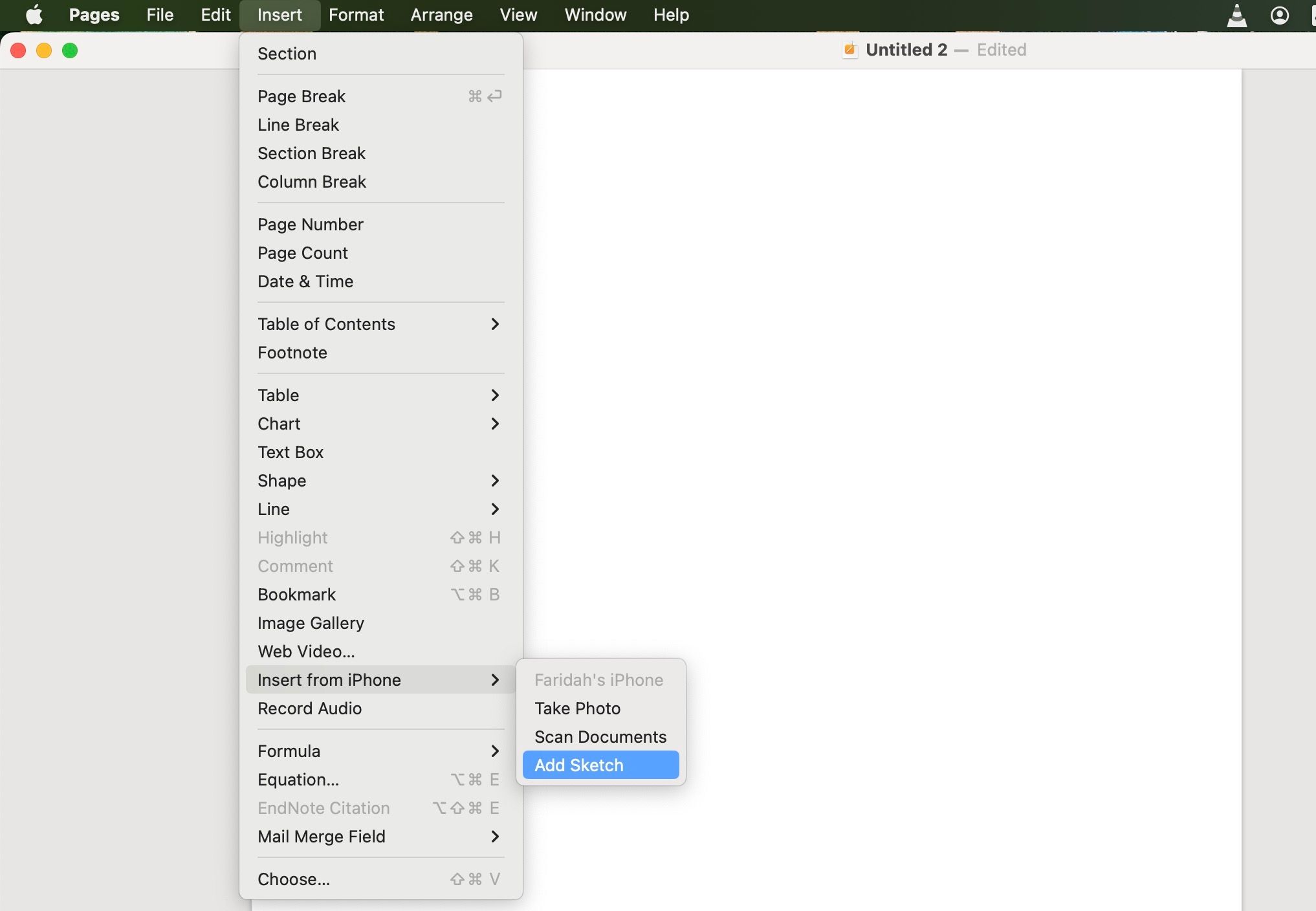
- Выберите «Insert from (device)» → «Add Sketch» (или аналогичную команду на русском в вашей системе).
- Возьмите iPhone или iPad и нарисуйте эскиз. На iPad удобно использовать Apple Pencil.
- Нажмите «Done» на мобильном устройстве. Эскиз сразу появится в документе на Mac.
Плюсы: быстрое добавление рукописных иллюстраций, подписи и пометок. Минус: если приложение не поддерживает вставку, придётся экспортировать изображение вручную.
Как аннотировать файлы (Continuity Markup)
- Найдите файл в Finder, нажмите Control‑клик и выберите «Quick Actions» → «Markup». Альтернатива: выберите файл и нажмите пробел, чтобы открыть Quick Look, затем нажмите кнопку «Markup».
- В панели Markup на Mac нажмите иконку iPhone или iPad — откроется окно аннотаций на мобильном устройстве.
- Аннотируйте документ на iPhone или iPad; изменения появятся на Mac в реальном времени. При ошибке на Mac можно нажать «Revert» для отката.
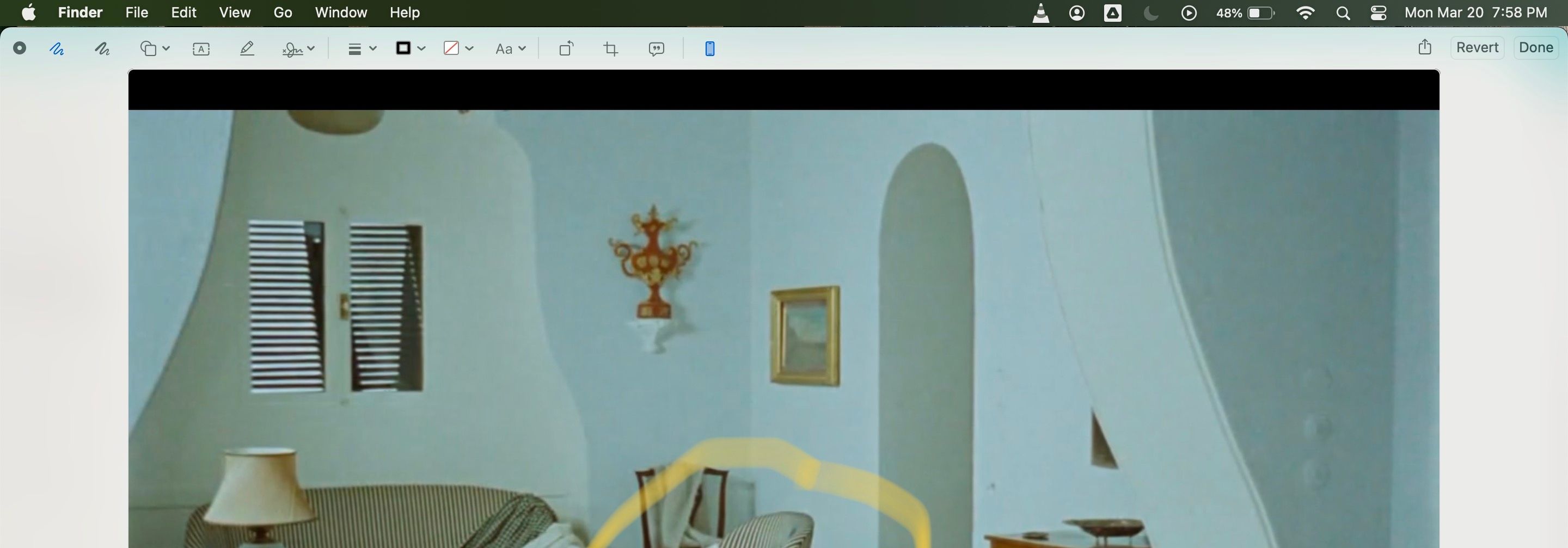
- Нажмите «Done» на Mac, чтобы сохранить изменения.
Совет: рисовать и подписывать удобнее на iPad с Apple Pencil. Если у вас только iPhone, инструменты всё равно работают и подходят для быстрых правок.
Когда это может не работать — типичные проблемы и их решение
- Устройства находятся далеко друг от друга — поднесите ближе и проверьте связь.
- Вы не в одном iCloud‑аккаунте — выйдите и войдите в нужный Apple ID.
- Отключены Bluetooth или Wi‑Fi — включите оба интерфейса.
- Handoff/Continuity отключены в настройках — включите в разделе «Основные» → «Handoff».
- Приложение не поддерживает вставку/аннотацию — используйте совместимые приложения или экспортируйте файл вручную.
- Управляемое устройство с ограничениями — свяжитесь с администратором IT.
Если проблемы остаются: перезагрузите оба устройства, временно выключите/включите Wi‑Fi и Bluetooth, а затем попробуйте снова.
Альтернативные подходы
- Sidecar: расширяет рабочий стол Mac на iPad и превращает iPad в вторичный экран, где можно рисовать прямо на окне приложения.
- Universal Control: позволяет управлять iPad и Mac одной клавиатурой и мышью, но не передаёт рукописные эскизы напрямую в документ.
- Третьи приложения: Notability, GoodNotes, Adobe Acrobat и другие поддерживают синхронизацию и расширенные инструменты аннотаций.
Выбор зависит от задач: если нужно просто вставить рисунок — Continuity Sketch удобнее. Для продвинутой работы с PDF может подойти Adobe Acrobat или специальные заметочные приложения.
Мини‑метод: быстрая инструкция «сегодня за 5 минут»
- Включите Wi‑Fi и Bluetooth на Mac и iPhone/iPad.
- Убедитесь, что оба устройства в одном Apple ID.
- Откройте документ на Mac в Pages/Notes/Preview.
- Выберите Insert → Add Sketch или Quick Actions → Markup.
- Нарисуйте на iPhone/iPad → нажмите Done → проверьте вставку.
Роли и чек‑лист (кто что делает)
- Пользователь: проверить Wi‑Fi/Bluetooth, войти в iCloud, открыть документ и инициировать вставку/аннотацию.
- IT‑администратор: убедиться, что политики MDM не блокируют Continuity, сообщить минимальные требования и при необходимости обновить профили.
Безопасность и приватность
- Контент передаётся между вашими устройствами через защищённые каналы Apple. Если вы храните копии в iCloud, они подчиняются политике Apple по шифрованию и хранению.
- Для повышения безопасности используйте двухфакторную аутентификацию для Apple ID и следите за списком доверенных устройств.
- На корпоративных устройствах убедитесь, что передача данных не нарушает правила компании или требования GDPR.
Критерии приёмки
- Эскиз, созданный на iPhone/iPad, появляется в документе на Mac без видимых задержек.
- Изменения, сделанные в Markup, отображаются на Mac в реальном времени и сохраняются после нажатия «Done».
- Все используемые устройства находятся в одной учётной записи iCloud и удовлетворяют возможным требованиям администраторов.
Быстрый справочник (1‑line glossary)
- Continuity Sketch — вставка нарисованного эскиза с iPhone/iPad в документ на Mac.
- Continuity Markup — аннотирование существующих файлов Mac с помощью iPhone/iPad.
- Sidecar — использование iPad как второго дисплея для Mac.
- Apple Pencil — стилус для точного рисования на iPad.
Примеры, когда лучше не использовать Continuity
- Если нужно массово обрабатывать сотни PDF — лучше использовать специализированные инструменты пакетной обработки.
- Если у вас ограниченный доступ к iCloud или корпоративные ограничения — возможны блокировки функции.
Заключение
Continuity Sketch и Continuity Markup делают работу с графикой и пометками быстрее и естественнее: рисуйте на iPad или iPhone и сразу получайте результат на Mac. Это простой способ добавить подписи, правки и иллюстрации без ручного переносa файлов.
Важное: если функция не работает, проверьте базовые сетевые настройки, Apple ID и настройки Handoff. Если вы работаете в организации, уточните у администратора, не применяются ли ограничения.
FAQ
Являются ли мои эскизы видимыми для других пользователей iCloud?
Эскизы сохраняются в документе и, если документ синхронизирован через iCloud Drive с общим доступом, — они становятся видимыми для тех, с кем вы поделились файлом.
Нужен ли мне Apple Pencil для Continuity Sketch?
Нет, Apple Pencil не обязателен, но он даёт точность и удобство на iPad.
Можно ли использовать Continuity с Windows или Android?
Нет, Continuity — фирменная функция Apple и работает только между устройствами Apple.

Похожие материалы

Несколько аккаунтов Skype: Multi Skype Launcher

Журнал для работы: повысить продуктивность

Персональные звуки уведомлений на Android

Скачивание шоу Hulu для офлайн‑просмотра

Microsoft Start: персонализированная новостная лента
