
Как вставлять изображения и GIF в Google Slides

TL;DR
Вставлять изображения и анимированные GIF в Google Slides просто: можно загрузить файл с компьютера, вставить по URL, взять из Google Drive или Photos, сделать снимок с камеры или найти через поиск. Выбор метода зависит от прав на изображение, совместимости браузера и желаемого поведения GIF.
Быстрые ссылки
Загрузка изображений и анимированных GIF с компьютера
Вставка изображений и анимированных GIF по URL
Вставка изображений и GIF из Google Drive и Google Photos
Съёмка и вставка фото с камеры
Вставка изображений через поиск в Google
Использование только текста в презентации Google Slides быстро утомляет аудиторию. Изображения и анимированные GIF помогают подчеркнуть ключевые идеи и удержать внимание. Ниже — подробные инструкции и расширенные рекомендации по каждому способу вставки, а также практические чеклисты и правила совместимости.
Загрузка изображений и анимированных GIF с компьютера
Если у вас есть файл на компьютере (JPG, PNG, GIF и т. п.), его легко вставить в слайд.
- Откройте презентацию в Google Slides.
- Перейдите в меню «Вставка» → «Изображение» → «Загрузить с компьютера» и выберите файл.
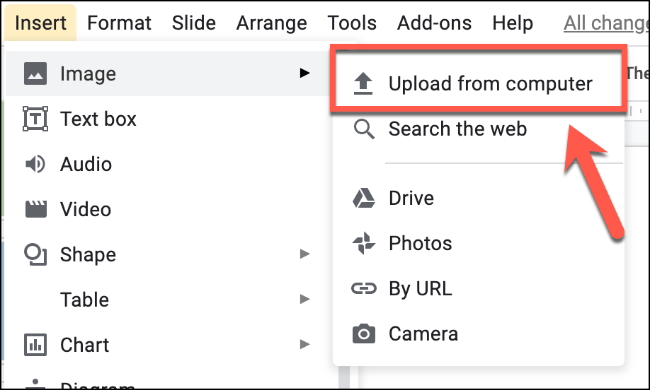
- Найдите файл на компьютере и вставьте его в слайд.
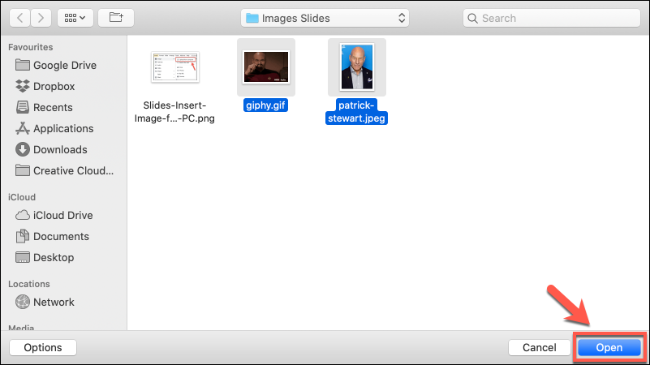
- Статические изображения (JPG, PNG) появятся как обычные картинки.
- Анимированные GIF будут воспроизводиться в зацикленном режиме на рабочем слайде.

Важно: после вставки можно изменять размер, обрезать и применять некоторые простые корректировки. Если GIF не воспроизводится, попробуйте вставить его по URL (см. раздел ниже) или убедитесь, что файл действительно анимирован.
Вставка изображений и анимированных GIF по URL
Этот способ полезен, когда изображение размещено в интернете (например, GIF на GIPHY) и вы хотите ссылаться на него напрямую. Убедитесь, что у вас есть разрешение на использование и ссылку на файл.
- Откройте презентацию.
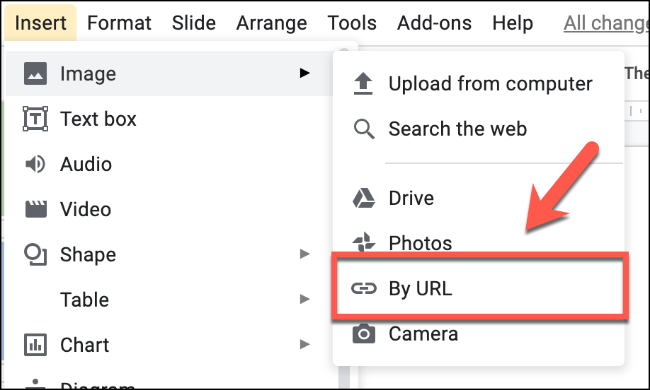
- На нужном слайде выберите «Вставка» → «Изображение» → «По URL».
- В поле «Вставить изображение» вставьте полный URL статического изображения или GIF.
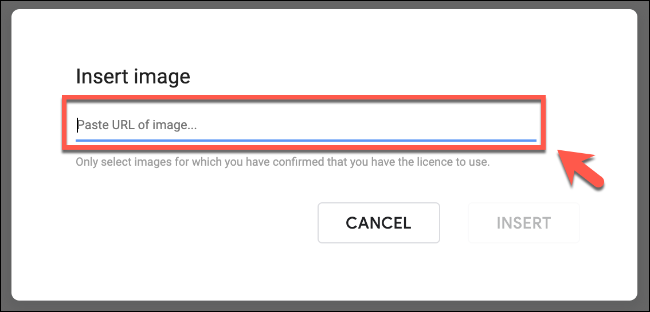
- Если адрес корректен, вы увидите превью. Нажмите «Вставить».
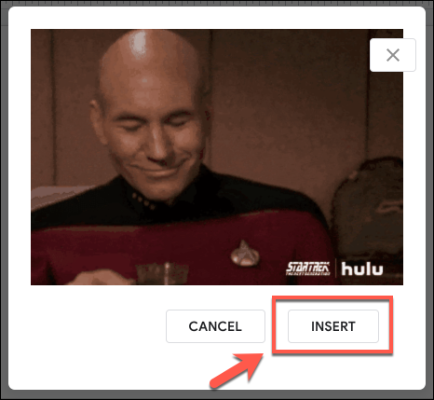
Советы:
- Используйте прямой URL на файл изображения (обычно заканчивается на .jpg, .png, .gif). Ссылки на страницы с картинкой не всегда работают.
- Если изображение защищено (требует авторизации), превью не загрузится.
Вставка изображений и GIF из Google Drive и Google Photos
Вы можете вставлять файлы прямо из облачных хранилищ Google, если у вас есть к ним доступ.
- Откройте презентацию.
- Выберите «Вставка» → «Изображение» → «Фото» (для Google Photos) или «Диск» (для Google Drive).
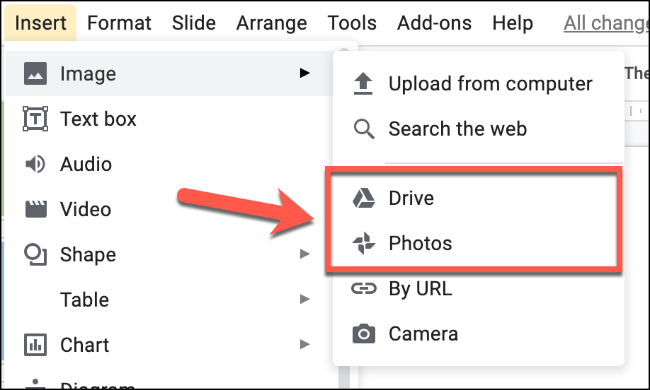
- В правом меню найдите нужные изображения. Отметьте несколько при необходимости и нажмите «Вставить» внизу.
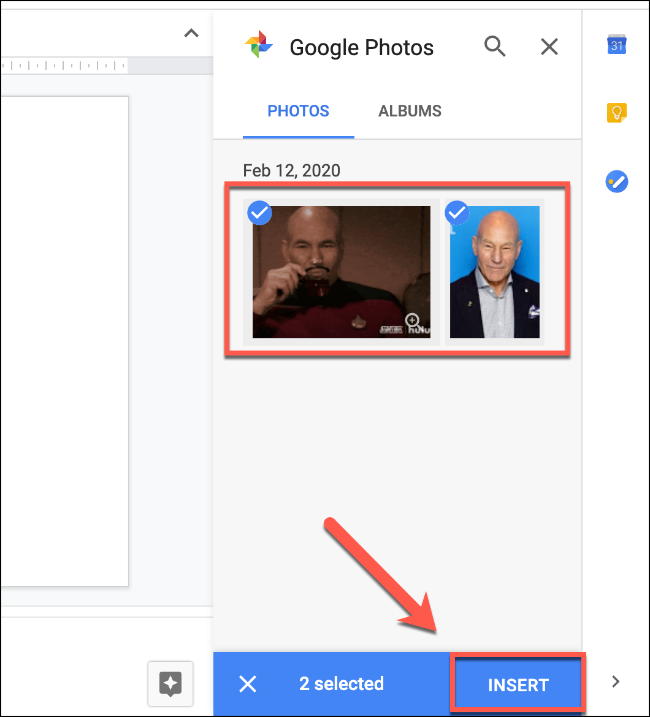
- Также можно вставлять двойным кликом по изображению для быстрой вставки.
Примечание: при вставке из Drive проверьте права доступа. Если вы делитесь презентацией с другими, и изображение недоступно для них, оно может не отображаться.
Съёмка и вставка фотографий с камеры
Google Slides позволяет делать снимки с подключённой камеры и вставлять их в слайд. Браузер должен иметь доступ к камере.
- Откройте презентацию.
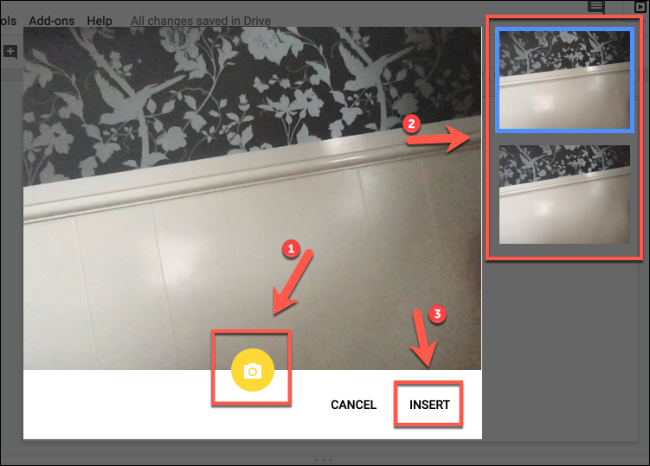
- Выберите «Вставка» → «Изображение» → «Камера».
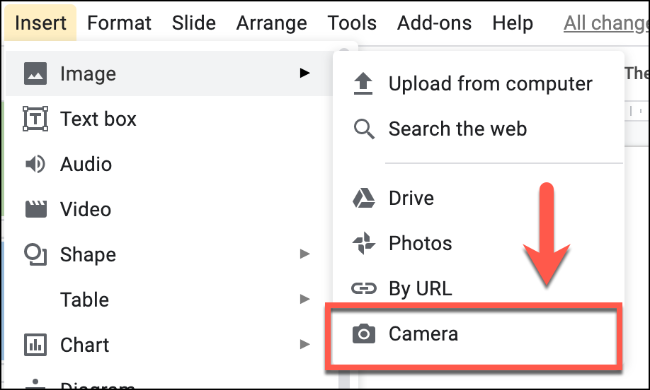
- Браузер может запросить разрешение на использование камеры. Нажмите «Разрешить».
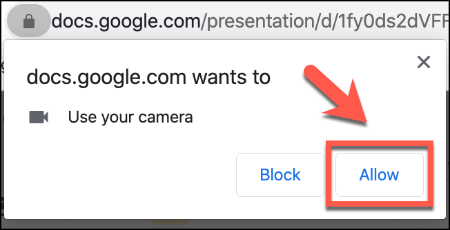
- Сделайте снимок кнопкой на экране и выберите превью справа. Нажмите «Вставить».
Советы:
- Для наилучшего качества освещение должно быть равномерным.
- Камерная съемка удобна для быстрых иллюстраций и демонстраций, но не заменяет подготовленные качественные изображения.
Вставка изображений через поиск в Google
Встроенный поиск изображений позволяет быстро находить иллюстрации в сети и вставлять их в слайд. Учтите, что GIF через этот метод найти и вставить непросто — для GIF лучше использовать загрузку или URL.
- Откройте презентацию.
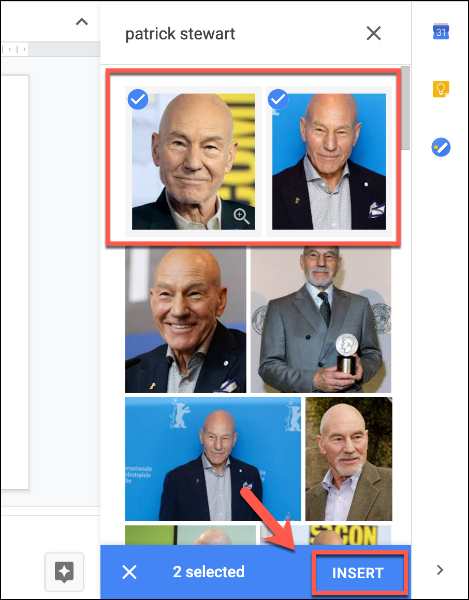
- Выберите «Вставка» → «Изображение» → «Поиск в Интернете».

- В правом меню выполните поиск. Выберите изображение и нажмите «Вставить» или дважды кликните по картинке.
Важно: изображения из поиска могут иметь ограничения по лицензии. Всегда проверяйте права на использование.
Лучшие практики для изображений и GIF
- Выбирайте изображения с высоким контрастом и простыми композициями. Они лучше читаются на слайде.
- Избегайте мелких деталей — их не видно при презентации на экране.
- Для анимации используйте короткие GIF (2–5 секунд). Длинные GIF отвлекают.
- Поддерживайте единый стиль: схожая цветовая гамма и размер изображений создаёт профессиональный вид.
- Всегда добавляйте текстовую подпись или краткий контекст на слайде.
Краткие определения:
- GIF — формат изображения с поддержкой анимации. Подходит для коротких циклических сцен.
- Превью — миниатюра изображения, которую Google Slides показывает перед вставкой.
Когда изображения или GIF не работают
- Файл защищён правами доступа или требует входа в аккаунт. Решение: скачать и загрузить файл, изменить права доступа или вставить в Drive с открытым доступом.
- Неподдерживаемый формат. Решение: переконвертировать изображение в JPG/PNG/GIF.
- GIF не анимируется после вставки. Причины: GIF повреждён или Google Slides отобразил только первый кадр. Решение: вставить по URL или вставить GIF как видео (загрузить на YouTube или в Drive и вставить видео).
- Браузер блокирует доступ к камере. Решение: проверьте настройки браузера и разрешения сайта.
Чеклист перед презентацией
- Проверьте, что все изображения отображаются в режиме просмотра и при трансляции.
- Убедитесь, что файлы в Drive имеют корректные права доступа для аудитории.
- Протестируйте GIFы на втором устройстве (проектор/веб-конференция).
- Подготовьте резервный план: локальные копии изображений на флешке.
Роль‑ориентированные рекомендации
- Презентующему: используйте минимальное число изображений на слайд, чтобы не отвлекать внимание от основной мысли.
- Дизайнеру: соблюдайте единую сетку, размер и отступы, оптимизируйте изображения для быстрой загрузки.
- Администратору IT: проверьте политики безопасности на доступ к внешним URL и камерам в браузерах.
Методология выбора изображения (мини‑метод)
- Цель: определите, какую эмоцию или мысль должно передать изображение.
- Контекст: будет ли изображение видимым на маленьком экране (мобильный просмотр)?
- Формат: статичное или анимированное — что лучше поддерживает идею?
- Лицензия: можно ли использовать изображение в коммерческой презентации?
- Тест: вставьте и проверьте совместимость в разных браузерах.
Доступность и подписи
- Всегда добавляйте короткий альтернативный текст (alt). Он помогает людям с ограниченным зрением и улучшает поисковую оптимизацию документа.
- Подписи должны кратко пояснять, что изображено и зачем оно на слайде.
Пример хорошего alt: “График продаж за квартал — рост на 15% по сравнению с предыдущим кварталом”.
Лицензии и права использования
- Используйте изображения с пометкой для коммерческого использования или с явным разрешением автора.
- При вставке по URL убедитесь, что ссылка не нарушает авторских прав.
- Для публичных презентаций рассматривайте покупку стоковых изображений или использование бесплатных ресурсов с открытой лицензией.
Совместимость браузеров и ограничения
- Chrome, Edge и Firefox поддерживают все способы вставки, но поведение может отличаться в деталях.
- Встроенный поиск Google не всегда находит анимированные GIF.
- В браузерах с жёсткими политиками безопасности доступ к камере и внешним URL может быть ограничен.
Критерии приёмки
- Все изображения корректно отображаются в режиме просмотра и при демонстрации.
- GIFы воспроизводятся плавно и не мешают содержанию.
- Альтернативные тексты заполнены для ключевых изображений.
- Права доступа проверены для всех подключаемых файлов.
Устранение проблем и рекомендации по отладке
- GIF не анимируется: попробуйте вставить его по URL или загрузить в Drive и вставить как файл из Drive.
- Изображение не отображается у аудитории: проверьте права доступа (Drive) или замените ссылку на локальную копию.
- Камера не работает: убедитесь, что сайт slides.google.com имеет разрешение на использование камеры в настройках браузера.
Шаблонный чеклист для быстрой проверки перед демонстрацией
- Все изображения загружены и видимы.
- GIFы анимируются там, где нужно.
- Альты заполнены для ключевых изображений.
- Права доступа к Drive/Photos установлены корректно.
- Тестовый прогон на втором устройстве выполнен.
Короткая версия для анонса (100–200 слов)
Добавьте визуальную динамику в презентации Google Slides с помощью изображений и анимированных GIF. В статье описаны пять способов вставки: загрузка с компьютера, вставка по URL, использование Google Drive и Google Photos, съёмка с камеры и поиск в интернете. Вы найдёте практические советы по выбору формата изображения, рекомендации по лицензиям и безопасность, чеклист перед демонстрацией и методы устранения распространённых проблем. Эти простые приёмы помогут сделать ваши слайды более запоминающимися и понятными.
Краткое содержание
- Изображения и GIF повышают вовлечённость аудитории.
- Выберите способ вставки в зависимости от доступности файла и прав на использование.
- Всегда проверяйте отображение на устройстве, с которого будете демонстрировать презентацию.
Важно: тестирование перед выступлением экономит время и снижает риск технических сбоев.

Похожие материалы

Несколько аккаунтов Skype: Multi Skype Launcher

Журнал для работы: повысить продуктивность

Персональные звуки уведомлений на Android

Скачивание шоу Hulu для офлайн‑просмотра

Microsoft Start: персонализированная новостная лента
