
Вставка контактов из адресной книги в Word

Быстрые ссылки
- Добавление кнопки Адресная книга на Панель быстрого доступа
- Вставка контактов из адресной книги в документ Word
Существует несколько способов вставить контактные данные в документ Word. Самый простой — добавить кнопку «Адресная книга» на Панель быстрого доступа. Это даёт быстрый доступ к контактам из любой программы Microsoft Office.
Добавление кнопки Адресная книга на Панель быстрого доступа
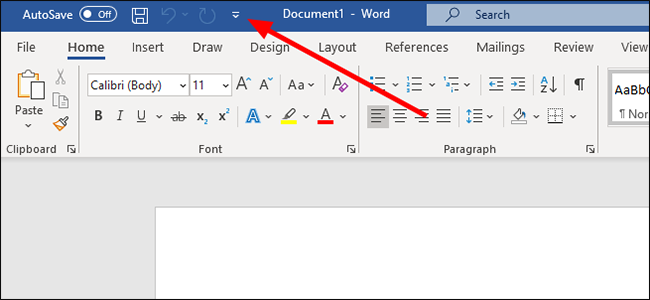
- Нажмите стрелку на Панели быстрого доступа, чтобы открыть меню настройки.
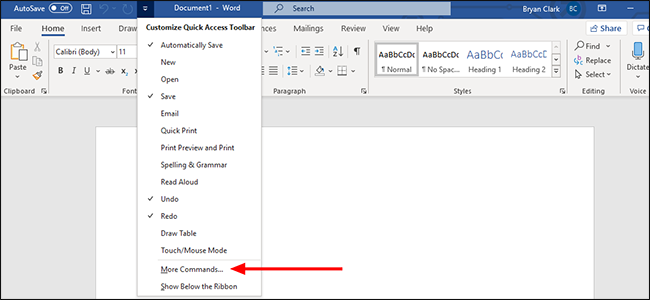
- Выберите пункт «Другие команды».
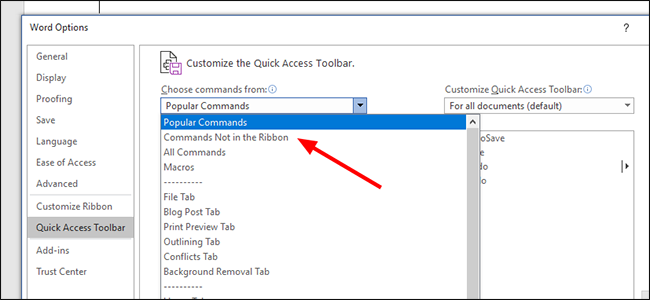
- В левой колонке выберите «Панель быстрого доступа». В выпадающем списке «Выбрать команды из» выберите «Команды, которых нет на ленте».
- Найдите и выберите «Адресная книга», затем нажмите кнопку «Добавить», чтобы переместить её на Панель быстрого доступа.
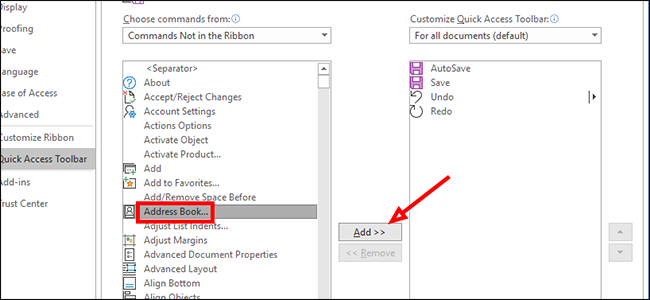
- Нажмите «ОК», чтобы сохранить изменения. Кнопка появится в верхней части окна Word на Панели быстрого доступа.
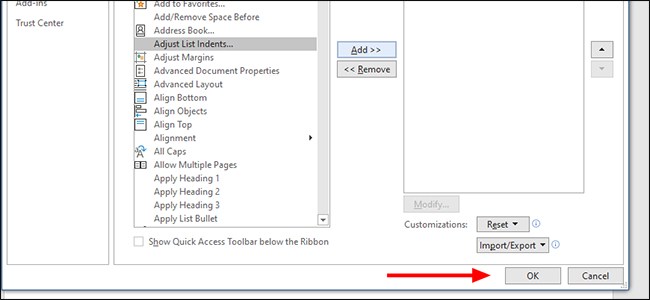
Важно: названия пунктов меню и расположение могут немного отличаться в зависимости от версии Office и языка интерфейса.
Вставка контактов из адресной книги в документ Word
- Установите курсор в том месте документа, где хотите вставить контакт.
- Нажмите на недавно добавленную кнопку «Адресная книга» на Панели быстрого доступа.

- В появившемся окне выберите контакт из списка. Отобразятся имена контактов (в примере — «Test Contact»).
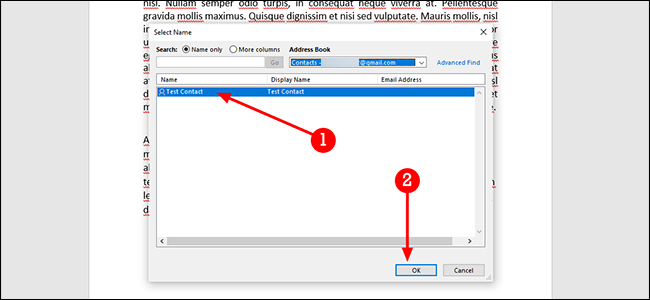
- Нажмите «ОК». Информация о выбранном контакте будет вставлена в документ: имя, адрес электронной почты, телефон и другие поля — в зависимости от того, какие данные были сохранены в карточке контакта.
Заметка: то, какие поля появятся, зависит от полноты данных в карточке контакта. Если вы указали только имя и e‑mail, будут вставлены только они.
Советы и устранение неполадок
- Контакты не отображаются: убедитесь, что профиль Outlook настроен и содержит контакты. Word использует адресную книгу, связанную с профилем электронной почты.
- Кнопка не добавляется: проверьте права учетной записи Windows/Office; в корпоративной среде администратор может ограничивать изменение Панели быстрого доступа.
- Появляются не те поля: откройте контакт в Outlook и заполните недостающие поля (телефон, адрес и т. п.), затем снова вставьте контакт в документ.
- Разные версии Office: в старых версиях расположение команд может отличаться. Ищите похожие пункты в настройках Панели быстрого доступа.
- Если вы используете облаковую адресную книгу (например, Azure/Exchange Online), убедитесь, что Outlook подключён к этой службе и у вас есть доступ.
Если ничего не помогает: закройте Word и Outlook, затем запустите Outlook первым, после чего снова откройте Word. Иногда синхронизация профиля решает проблему.
Альтернативные методы
- Копировать контакт напрямую из Outlook: откройте карточку контакта в Outlook, скопируйте нужные поля и вставьте в документ.
- Mail Merge (Слияние почты): используйте для массовой печати писем или конвертов. Источник данных можно выбрать из контактов Outlook или CSV‑файла.
- Экспорт/импорт vCard: экспортируйте контакт как vCard (.vcf), откройте его и скопируйте данные в документ.
Когда следует выбирать альтернативы:
- Нужна массовая вставка — используйте слияние почты.
- Требуется форматированный контактный блок или подпись — скопируйте из шаблона или карточки Outlook.
Быстрая проверочная инструкция (чеклист)
- Кнопка «Адресная книга» добавлена на Панель быстрого доступа.
- Outlook настроен и содержит нужные контакты.
- Вставлен контакт отображает ожидаемые поля.
- При проблемах перезапущены Outlook и Word.
Критерии приёмки
Документ считается готовым, если:
- Контакт вставлен в нужное место документа.
- Все необходимые поля (имя, e‑mail, телефон, адрес) отображаются корректно.
- Процесс можно повторить другим пользователем по инструкции.
Глоссарий
- Панель быстрого доступа — небольшая панель в верхней части окна Word для часто используемых команд.
- Адресная книга — хранилище контактов, связанное с профилем Outlook или Exchange.
Резюме
Добавление кнопки «Адресная книга» на Панель быстрого доступа даёт быстрый способ вставлять контакты в документы Word. Это удобно для подписи, списков рассылки и шаблонов. Если контакт не вставляется как положено, проверьте настройки Outlook, полноту данных в карточке контакта и права доступа.
Важно: если вы работаете в корпоративной сети, обратитесь к администратору при ограничениях на изменение интерфейса Office.

Похожие материалы

Несколько аккаунтов Skype: Multi Skype Launcher

Журнал для работы: повысить продуктивность

Персональные звуки уведомлений на Android

Скачивание шоу Hulu для офлайн‑просмотра

Microsoft Start: персонализированная новостная лента
