
Как вставить музыкальные символы в Word и Excel
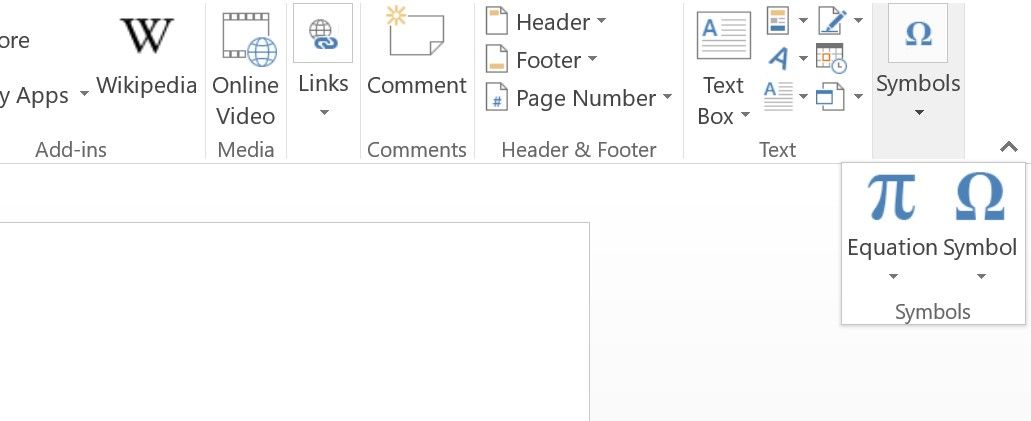
Быстрый обзор методов
- Окно «Символы» — визуальный выбор и вставка символов из нужного шрифта.
- Сочетания клавиш — быстрый ввод с цифровой клавиатуры или через Unicode.
- Копировать/вставить — самый простой способ из интернета или другого файла.
Добавление музыкальных текстовых символов в Word и Excel
Ниже приведена подробная пошаговая инструкция для каждого метода. Термин: «символ» — одиночный специальный знаковый символ (например, ♪, ♫).
Метод 1: Через окно Символы
- Откройте документ Word или книгу Excel и установите курсор в место вставки.
- Перейдите на вкладку Вставка и выберите пункт Символ.
- В выпадающем меню нажмите Дополнительные символы, чтобы открыть окно со всеми доступными знаками.
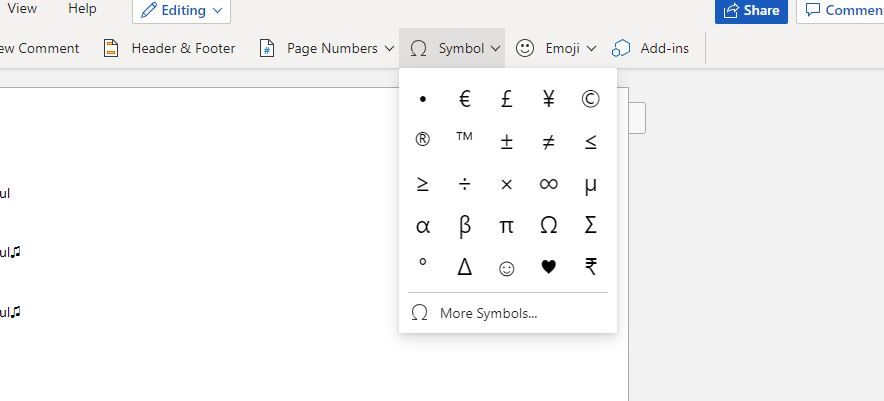
- В окне Символы откройте список Шрифт.
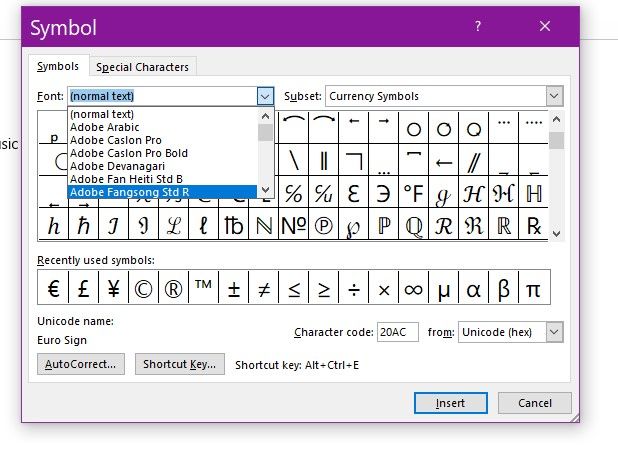
- Выберите шрифт MS UI Gothic (или другой, поддерживающий нужные символы).
- В меню Подмножество выберите Различные символы (Miscellaneous Symbols).
- Прокрутите список — вы увидите музыкальные символы. Выделите нужный и нажмите Вставить.
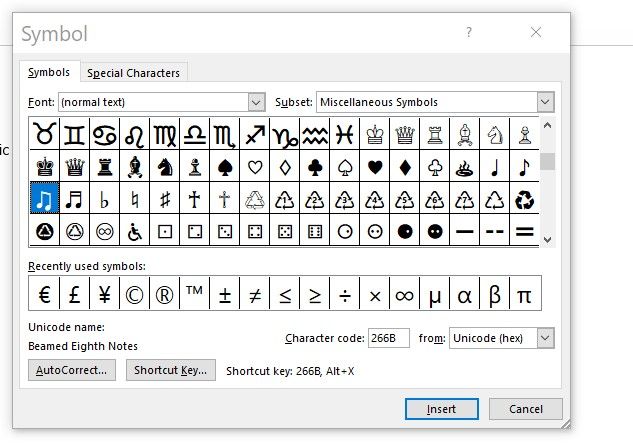
- Повторите для других символов. Нажмите Отмена при завершении.
Важно: отображение символа зависит от выбранного шрифта. Если символ виден в окне, он должен корректно вставиться в документ.
Метод 2: Сочетания клавиш (Windows и Mac)
Таблица популярных сочетаний:
| Сочетание | Символ |
|---|---|
| Alt + 14 (Windows) | ♫ |
| Alt + 13 (Windows) | ♪ |
| Option + 2669 (Mac) | ♫ |
| Alt+9833 | ♩ |
| Alt+9835 | ♫ |
| Alt+9836 | ♬ |
| Alt+9837 | ♭ |
| Alt+9838 | ♮ |
| Alt+9839 | ♯ |
Советы для работы с Alt-кодами:
- На Windows используйте цифровую клавиатуру (NumPad). Вводите код, удерживая клавишу Alt, затем отпустите Alt. На ноутбуках без NumPad включите Num Lock или используйте внешний блок цифр.
- В Word можно вводить шестнадцатеричный код символа и нажать Alt+X — символ заменит код (например, 266A Alt+X → ♪).
- На Mac откройте Просмотр символов (Character Viewer) или используйте сочетания с Option, если они заданы.
Метод 3: Копировать и вставить
Если предыдущие методы неудобны, просто скопируйте символ из любого источника (веб-страница, другой документ, справочник символов) и вставьте в Word/Excel. Этот метод универсален и быстрый.
Когда эти способы не сработают
- Символ есть в документе, но не виден или отображается как пустой прямоугольник — вероятно, выбранный шрифт не поддерживает этот символ.
- Alt-коды не работают на ноутбуках без NumPad и без включённого эмулятора цифровой клавиатуры.
- При экспорте в PDF или при открытии на другом устройстве символы могут замениться, если целевая система не имеет нужного шрифта.
Решения: смените шрифт на универсальный (например, Arial Unicode MS или Segoe UI Symbol), встраивайте шрифты при сохранении в PDF, используйте векторную картинку, если требуется 100% переносимость.
Альтернативные подходы
- Использовать шрифты со вложенными музыкальными символами (например, Bravura, Euterpe) для нотной записи — подходят для профессиональной музыки.
- Вставлять SVG/PNG с нужными символами, если требуется точный стиль и позиционирование.
- Создать автозамену (AutoCorrect): при вводе набора символов он автоматически заменится на ноту.
- Использовать плагины и надстройки для нот (для сложной партитуры лучше специализированные программы: MuseScore, Sibelius).
Совместимость и примечания по версиям
- Методы подходят для современных версий Microsoft Word и Excel на Windows и macOS. В старых версиях Office интерфейсы могут отличаться, но окно «Символы» почти всегда присутствует.
- При совместном редактировании в облаке (Office Online) часть шрифтов или Alt-кодов может не работать — используйте встроенные символы или встраиваемые шрифты.
Шпаргалка: быстрые приёмы и команды
- В Word: введите шестнадцатеричный код символа и нажмите Alt+X.
- На Windows: Alt + NumPad для числовых кодов.
- На Mac: откройте Просмотр символов (Ctrl+Cmd+Space) для поиска и вставки.
- Если символ не отображается — смените шрифт на Segoe UI Symbol или Arial Unicode MS.
Контроль качества: критерии приёмки
- Символ корректно виден в документе на целевой машине.
- Символ сохраняется при экспорте в PDF (шрифт встроен или используется графика).
- Символ корректно печатается.
Чек-листы по ролям
Автор / Копирайтер:
- Выставил нужный шрифт.
- Проверил отображение на рабочей машине.
Преподаватель / Презентер:
- Символы читаются при проекции.
- Не используются растровые изображения для мелких знаков.
Дизайнер / Нотатор:
- При необходимости использует специализированный шрифт или векторную графику.
- Экспортировал PDF с встраиванием шрифтов.
Глоссарий
- Unicode — стандарт кодирования символов, который позволяет вставлять и обмениваться спецсимволами между системами.
Короткое объявление (100–200 слов)
Хотите быстро добавить музыкальные символы в документ Word или книгу Excel? Это просто: используйте окно «Символы», сочетания клавиш Alt/Option/Unicode или скопируйте нужный знак из любого источника. Если символ не отображается, смените шрифт на тот, который поддерживает музыкальные глифы (например, Segoe UI Symbol) или встраивайте шрифты при сохранении в PDF. Для профессиональной нотной записи лучше применять специализированные шрифты и программы. Эти простые приёмы помогут сделать документы аккуратными и легко читаемыми без лишних графических картинок.
Краткое резюме
- Вставка через окно «Символы» даёт визуальный контроль.
- Alt/Option и Unicode ускоряют регулярный ввод.
- Копировать/вставить — универсально и просто.
- Проверяйте совместимость шрифтов при обмене файлами.
Важно: при подготовке к печати или публикации проверяйте, как символы смотрятся на устройстве получателя.

Похожие материалы

Несколько аккаунтов Skype: Multi Skype Launcher

Журнал для работы: повысить продуктивность

Персональные звуки уведомлений на Android

Скачивание шоу Hulu для офлайн‑просмотра

Microsoft Start: персонализированная новостная лента
