
Вставка музыкальных символов в Microsoft Word

Краткое руководство с пояснениями и практическими приёмами, если вы оформляете партитуру, декоративную рамку или презентацию.
Почему это полезно
- Музыкальные символы как текст сохраняют векторность: печать и масштабирование остаются качественными.
- Лёгко менять размер, цвет и расположение через свойства шрифта и абзаца.
- Нет необходимости импортировать изображения или шрифты сторонних производителей.
Шаг за шагом: как вставить музыкальный символ
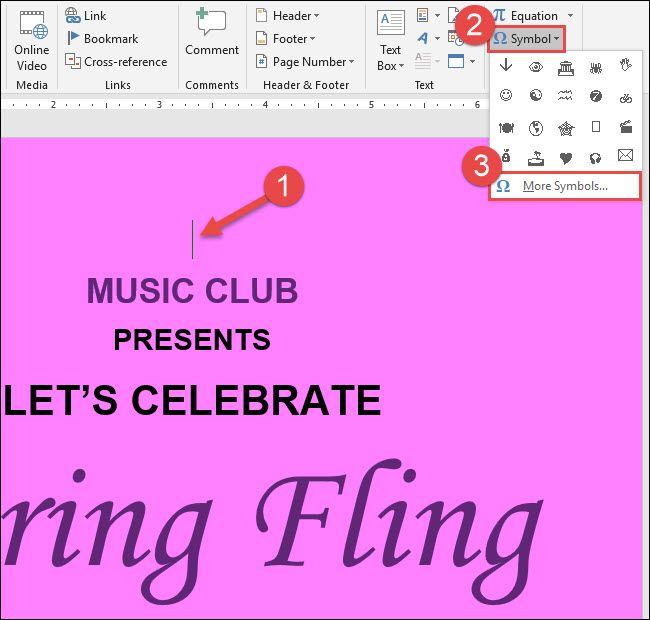
- Поместите курсор в место документа, куда хотите вставить символ.
- На вкладке «Вставка» нажмите кнопку «Символ», затем выберите «Другие символы».
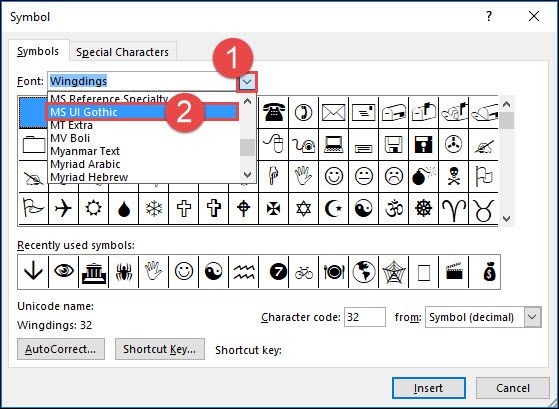
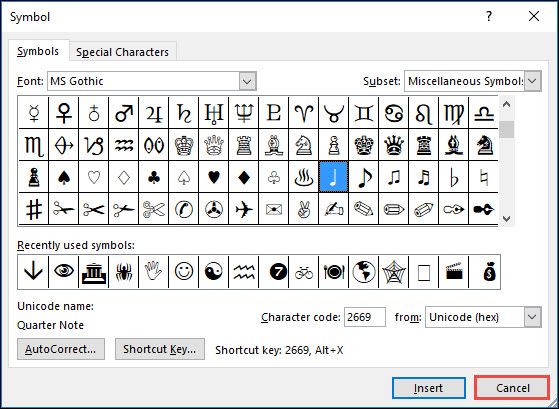
- В окне «Символ» откройте выпадающее меню «Шрифт» и выберите шрифт «MS UI Gothic». Этот шрифт содержит набор музыкальных знаков Unicode.
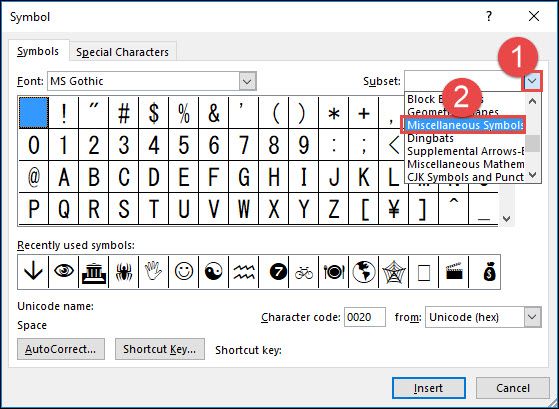
- В выпадающем меню «Подмножество» выберите «Различные символы» (Miscellaneous Symbols).
- Прокрутите список — примерно на четвёртой-пятой строке находятся музыкальные символы:
- Quarter Note (♩)
- Eighth Note (♪)
- Beamed Eighth Note (♫)
- Beamed Sixteenth Notes (♬)
- Music Flat Sign (♭)
- Music Natural Sign (♮)
- Music Sharp Sign (♯)
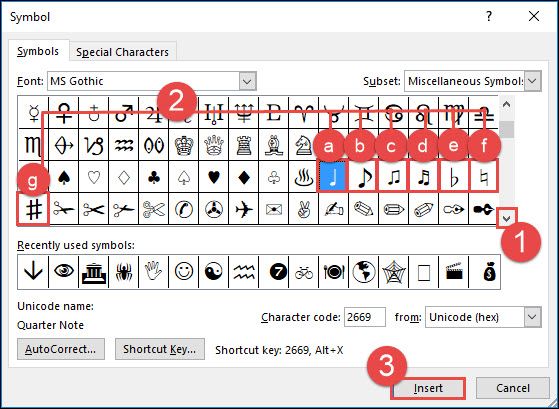
- Кликните по символу и нажмите «Вставить» или двойной щелчок — символ появится в документе. Пока окно «Символ» открыто, можно вставлять несколько знаков подряд. По окончании нажмите «Отмена».
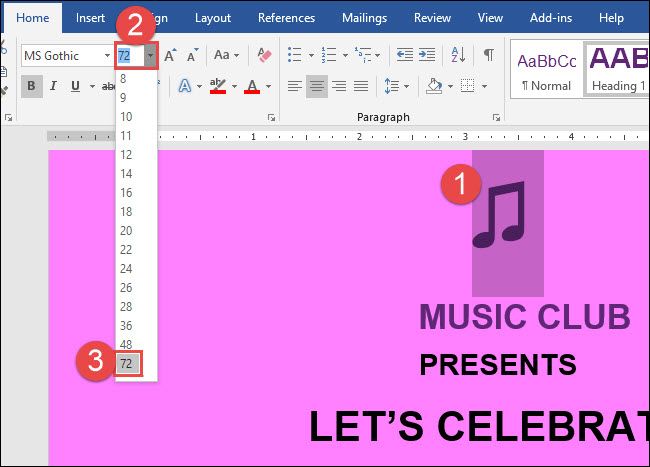
- Чтобы изменить размер, выделите символ и выберите нужный размер шрифта в списке «Размер шрифта». В примере использовали 72 пункта.
- Для декоративной рамки скопируйте и вставьте символ несколько раз, разместите в строке или в колонтитуле.

Практические советы и приёмы
- Если символ выглядит не так, как ожидали, убедитесь, что выбран тот же шрифт для символа, который содержал знак («MS UI Gothic»).
- Цвет символа меняется через параметр «Цвет шрифта». Для согласованного оформления используйте цвет текста документа.
- Для выравнивания символа по базовой линии используйте параметры
Положение над строкой/под строкой(в диалогах форматирования шрифта). - Чтобы создать равномерную декоративную границу, используйте табуляцию, интервалы и фиксированный межсимвольный интервал (ширина символа зависит от шрифта).
Быстрые альтернативы (когда метод через «Символ» неудобен)
- Вставить через «Таблица символов» Windows (Character Map) — полезно, если у вас нет Word.
- Ввести Unicode-код и нажать Alt+X (например, в Windows Word): после ввода кода нажмите Alt+X — код заменится символом. Это удобно для шаблонов.
- Использовать шрифты с музыкальными глифами (например, программы для набора нот) — подходит для серьёзных партитур, но не нужно для декоративных целей.
Короткая методика для повторяемых задач (мини‑метод)
- Откройте документ-шаблон с нужным базовым шрифтом.
- Вставьте один символ через «Символ» и отформатируйте (размер, цвет).
- Скопируйте и создайте образцы (граница, список, иконка).
- Сохраните как Отдельный блок/Быстрый фрагмент для повторного использования.
Факт-бокс: общие Unicode-коды (популярные знаки)
- Quarter note: ♩ U+2669
- Eighth note: ♪ U+266A
- Beamed eighth notes: ♫ U+266B
- Beamed notes (вариант): ♬ U+266C
- Flat: ♭ U+266D
- Natural: ♮ U+266E
- Sharp: ♯ U+266F
Important: коды зависят от шрифта — корректное отображение гарантирует шрифт с поддержкой этих символов.
Ролевые чек-листы
- Автор документа:
- Проверить читаемость и оформление при печати.
- Убедиться, что символы не заменяются при смене шрифта другим пользователем.
- Дизайнер/верстальщик:
- Настроить интерлиньяж и отступы, чтобы символы не «врезались» в текст.
- Протестировать цвет и контраст для печати и веба.
- Презентатор:
- Увеличить символы до размера, читаемого на экране проектора.
- Сохранить документ в PDF и проверить отображение символов на другом устройстве.
Когда этот метод не подойдёт
- Если вам нужна полноценная нотная запись (партитура) с ритмом и положением на нотных линиях — используйте специализированное ПО (Sibelius, Finale, MuseScore).
- Если целевая аудитория использует старые системы без Unicode‑совместимых шрифтов — символы могут отображаться некорректно.
Критерии приёмки
- Символы отображаются корректно в PDF при экспорте.
- Размер и цвет символов соответствуют дизайн‑гайдам документа.
- Символы не заменяются при открытии на другом компьютере с обычным набором шрифтов.
Заключение
Вставка музыкальных символов в Word — быстрый способ украсить документ без картинок. Это простой и гибкий приём: вы контролируете размер, цвет и расположение, а символы остаются векторными и читаемыми при печати. Для сложной нотной графики используйте профессиональные редакторы нот.
Summary:
- Используйте «Вставка» → «Символ» → «Другие символы». Шрифт: «MS UI Gothic», подмножество: «Различные символы».
- Для повторного использования сохраняйте фрагменты или шаблоны.
Notes: при переносе файла между платформами проверяйте поддержку Unicode‑символов и выбранные шрифты.

Автор
Редакция
Похожие материалы

Программное обеспечение
Несколько аккаунтов Skype: Multi Skype Launcher

Productivity
Журнал для работы: повысить продуктивность

Android.
Персональные звуки уведомлений на Android

Стриминг
Скачивание шоу Hulu для офлайн‑просмотра

Новости
Microsoft Start: персонализированная новостная лента

Гайды