
Как добавить несколько строк в Google Таблицы

Кратко: покажу три простых способа вставить сразу несколько строк в Google Таблицы — через меню Вставка, контекстное меню правой кнопки и через панель внизу листа. В конце — шпаргалка, альтернативы (включая скрипт) и чек‑листы для разных ролей.
Быстрые ссылки
- Использовать меню Вставка для добавления нескольких строк
- Добавить несколько строк через контекстное меню правой кнопки
- Добавить строки в конец листа через панель внизу
Если вам нужно добавить сразу несколько строк в таблицу, не тратьте время на поочерёдное добавление по одной. Google Таблицы позволяют вставлять несколько строк за один шаг — между существующими строками и в конце листа. Ниже — подробные инструкции с картинками.
Использовать меню Вставка для добавления нескольких строк
Меню «Вставка» позволяет добавить разные элементы в лист, в том числе строки.
- Откройте нужную таблицу в Google Таблицах.
- Выберите строку выше или ниже места, куда хотите вставить новые строки. Нажмите номер строки в крайнем левом столбце, чтобы выделить всю строку.

- Чтобы вставить несколько строк подряд, дополнительно выделите столько строк, сколько хотите добавить. Например, чтобы добавить 3 строки, выделите 3 строки.
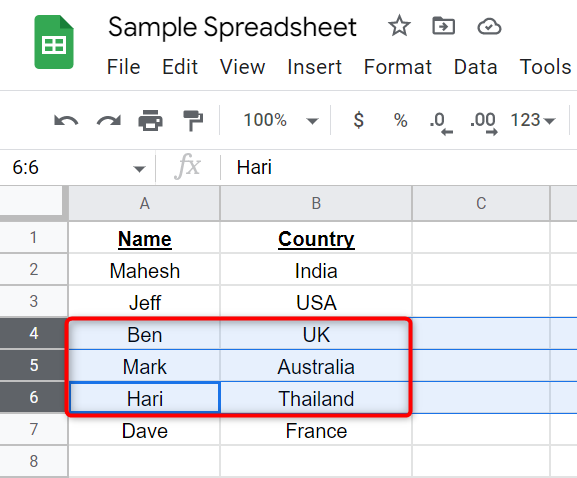
- В строке меню выберите Вставка > Строки. Затем выберите Вставить X строк выше, чтобы добавить строки над выделением, или Вставить X строк ниже, чтобы добавить их под выделением.
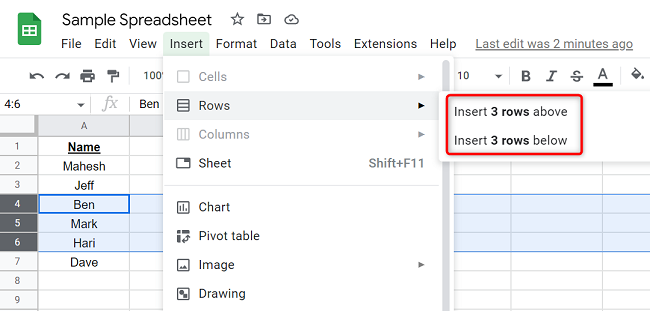
- Новые строки появятся в листе.
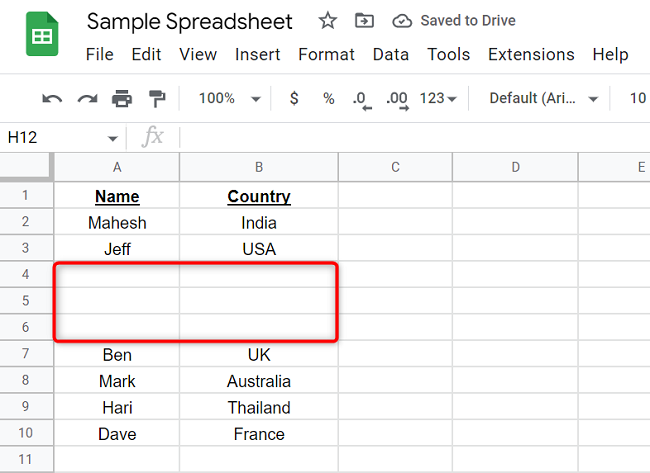
Совет: если вы часто вставляете одинаковое число строк, выделяйте столько строк сразу — Google Таблицы автоматически предложат «X строк» в названии команды.
Добавить несколько строк через контекстное меню правой кнопки
Этот способ особенно удобен, когда вы предпочитаете мышь.
- Откройте таблицу в Google Таблицах.
- Нажмите номер строки слева от таблицы, чтобы выделить базовую строку.
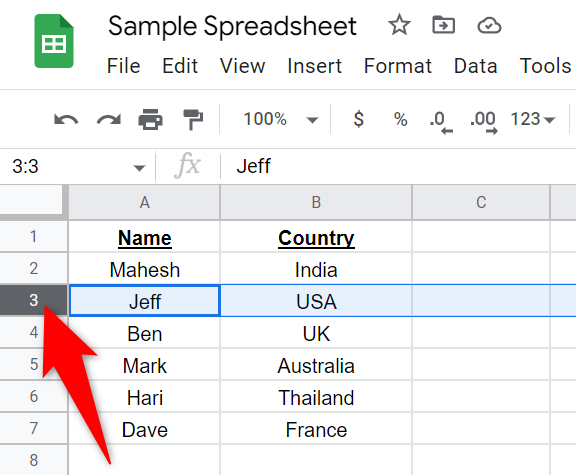
- Чтобы добавить несколько строк, выделите нужное количество строк (включая уже выделенную).
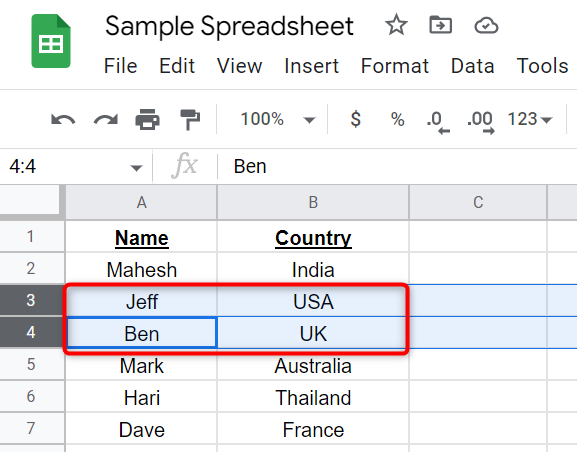
- Кликните правой кнопкой по выделению. В контекстном меню выберите Вставить X строк выше, чтобы вставить над выделением, или Вставить X строк ниже, чтобы вставить под выделением.

- Таблица добавит указанное количество строк.

Добавить строки в конец листа через панель внизу
При создании нового листа Google Таблицы дают по умолчанию 1000 строк. Если вам нужно больше, можно быстро добавить любое число строк через панель внизу листа.
Откройте таблицу и проскролльте вниз. Быстрая навигация: Windows — Ctrl+↓, macOS — Command+↓; затем нажмите клавишу ↓ ещё раз, чтобы добраться до панели.
Внизу листа появится поле ввода, где можно указать количество строк для добавления. Введите нужное число и нажмите Добавить.
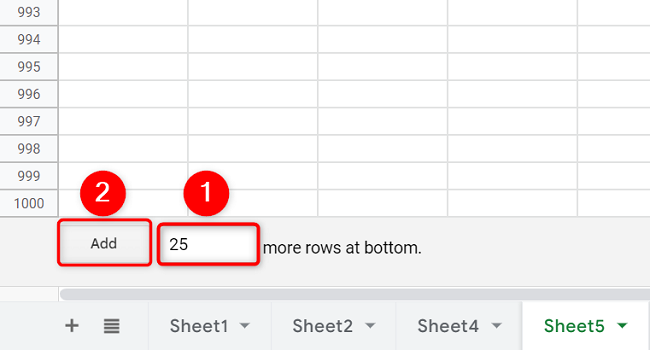
Строки добавлены — можно продолжать работать.
Когда этот подход может не подойти
- Если у вас есть защищённые диапазоны на листе, вставка может быть ограничена правами доступа. Проверьте разрешения.
- Вставка большого числа строк (тысячи) может замедлить работу браузера на слабых компьютерах. Добавляйте по частям или используйте скрипт.
- Форматы и формулы: при вставке строк формулы, ссылающиеся на диапазоны, могут автоматически расширяться. Проверьте результаты после вставки.
Важно: при вставке строк внутри диапазонов с условным форматированием или объединённых ячеек поведение может отличаться — заранее сохраните копию листа.
Альтернативные подходы и автоматизация
Сочетания клавиш и навигация
- Быстрая навигация в таблице: Ctrl+Home, Ctrl+End, Ctrl+↓. Выделение несколькими кликами + Shift для диапазона.
Google Apps Script — для массовых операций или регулярных задач вставки
function insertRows(sheetName, startRow, numRows) {
  var ss = SpreadsheetApp.getActiveSpreadsheet();
  var sheet = ss.getSheetByName(sheetName);
  if (!sheet) return;
  sheet.insertRowsBefore(startRow, numRows);
}
Пример: insertRows(‘Лист1’, 10, 500) вставит 500 строк перед 10-й строкой.
Дублирование шаблонного блока
- Если вам нужно вставить блок строк с предустановленным форматированием и формулами, создайте шаблонный диапазон, скопируйте и вставьте его несколько раз.
Склейка листов и импорт
- Для очень больших данных удобнее компилировать данные во внешнем файле (CSV) и импортировать на новый лист.
Шпаргалка для ролей
Руководитель проекта
- Убедиться, что у команды есть права редактирования
- Попросить сделать резервную копию перед массовыми изменениями
Аналитик данных
- Проверить формулы и ссылки после вставки
- Применить проверку данных и условное форматирование заново при необходимости
Офисный пользователь
- Использовать правый клик или меню Вставка для простых задач
- Для большого количества строк воспользоваться панелью внизу
Критерии приёмки
- Указанное число строк появилось в нужном месте (над или под выделением)
- Формулы, которые должны обновиться, корректно пересчитаны
- Нет случайной потери данных в соседних ячейках
- Разрешения пользователей позволяют вставку
Тестовые сценарии
- Вставка 3 строк между данными: выделить 3 строки, выбрать Вставить X строк выше — ожидание: 3 пустые строки появились над выделением.
- Вставка 500 строк в конец листа через панель — ожидание: панель добавляет 500 строк и лист увеличивается.
- Вставка строк в лист с защищёнными диапазонами без прав — ожидание: операция блокируется с уведомлением.
Советы по безопасности и производительности
- Работайте с резервной копией, если вносите массовые изменения.
- При добавлении тысяч строк лучше использовать Apps Script либо разносить вставки на несколько шаrов.
- Проверьте диапазоны условного форматирования и имён диапазонов — они могут сместиться.
Краткое резюме
Добавить несколько строк в Google Таблицы просто: используйте меню Вставка, контекстное меню правой кнопки или панель внизу для добавления в конец листа. Для массовых и повторяющихся операций рассмотрите автоматизацию через Apps Script. Всегда проверяйте формулы и права доступа после вставки.
Важное: перед массовыми операциями делайте резервную копию листа.
Хотите добавить новые столбцы в Google Таблицы? Это также делается быстро через те же меню и контекстное меню.
Related: How to Add or Remove Rows and Columns in Google Sheets

Похожие материалы

Несколько аккаунтов Skype: Multi Skype Launcher

Журнал для работы: повысить продуктивность

Персональные звуки уведомлений на Android

Скачивание шоу Hulu для офлайн‑просмотра

Microsoft Start: персонализированная новостная лента
