
Как вставить эмодзи в Microsoft Word
Кратко
Эмодзи легко вставлять в документ Word на современных платформах: используйте комбинации клавиш или стандартную клавиатуру эмодзи на мобильных устройствах. Ниже — пошаговые инструкции, советы по форматированию, совместимость и альтернативы для стабильного результата.
Быстрая инструкция
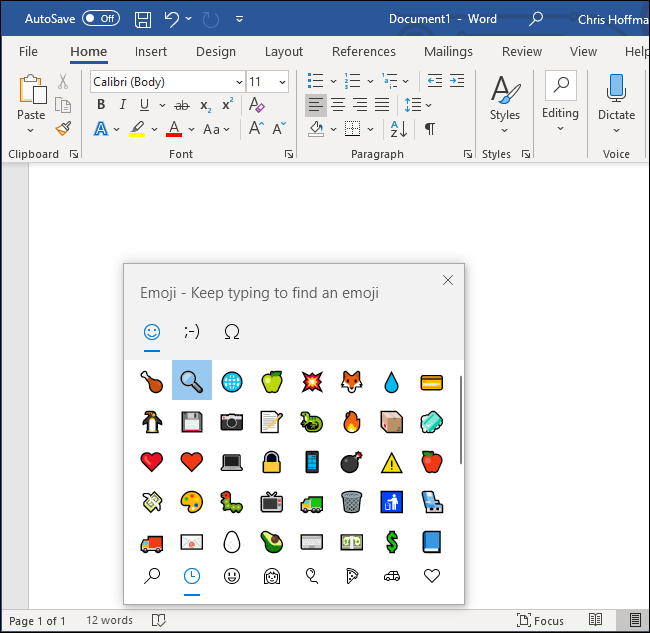
- Windows 10 / Windows 11: нажмите Windows+. (точка) или Windows+; (точка с запятой) — откроется пикер эмодзи.
- macOS: нажмите Control+Command+Space, чтобы открыть выбор эмодзи.
- iPhone, iPad, Android: используйте стандартную клавиатуру эмодзи на устройстве.
Пикер обычно показывает часто используемые эмодзи сверху. Выбирайте эмодзи кликом или нажатием Enter после навигации стрелками.
Поиск и вставка эмодзи
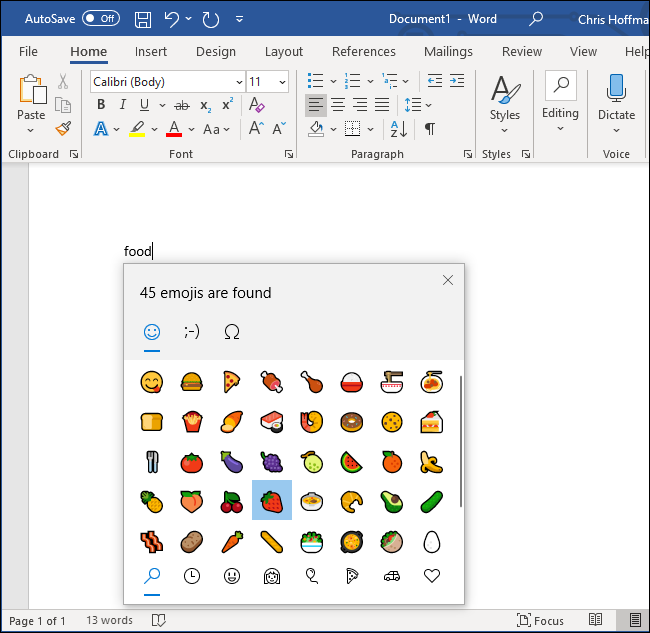
Вы можете начать печатать название эмодзи в пикере, чтобы отфильтровать список — например, слово «еда» или «food» часто работает на разных раскладках. Промотайте, используйте стрелки для навигации и нажмите Enter или кликните по иконке, чтобы вставить её в текст.
Советы по поиску
- Пишите короткие английские или русские слова — пикер распознаёт оба варианта в современных системах.
- Используйте категории (лица, еда, животные и т.д.), если не помните точного названия.
Изменение размера и форматирование
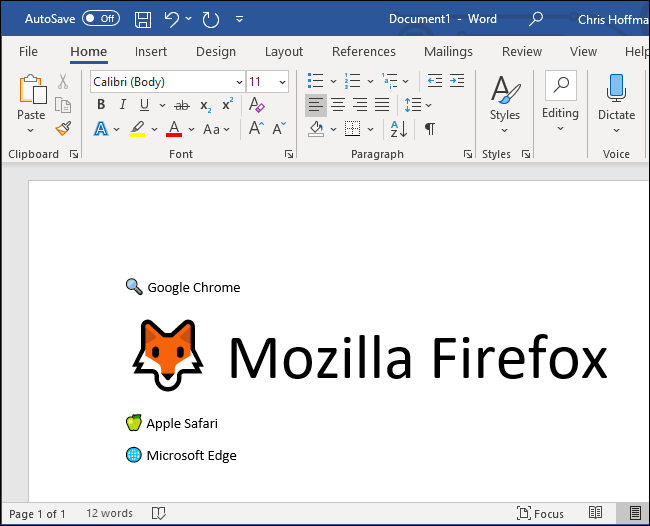
Вставленное эмодзи — это символ шрифта, поэтому его можно масштабировать, как обычный текст: выберите символ и измените размер шрифта. Цвет и внешний вид эмодзи определяются набором эмодзи данного шрифта/платформы (Microsoft, Apple, Google и т.д.), поэтому один и тот же эмодзи может выглядеть по-разному на разных устройствах.
Важно: не все способы форматирования (например, заливка текста или сложные текстовые эффекты) будут влиять на цвет эмодзи — это зависит от их реализации в шрифте.
Важно: не полагайтесь исключительно на эмодзи для передачи важной информации — учтите доступность: экранные читалки могут озвучивать либо описание, либо просто символ.
Когда это может не сработать (ограничения)
- Старые версии Windows или Office без актуального набора шрифтов могут показать пустые квадраты или монохромные символы.
- Экспорт в plain text (.txt) удалит форматирование, а в некоторых шрифтах эмодзи отобразятся некорректно.
- При совместном редактировании на старых платформах внешность эмодзи может отличаться; для единого вида используйте графические изображения.
Альтернативные способы вставки
- Вставка символа: В Word выберите Вставка → Символ → Другие символы и выберите шрифт Segoe UI Emoji (или аналогичный) для эмодзи.
- Копировать/вставить: возьмите эмодзи с сайта (например, Emojipedia) и вставьте в документ.
- Вставить как изображение: если вам важен единый вид на всех устройствах, используйте картинку эмодзи и вставляйте её как изображение (Вставка → Рисунок).
- Автозамена: настройте автозамену (Файл → Параметры → Проверка → Параметры автозамены), чтобы заменять короткие коды на эмодзи.
Мини‑метод: шаг за шагом
- Поставьте курсор в нужное место в документе.
- На Windows нажмите Windows+. или Windows+; — на macOS нажмите Control+Command+Space.
- Найдите эмодзи: введите слово или пролистайте категории.
- Выберите эмодзи кликом или Enter.
- При необходимости измените размер шрифта или замените на изображение для стабильного отображения.
Ролевые чек-листы
- Для автора текста: убедитесь, что эмодзи не заменяют важные инструкции; добавьте поясняющий текст при необходимости.
- Для дизайнера: при требовании единого внешнего вида используйте встроенные картинки вместо символов.
- Для администратора IT: проверьте наличие обновлённого набора шрифтов на рабочих станциях (Segoe UI Emoji в Windows).
Совместимость и заметки по версиям
- Поддерживают цветные эмодзи современные версии Windows 10/11, macOS, iOS и Android.
- Office 365 и более новые сборки Office/Word корректно отображают цветные эмодзи; в устаревших сборках цвет может отсутствовать.
- При совместном редактировании через веб‑версию Word эмодзи обычно корректно отображаются, но стиль задаёт браузер/платформа.
Короткий глоссарий
- Эмодзи — графический символ, выражающий эмоцию, объект или идею.
- Пикер эмодзи — интерфейс выбора эмодзи, который открывается по сочетанию клавиш.
- Segoe UI Emoji — часто используемый шрифт эмодзи в Windows.
Краткое резюме
Эмодзи в Word вставляются просто — через системный пикер или стандартную клавиатуру на мобильных устройствах. Для контроля внешнего вида используйте изменение размера шрифта, вставку изображений или автозамену. Учитывайте совместимость с платформами и доступность для пользователей.
Если нужно, могу подготовить шаблон автозамены для частых эмодзи или небольшую таблицу соответствий между эмодзи разных платформ.

Похожие материалы

Несколько аккаунтов Skype: Multi Skype Launcher

Журнал для работы: повысить продуктивность

Персональные звуки уведомлений на Android

Скачивание шоу Hulu для офлайн‑просмотра

Microsoft Start: персонализированная новостная лента
