
Как вставить эмодзи в Google Docs

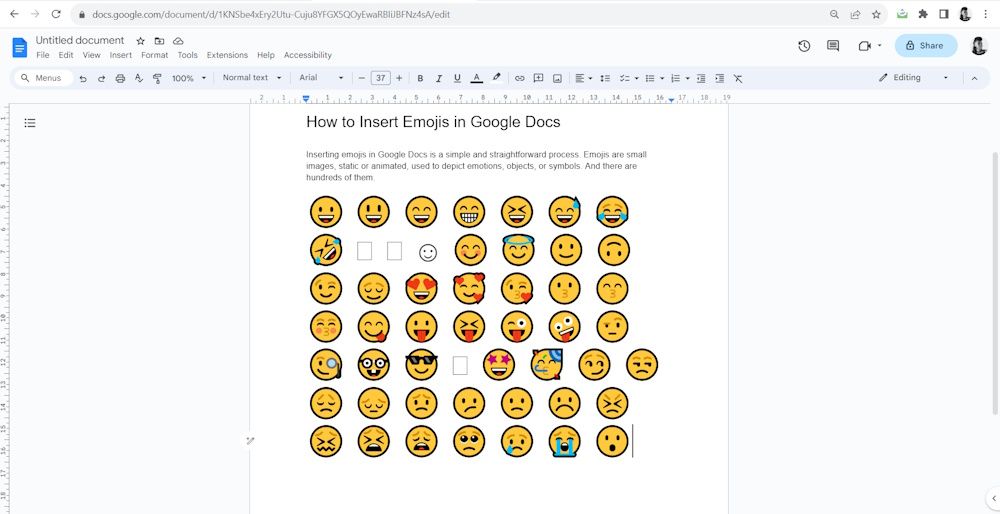
Эмодзи — это небольшие изображения или пиктограммы, статичные или анимированные, которые передают эмоции, объекты или символы. Кодовая точка (codepoint) — уникальный идентификатор каждого эмодзи в стандарте Unicode.
Коротко о возможностях
Google Docs поддерживает широкий набор эмодзи. Вы можете вставлять их в основной текст, комментарии, таблицы и черновики писем. Эмодзи улучшают визуальную коммуникацию, помогают сократить текст и добавляют эмоциональную окраску.
Важно: эмодзи в документе — только визуальный элемент. Если документ экспортируется в старые форматы или открывается в ПО с ограниченной поддержкой Unicode, некоторые эмодзи могут отображаться некорректно.
Способы вставки эмодзи в Google Docs
Выберите подходящий метод по ситуации: быстрый ввод с клавиатуры, подробный поиск в «Специальных символах» или простой перенос через копирование.
1. Через «Специальные символы»
Шаги:
- Откройте документ Google Docs на компьютере.
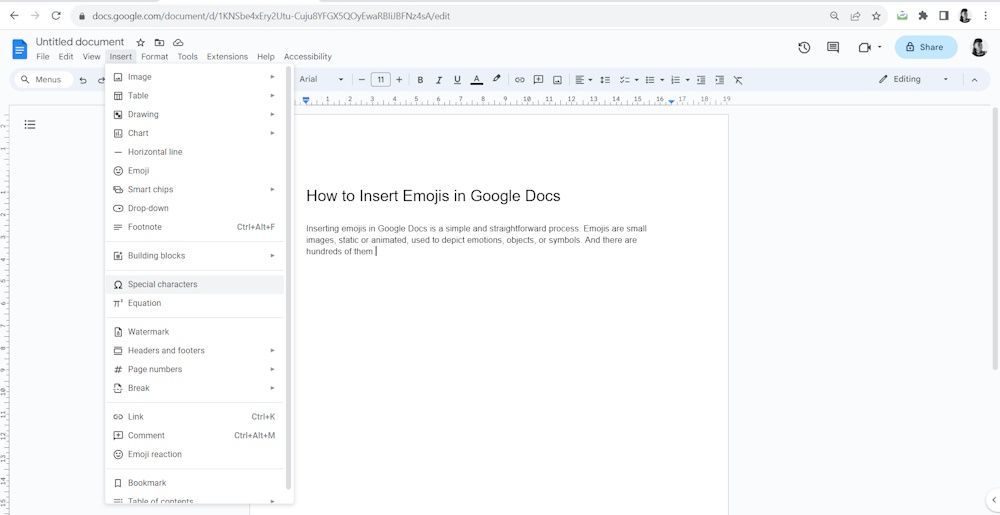
- Нажмите меню “Вставка” и выберите пункт “Специальные символы”. В некоторых интерфейсах есть отдельная кнопка “Эмодзи”, и тогда шаг со специальными символами можно пропустить.
- В диалоге “Вставить специальные символы” откройте выпадающее меню и выберите категорию “Эмодзи”.
- Переключайтесь между категориями (например, “Люди и эмоции”) или используйте строку поиска, вводя ключевые слова или кодовую точку.
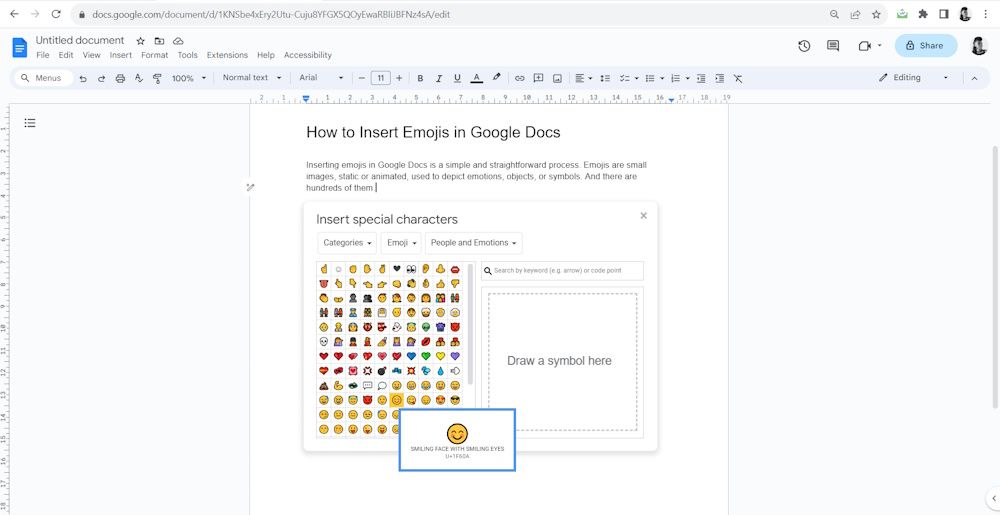
- Кликните по эмодзи — он появится в документе. Закройте окно крестиком.
Совет: если вы не уверены в переводе эмоции, вводите английские ключевые слова — система обычно подхватывает популярные запросы.
2. Сочетание клавиш
Если нужно быстро вставить эмодзи, используйте встроенную панель эмодзи в Windows.
- Нажмите клавишу Windows + точка (Windows + .).
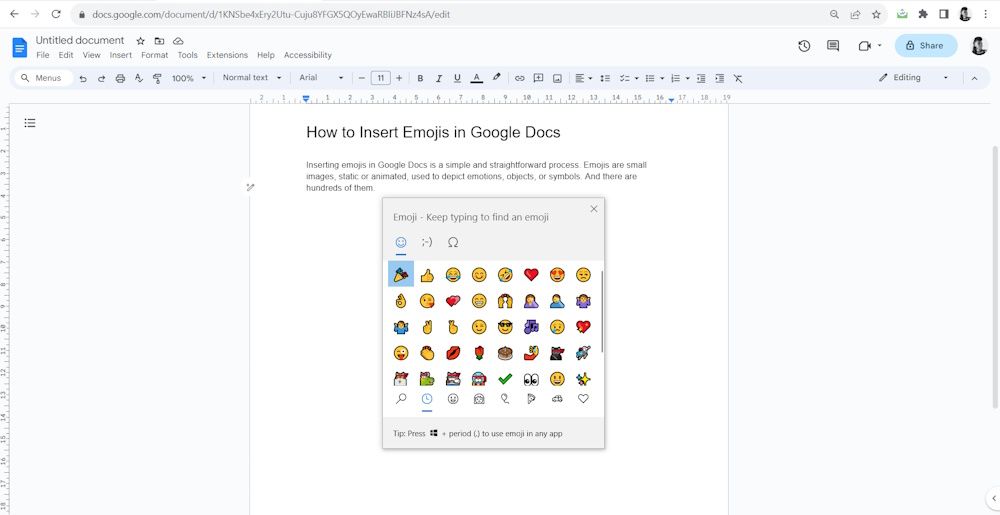
- В появившейся панели введите ключевое слово или выберите эмодзи мышью.
Подсказка: в этой панели также доступны каомодзи и символы. Клавиатурный метод быстрее для частого использования.
3. Копирование и вставка
Если хотите использовать определённый стиль эмодзи или набор из стороннего каталога:
- Откройте сайт с эмодзи, например Get Emoji.
- Скопируйте нужные эмодзи.
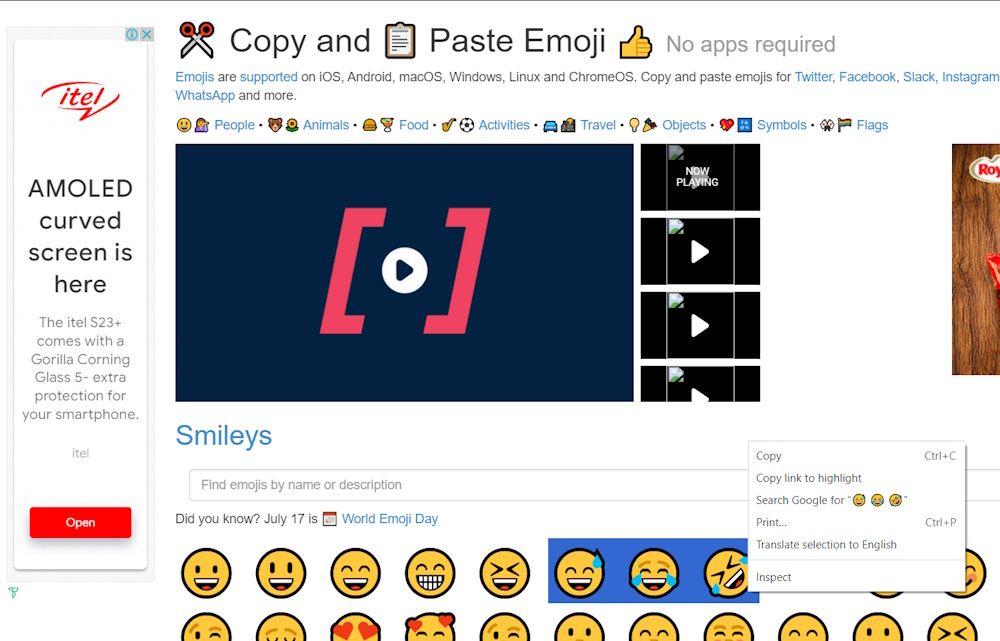
- Вставьте их в документ (Ctrl+V или правой кнопкой мыши → Вставить).
Этот способ полезен, когда требуется вставить несколько одинаковых эмодзи или использовать эмодзи в формате, не представленном в панели Google.
Полезные советы по поиску эмодзи
- Короткие ключевые слова быстрее дают результат: “happy”, “sad”, “heart”.
- Если не получается найти нужный смайл, попробуйте ввести английский термин.
- Для однородного внешнего вида в документе используйте эмодзи из одной системы (например, все из панели Windows) — так они будут выглядеть одинаково у всех читателей.
Примечание: отображение эмодзи может отличаться на разных платформах и браузерах.
Когда эмодзи не подходят
- Официальные документы: отчёты, юридические акты и контракты обычно должны быть без эмодзи.
- Международная аудитория: некоторые эмодзи имеют разное культурное значение.
- Техническая совместимость: при экспорте в старые форматы часть эмодзи может исчезнуть или превратиться в пустые квадраты.
Альтернативы эмодзи
- Иконки векторной графики (SVG) для корпоративного стиля.
- Inline-изображения (маленькие PNG) при необходимости точного дизайна.
- Цветные маркеры и форматирование текста для выделения мыслей.
Чек-лист для автора, редактора и менеджера
- Автор: проверьте, подходят ли эмодзи к тону текста; используйте не более 1–2 эмодзи на абзац.
- Редактор: убедитесь, что эмодзи не меняют смысл предложений; проверьте отображение в разных браузерах.
- Менеджер: согласуйте использование эмодзи с корпоративным гайдом по стилю.
Шпаргалка и сочетания клавиш
- Windows: клавиша Windows + . (точка) — открыть панель эмодзи.
- Google Docs: Вставка → Специальные символы → выберите «Эмодзи».
- Быстрый поиск: вводите простые ключевые слова на английском или русском.
Критерии приёмки
- Эмодзи вставлены и корректно отображаются в целевых браузерах.
- Эмодзи не нарушают читабельность и структуру документа.
- Для публичных или официальных документов утверждён стиль использования эмодзи.
Краткая справка
- Эмодзи — небольшая графическая единица для передачи эмоций или объектов.
- Codepoint — уникальный идентификатор эмодзи в Unicode.
Заключение
Эмодзи в Google Docs — простой способ добавить эмоции и визуальную ясность. Используйте панель «Специальные символы» для точного подбора, сочетания клавиш для скорости и копирование для массовых вставок. Помните о совместимости и уместности эмодзи в деловой коммуникации.
Ключевые выводы:
- Выбор метода зависит от частоты и требуемого контроля над видом эмодзи.
- Проверяйте отображение у целевой аудитории.
- Эмодзи уместны для неформального и визуально ориентированного контента.

Похожие материалы

Несколько аккаунтов Skype: Multi Skype Launcher

Журнал для работы: повысить продуктивность

Персональные звуки уведомлений на Android

Скачивание шоу Hulu для офлайн‑просмотра

Microsoft Start: персонализированная новостная лента
