
Как вставить и управлять гиперссылками в Word

Добавление гиперссылок в документ Word позволяет направлять читателя на веб‑страницы, другие места в документе, адреса электронной почты или создавать новые файлы. В статье подробно описаны шаги для каждого типа ссылки, советы по изменению и удалению, а также практические чеклисты и варианты на случай ошибок.
Быстрые ссылки
- Вставить гиперссылку на внешнюю веб‑страницу
- Вставить гиперссылку на другое место в документе
- Вставить гиперссылку на адрес электронной почты
- Вставить гиперссылку, создающую новый документ
- Изменить гиперссылку
- Удалить гиперссылку
Вставка гиперссылок в документ Word — быстрый способ дать читателям доступ к внешней информации или к другой части документа, не перегружая основной текст. Ниже — пошаговые инструкции и практические советы.
Вставить гиперссылку на внешнюю веб‑страницу
Коротко о термине:
- Гиперссылка — это кликабельный фрагмент текста или изображение, которое открывает веб‑адрес, файл или другое место в документе.
- Откройте в браузере веб‑страницу, на которую хотите ссылаться, и скопируйте её URL.
- В документе Word выделите слово, фразу или изображение, которые хотите сделать ссылкой.
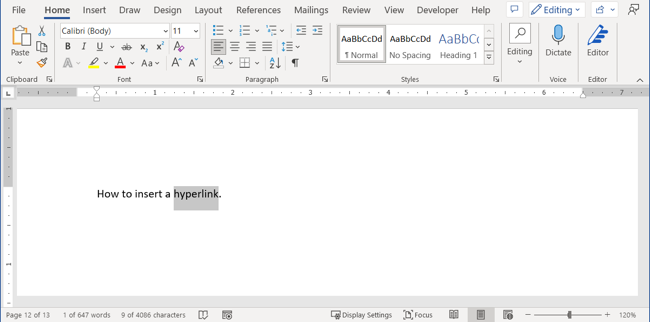
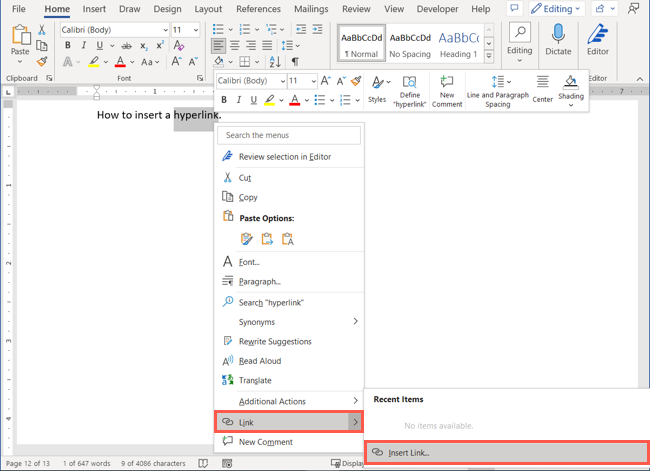
- Щёлкните правой кнопкой по выделению, наведите на пункт “Ссылка” и выберите команду “Вставить ссылку”.
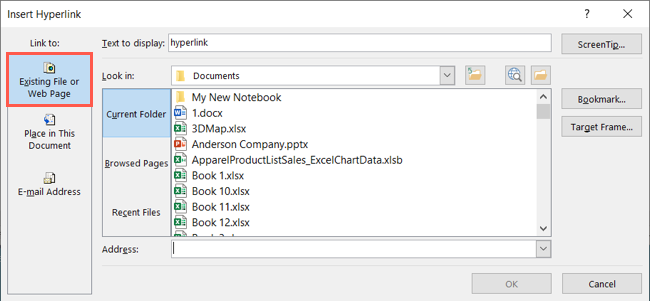
- В окне вставки ссылки выберите слева пункт “Существующий файл или веб‑страница”.
- В поле «Адрес» вставьте скопированный URL.
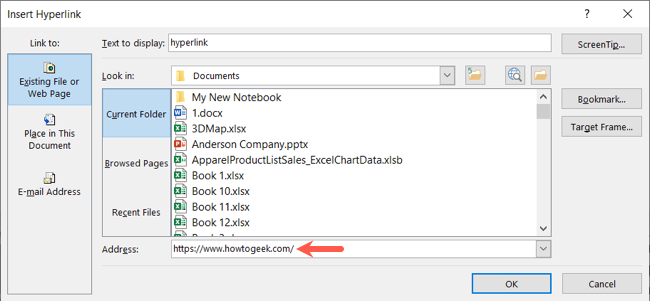
- Нажмите “ОК”.
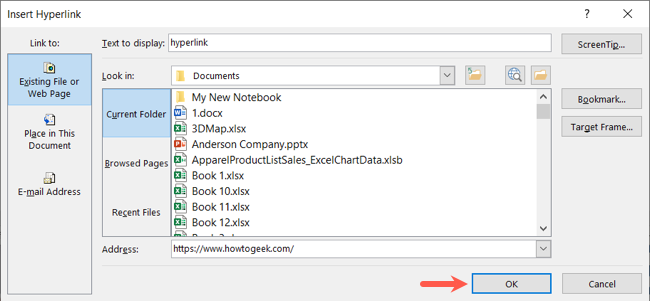
Результат: выделенный текст стал кликабельной ссылкой.
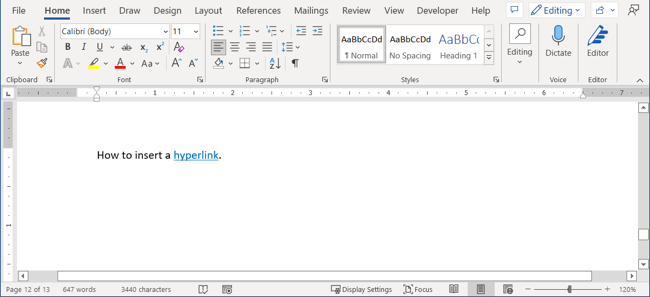
Совет: используйте короткие, описательные якорные тексты (например, «Доклад по продажам — 2025»), чтобы пользователю было понятно, куда ведёт ссылка.
Вставить гиперссылку на другое место в документе
Используйте эту технику для создания оглавления, перекрёстных ссылок или навигации в длинных документах.
- Сначала создайте закладку там, куда нужно перейти:
- Установите курсор в место назначения.
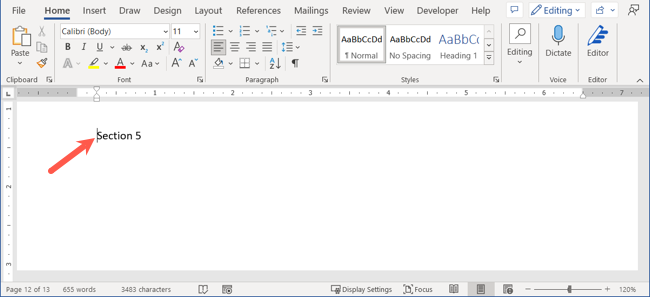
- Перейдите на вкладку “Вставка” на ленте Word и нажмите кнопку “Закладка”.
- Введите имя закладки. Имя должно начинаться с буквы и не содержать пробелов.
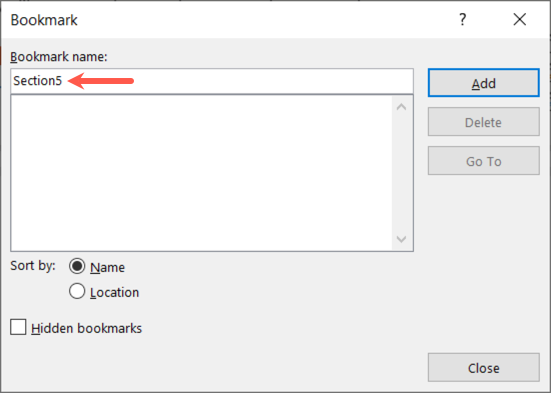
- Нажмите “Добавить”.
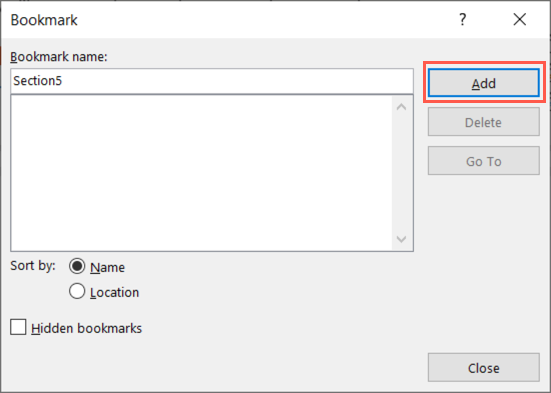
- Теперь создайте ссылку на эту закладку:
- Выделите текст, который будет ссылкой.

- Щёлкните правой кнопкой, выберите “Ссылка” → “Вставить ссылку”.
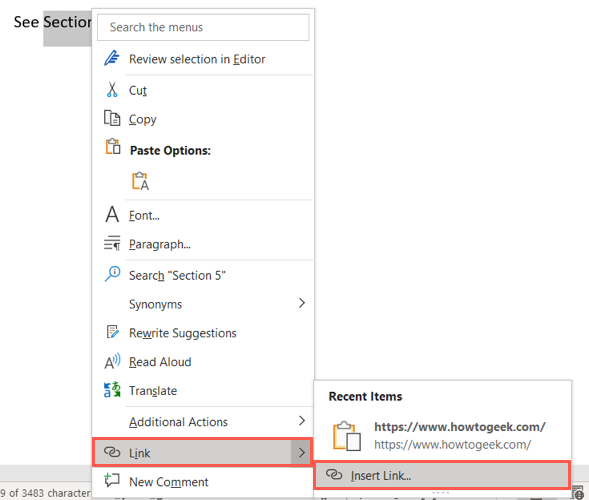
- В окне вставки ссылки выберите слева “Место в документе”.
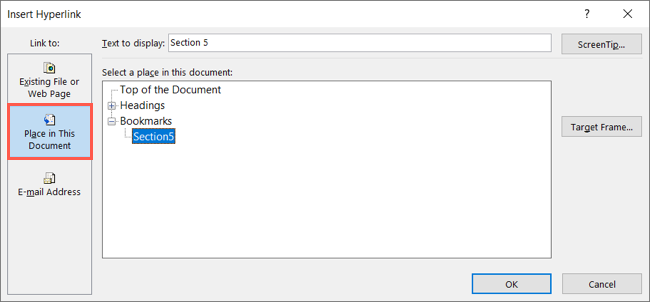
- Выберите нужную закладку из списка справа и нажмите “ОК”.
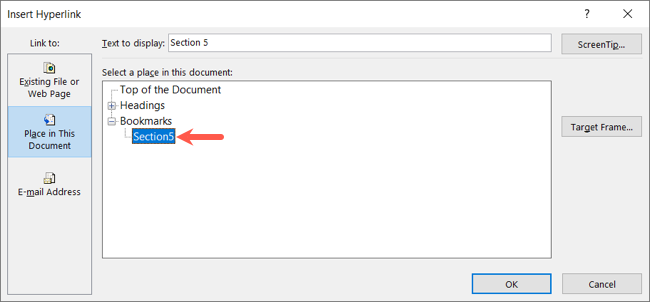
Теперь при клике Word переместит курсор к указанной закладке.
Вставить гиперссылку на адрес электронной почты
Полезно для контактных страниц и рассылок. Ссылка откроет почтовый клиент пользователя с заранее заполненным полем “Кому”.
- Выделите текст для ссылки.
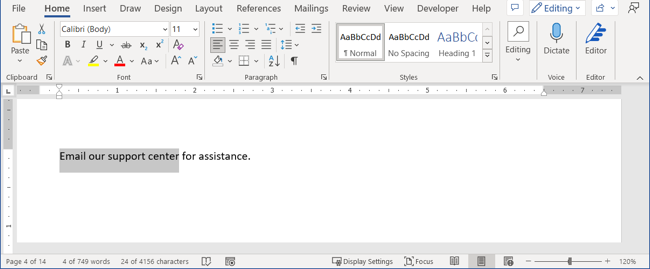
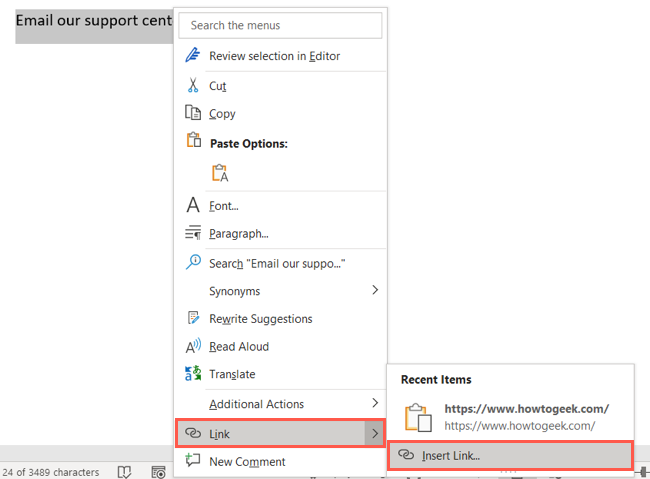
- Щёлкните правой кнопкой, выберите “Ссылка” → “Вставить ссылку”.
- В окне вставки ссылки выберите слева пункт “Адрес электронной почты”.
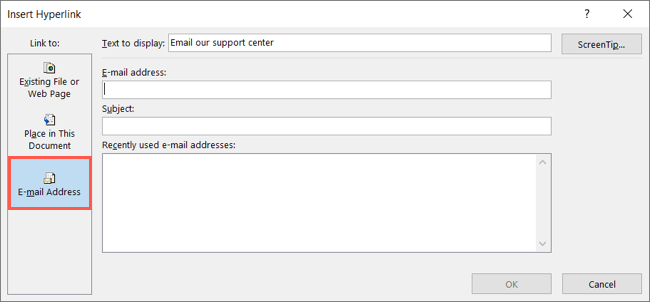
Введите адрес в поле. Word автоматически добавит префикс mailto:.
Нажмите “ОК”.
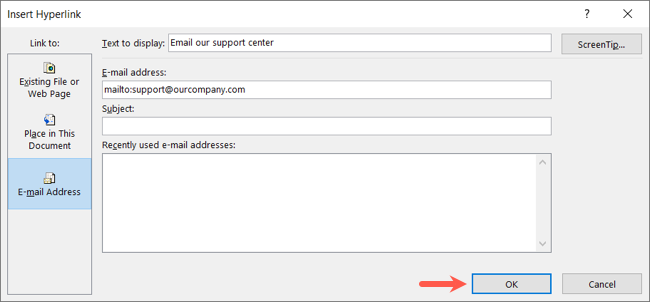
Пример формата: mailto:vasya@example.com
Совет: можно заранее добавить тему и текст письма, указав параметры в строке mailto. Пример:
mailto:vasya@example.com?subject=Вопрос%20по%20документу&body=Добрый%20день,%0A(Примечание: пробелы и спецсимволы нужно кодировать URL‑кодировкой.)
Вставить гиперссылку, создающую новый документ
Полезно для шаблонов и наборов документов: ссылка создаст пустой файл при клике.
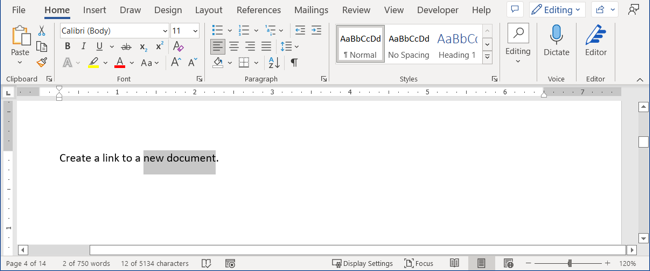
- Выделите текст и щёлкните правой кнопкой — “Ссылка” → “Вставить ссылку”.
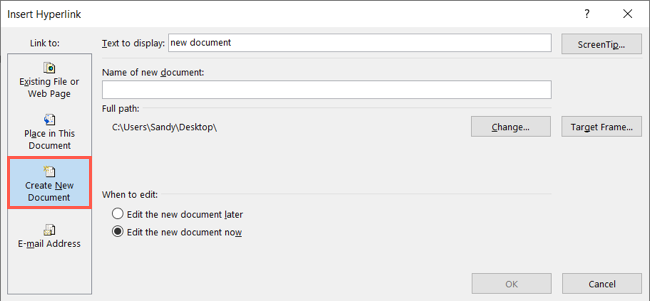
- В окне вставки ссылки выберите слева “Создать новый документ”.
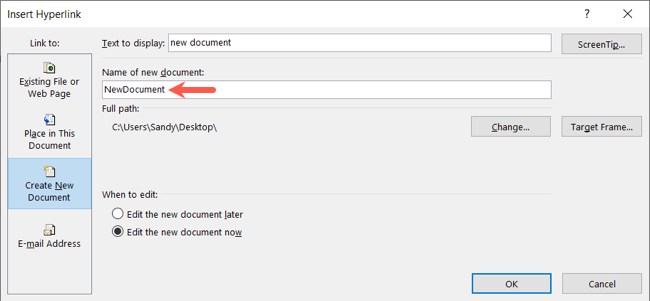
- Введите имя для нового документа.
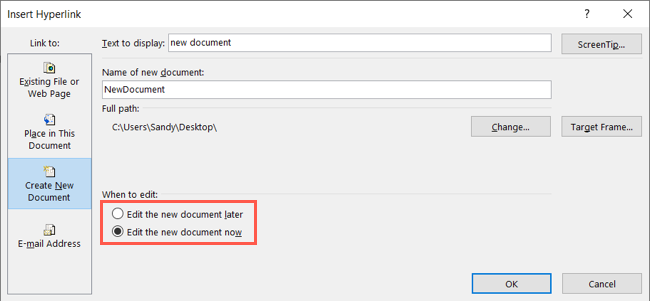
- Выберите, будете ли редактировать новый документ сразу или позже.
- Нажмите “ОК”.
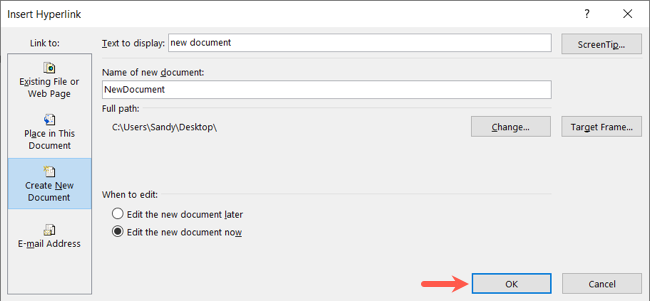
Если вы выбрали редактирование сразу, Word создаст и откроет новый файл.
Изменить гиперссылку
Чтобы поправить адрес или текст ссылки:
- Щёлкните правой кнопкой по ссылке и выберите “Изменить гиперссылку”.
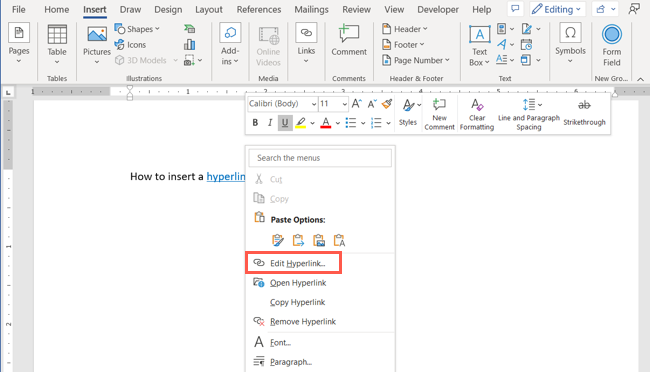
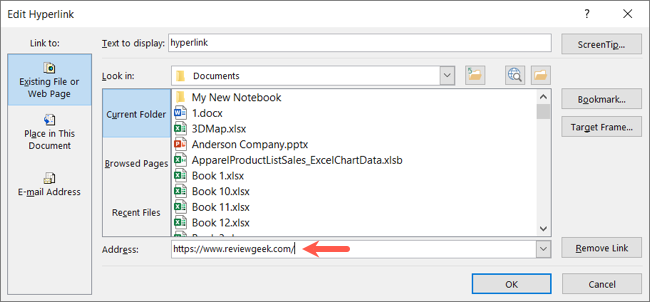
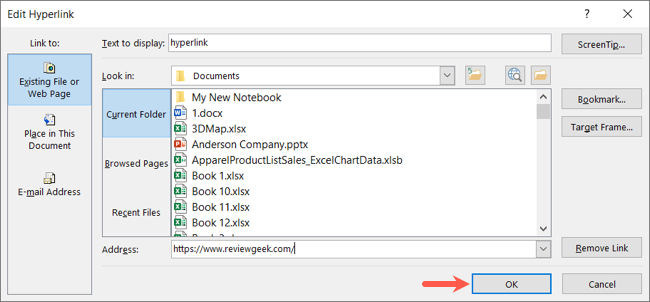
- В поле «Адрес» замените URL и нажмите “ОК”.
Совет: если нужно изменить только текст ссылки, достаточно отредактировать сам текст в документе — ссылка сохранится на новом тексте.
Удалить гиперссылку
Чтобы убрать кликабельность, но сохранить текст:
- Щёлкните правой кнопкой по ссылке и выберите “Удалить гиперссылку”.
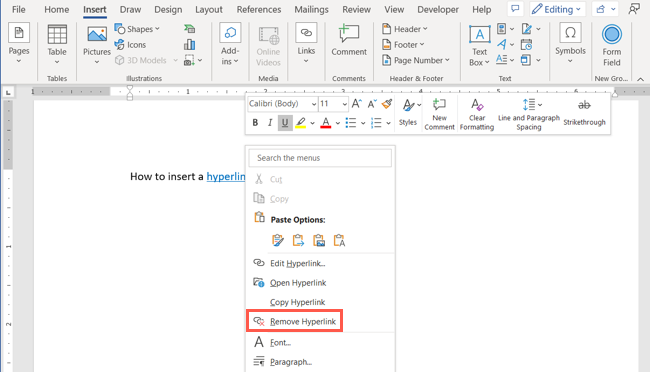
- Готово — текст остаётся, но уже не кликается.
Важно: если нужно удалить сразу все гиперссылки в документе, выделите весь текст (Ctrl+A) и нажмите Ctrl+Shift+F9 — это удалит все поля, включая ссылки.
Когда гиперссылки могут не работать
- Внешняя ссылка блокируется брандмауэром или ограничением доступа к сайту.
- Адрес введён с опечаткой или без протокола (http/https). Word обычно добавляет протокол автоматически, но проверяйте.
- Внутренние закладки могут быть удалены или переименованы — ссылка перестанет работать.
- При экспорте в PDF некоторые типы ссылок могут потеряться в зависимости от настроек экспорта.
Совет: перед распространением документа проверяйте все ссылки вручную.
Альтернативные подходы
- Использовать меню «Вставка → Ссылка» на ленте вместо контекстного меню.
- Вставлять HTML‑ссылки в версии Word для веба (SharePoint/OneDrive) через редактор веб‑страниц.
- Создавать оглавление на основе стилей заголовков вместо ручных закладок — удобнее при больших документах.
Хитрости и эвристики
- Эвристика «3‑слова»: якорный текст должен содержать максимум 3–5 слов и ясно описывать контент.
- Для внешних ссылок добавляйте уведомление в тексте (например, «внешний ресурс»), если это важно для безопасности.
- Для массовых правок экспортируйте список ссылок с помощью макроса и правьте их централизованно.
Роли и чеклисты при работе со ссылками
Автор:
- Проверил все внешние ссылки.
- Указал понятные якорные тексты.
Редактор:
- Убедился в актуальности внутренних закладок.
- Проверил, что ссылки не ведут на вредоносные сайты.
ИТ‑администратор:
- Настроил политику безопасности для внешних ссылок.
- Обеспечил корректную работу ссылок в корпоративной сети.
Мини‑методология: быстрая рабочая последовательность
- Планируйте секции документа и места, требующие навигации.
- Создайте закладки для ключевых точек.
- Вставляйте ссылки с понятными текстами.
- Тестируйте все ссылки перед финальной публикацией.
- При изменениях — обновляйте закладки и проверяйте ссылки снова.
Критерии приёмки
- Все внешние ссылки открываются в браузере и ведут на ожидаемые страницы.
- Внутренние ссылки перемещают к правильным закладкам.
- Ссылки на email открывают почтовый клиент с верно заполненным полем “Кому”.
- Удаление ссылок не изменяет остальной текст.
Краткий глоссарий
- Гиперссылка — кликабельный указатель, ведущий на адрес или место в файле.
- Закладка — метка в документе, служащая целью для внутренней ссылки.
- Якорный текст — видимая часть ссылки, по которой кликают.
- mailto — схема URL для создания нового сообщения электронной почты.
Шаблоны и сниппеты
- Пример mailto с темой:
mailto:kontakt@primer.ru?subject=Вопрос%20по%20документу- Быстрый чеклист перед отправкой документа:
- Проверены все внешние ссылки
- Проверены внутренние закладки
- Уточнены права доступа к документам, создаваемым по ссылкам
Короткое резюме
Гиперссылки повышают удобство навигации и делают документы компактнее. Используйте закладки для внутренней навигации, mailto для контактных ссылок и опцию создания нового документа там, где это нужно. Тестируйте ссылки и поддерживайте их в актуальном состоянии.
Важно: перед массовой рассылкой проверяйте документ в том виде, в котором его увидит получатель (PDF/Word/онлайн), чтобы убедиться, что все ссылки сохранились и работают.

Похожие материалы

Несколько аккаунтов Skype: Multi Skype Launcher

Журнал для работы: повысить продуктивность

Персональные звуки уведомлений на Android

Скачивание шоу Hulu для офлайн‑просмотра

Microsoft Start: персонализированная новостная лента
