
Импорт данных из изображения в Excel: как использовать функцию «Данные из изображения»
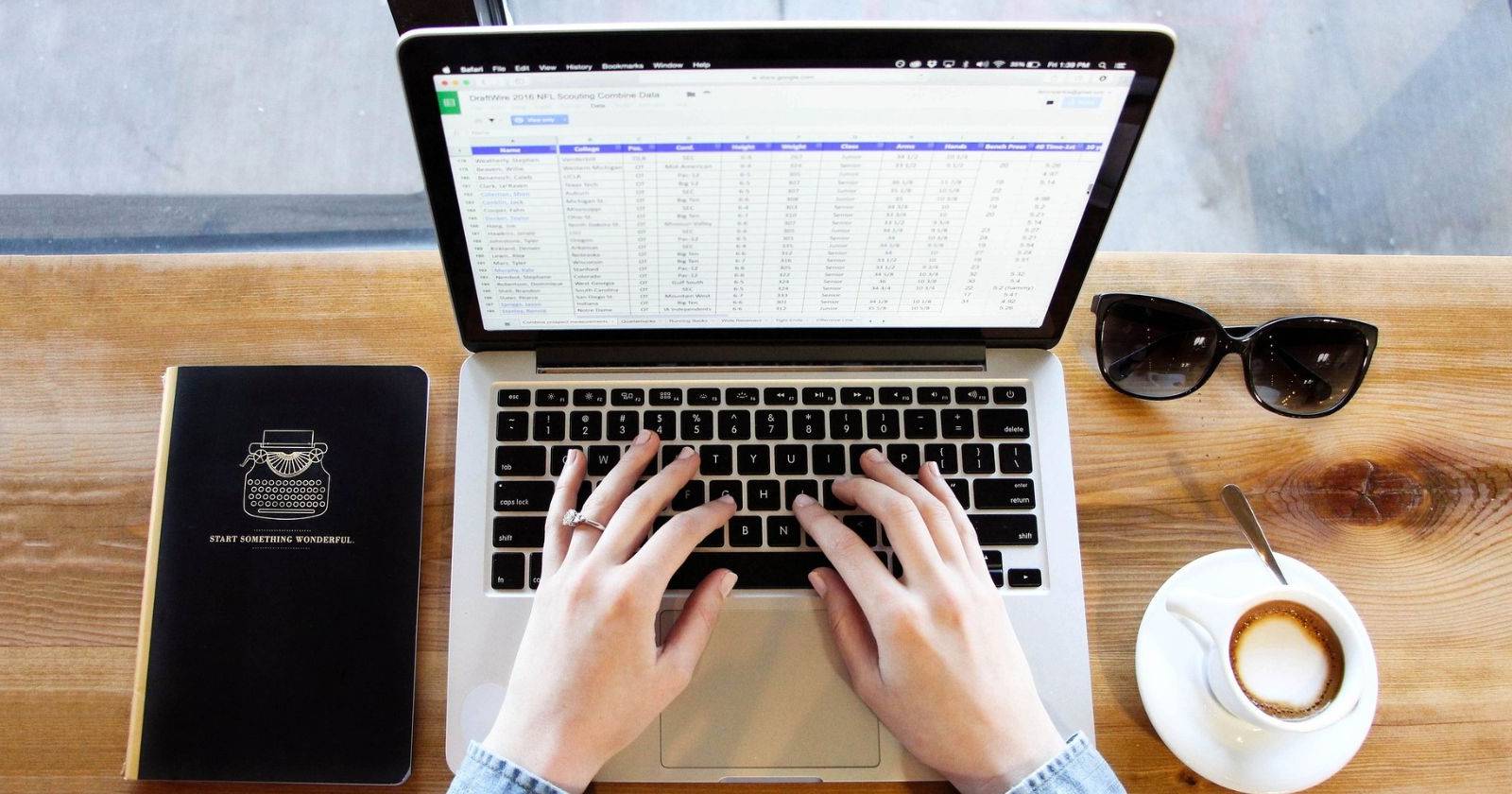
Что делает функция «Данные из изображения» и зачем она нужна
Функция «Данные из изображения» (Data from Picture) распознаёт табличные данные, списки и числа на фотографии или скриншоте и преобразует их в ячейки Excel. Это удобно, когда исходная информация доступна только в печатном виде, в PDF как изображение или на экране другого приложения.
Краткое определение: OCR — оптическое распознавание символов; в Excel оно интегрировано в инструмент «Данные из изображения» и ориентировано на табличные данные.
Преимущества:
- Экономия времени: вместо ручного ввода — автоматический импорт.
- Меньше ошибок форматирования: Excel пытается сохранить числовые форматы и разделители.
- Гибкость источников: поддерживаются файлы изображения и буфер обмена (скриншоты).
Важно: качество результата напрямую зависит от качества изображения — чёткое, не наклонённое и хорошо кадрированное изображение даёт лучший результат.
Основные сценарии использования
- Перенос печатных таблиц (счёта, отчёты, налоговые формы) в цифровой вид.
- Быстрый импорт данных со скриншотов из веб-интерфейсов или приложений.
- Сбор данных из фото чеков, анкет или табличных распечаток для последующей обработки в Excel.
Как создать данные из сохранённого изображения (пошагово)
- Сохраните изображение с таблицей на компьютере.
- Откройте Excel и выберите вкладку Данные.
- В блоке «Получение и преобразование данных» найдите кнопку Изображение (или «From Picture» в англоязычной версии).
- Выберите «Изображение из файла» (Picture from File).
- Выберите файл и загрузите его.
- Справа появится панель, где Excel анализирует изображение и сформирует предварительный просмотр распознанных данных.
- Нажмите Вставить данные, если всё выглядит верно, либо Проверить, чтобы просмотреть и исправить распознавание.
- После вставки данные появятся в рабочем листе; при необходимости отформатируйте их как таблицу.
Как создать данные из скриншота (пошагово)
- Сделайте скриншот фрагмента с данными (комбинации клавиш зависят от ОС) и скопируйте изображение в буфер обмена.
- Откройте Excel и перейдите на вкладку Данные.
- В секции «Получение и преобразование данных» выберите Изображение → Изображение из буфера обмена (Picture from Clipboard).
- Подождите, пока Excel проанализирует изображение и покажет предварительный просмотр.
- Нажмите Вставить данные или Проверить перед вставкой.
- Отформатируйте и при необходимости откорректируйте результаты.
Советы по подготовке изображения для лучшего распознавания
Перед тем как загружать фото или вставлять скриншот, оптимизируйте изображение:
- Кадрируйте изображение так, чтобы в кадр попали только нужные таблицы или столбцы.
- Убедитесь, что текст и цифры в фокусе, без размытия и сильных бликов.
- Старайтесь, чтобы изображение было ровным — минимальный наклон уменьшает ошибки распознавания.
- Используйте контрастный фон и крупный шрифт по возможности.
- Если возможно, сохраните изображение в формате PNG для лучшего качества; JPEG подходит, но может содержать артефакты.
Важно: для сложных страниц с графиками и диаграммами инструмент хорошо распознаёт только табличные части; несвязанные элементы потребуют ручной правки.
Советы по проверке и исправлению распознанных данных
- Всегда нажимайте Проверить перед вставкой — это позволяет увидеть, какие символы или разделители распознаны неправильно.
- Проверьте числовые форматы: разделители тысяч и десятичные точки/запятые могут требовать правки.
- Проверьте заголовки столбцов и объединённые ячейки — Excel может разбить или объединить их иначе.
- Для дат проверьте региональные настройки Excel: формат дат может интерпретироваться неверно.
После вставки:
- Преобразуйте диапазон в таблицу (Ctrl+T) — это упростит фильтрацию и форматирование.
- Примените числовые форматы, если Excel распознал данные как текст.
- Используйте «Найти и заменить», чтобы исправить типичные ошибки (например, буква O вместо нуля).
Когда функция может не сработать — типовые ошибки и способы их устранения
- Размытые или низкоконтрастные изображения — сделайте фото заново или увеличьте контраст.
- Сильный наклон таблицы — выровняйте изображение в графическом редакторе перед загрузкой.
- Смешанные содержимое (графики + таблицы) — вручную вырежьте область с таблицей.
- Нестандартные шрифты или рукописный текст — OCR часто не распознаёт рукопись; в этом случае используйте специализированные OCR-решения или ввод вручную.
- Ошибки в распознавании чисел (0 ↔ O, 1 ↔ I) — выполните проверку и массовую замену.
Альтернативные подходы и когда их использовать
- Power Query — если таблица встроена в PDF с текстовым слоем, Power Query может импортировать данные точнее.
- Специализированные OCR-сервисы (ABBYY, Google Vision API) — при крупном объёме или требовании высокой точности.
- Ручной ввод — когда качество изображений очень низкое или требуется 100% точность.
Ментальная модель: используйте встроенный инструмент Excel для быстрых задач и малых объёмов; переходите на внешние OCR или Power Query при сложных документах или массовой обработке.
Проверочный чек-лист перед импортом (короткий)
- Кадрирование: в кадре только нужная таблица.
- Чёткость: текст читаем и не размытый.
- Освещение: без бликов и сильных теней.
- Формат: предпочтительно PNG для скриншотов.
- Резерв: сохраните оригинал изображения.
Пошаговый SOP для команды (быстрая инструкция)
- Подготовить изображение: кадрировать и сохранить в PNG.
- Открыть Excel → Вкладка «Данные» → «Изображение» → «Из файла» или «Из буфера обмена».
- Дождаться анализа и нажать «Проверить».
- В ручном режиме исправить опечатки и форматы.
- Нажать «Вставить данные» и преобразовать диапазон в таблицу.
- Применить числовые/датные форматы и проверить итоговые суммы/контрольные значения.
Критерии приёмки:
- Все обязательные столбцы присутствуют и заполнены.
- Числовые поля форматированы как числа (не текст).
- Контрольные суммы совпадают с исходными данными.
Ролевые чек-листы (быстрое руководство по задачам)
Для аналитика данных:
- Проверить типы данных и привести к нужным форматам.
- Применить фильтры и сводные таблицы для валидации.
Для бухгалтера:
- Сверить суммы и налоговые строки с оригиналом.
- Проверить формат валют и числовых разделителей.
Для менеджера/владельца данных:
- Убедиться в праве использовать данные (конфиденциальность/лицензии).
- Подписать обновлённый источник в системе учёта.
Тест-кейсы и приёмочные проверки
- Сценарий 1: Простая таблица с числами и заголовками — ожидается корректная вставка без ручной правки.
- Сценарий 2: Таблица с датами в формате «дд.мм.гггг» — проверить правильность распознавания и форматирования дат.
- Сценарий 3: Таблица со смешанными буквенно-цифровыми кодами — проверить, не преобразуются ли коды в числа.
- Сценарий 4: Скриншот с наклоном 10° — проверить, насколько много правок потребуется.
Критерии приёмки для каждого теста: менее 5% ячеек требуют ручной правки для соответствия эталону.
Быстрая карта решений (Mermaid)
flowchart TD
  A[Есть изображение с данными?] -->|Да| B{Качество изображения}
  B -->|Хорошее| C[Использовать Excel: Данные → Изображение]
  B -->|Среднее| D[Подготовить изображение: кадрирование, улучшить контраст]
  B -->|Плохое| E[Использовать специализированный OCR или ручной ввод]
  D --> C
  C --> F{Проверка результата}
  F -->|Верно| G[Вставить данные и отформатировать]
  F -->|Есть ошибки| H[Исправить вручную и повторить]
Безопасность и права на данные
- Перед импортом убедитесь, что у вас есть право копировать и обрабатывать данные (авторские права, конфиденциальность).
- Храните исходные изображения в защищённой папке, если они содержат личные данные.
Короткое резюме
Функция «Данные из изображения» в Excel — быстрый способ перенести табличную информацию из фото или скриншота в рабочую книгу. Подготовьте изображение, используйте «Проверить» и следуйте чек-листу для минимизации ручных правок. Для сложных случаев рассмотрите Power Query или внешние OCR-сервисы.
Ключевые выводы
- Хорошее изображение — 80% успеха распознавания.
- Всегда проверяйте распознанные данные перед финальной вставкой.
- Для массовой и точной обработки используйте специализированные инструменты.

Похожие материалы

Несколько аккаунтов Skype: Multi Skype Launcher

Журнал для работы: повысить продуктивность

Персональные звуки уведомлений на Android

Скачивание шоу Hulu для офлайн‑просмотра

Microsoft Start: персонализированная новостная лента
