
Как получить и использовать Microsoft Loop — предварительный просмотр
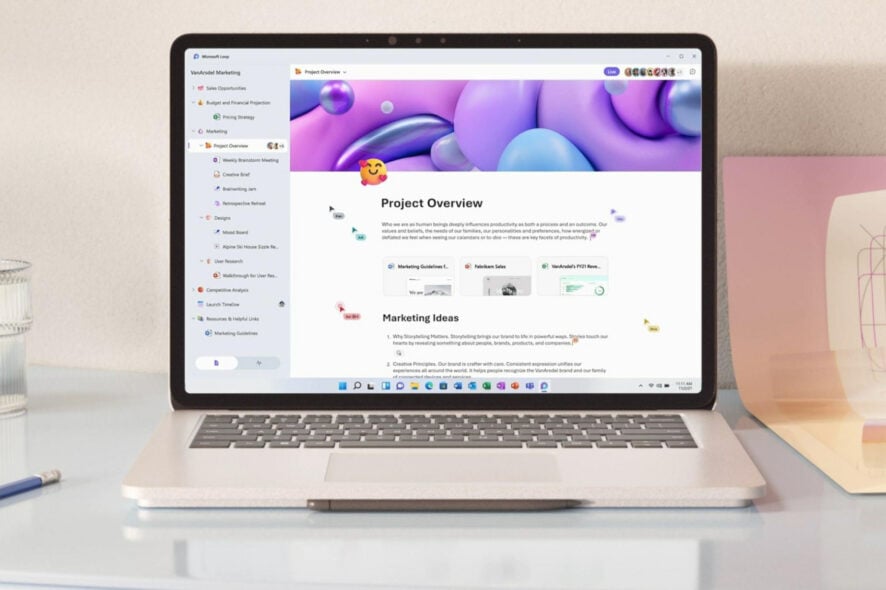
Что вы узнаете
- Где скачать Microsoft Loop и какие платформы поддерживаются
- Как создать Workspace, страницу и компонент Loop
- Как делиться компонентами и следить за задачами коллег
- Практические сценарии использования и ограничения
- Роль‑ориентированные чеклисты, процесс внедрения и рекомендации по безопасности
Что такое Microsoft Loop?
Microsoft Loop — это набор взаимосвязанных инструментов для совместной работы в реальном времени. Ключевая идея: разъединить идеи, компоненты и места, где они используются, чтобы один и тот же фрагмент содержимого оставался живым и синхронизированным везде, где его вставили.
Коротко:
- Workspaces — объединяют проектные элементы и показывают, над чем работают участники.
- Pages — холсты для организации компонентов, заметок, ссылок и файлов по теме.
- Components — динамические блоки (таблицы, списки задач, заметки и т. п.), которые можно встраивать в Teams, Outlook, документы и мессенджеры. Изменения в компоненте видны везде.
Loop использует Fluid Framework — открытую платформу для совместного редактирования в реальном времени. Это значит, что несколько участников могут одновременно работать над одним элементом, и все правки мгновенно отражаются у всех.
Важно: доступность Loop зависит от политики вашей организации. Если вы не видите функцию, обратитесь к администратору Microsoft 365.

Где скачать Microsoft Loop
- В любом поисковике вбейте «Get Microsoft Loop» и выбирайте только официальный сайт Microsoft.

- На странице продукта нажмите «Get started with Loop».

- Выберите «Get started – It’s free» и выполните вход с учётной записью Microsoft или Azure AD.

- Если нужно, скачайте приложение Microsoft Loop из Microsoft Store для Windows или установите мобильную версию на iOS/Android.


Если ваша организация ещё не разрешила Loop, администратор должен включить соответствующую опцию в центре администрирования Microsoft 365.
Формы доступа и платформа
- Веб‑приложение (доступно сразу при входе)
- Desktop (PWA из Microsoft Store) — отдельная установка без браузера
- Мобильные приложения (iOS/Android) — для чтения и редактирования на ходу
Совместимость: Loop интегрируется с Teams, Outlook и другими приложениями Microsoft 365; компоненты можно встраивать прямо в беседы и письма.
Как начать использовать Loop (пошагово)
Навигация в приложении производится через боковую панель: Getting Started, Workspaces, избранные и недавние элементы. При первом входе Loop предлагает краткую инструкцию по интерфейсу.

Создание нового Workspace
- Перейдите на страницу Workspaces и нажмите «Plus».

- Нажмите «Update cover», чтобы выбрать обложку для рабочего пространства.

- Выберите изображение и подтвердите «Select».
- Задайте имя Workspace, добавьте эмодзи и сохраните.

Вы можете редактировать Workspace позже: через меню (три точки) изменить имя, обложку, участников или удалить пространство. 
Создание Loop компонента
- Внутри Workspace откройте нужный элемент, нажмите на иконку с тремя точками и выберите «Create Loop component».

- Компонент появится в Workspace и будет готов к совместной работе.
Как поделиться компонентом
- Откройте компонент и нажмите «Copy Loop component».

- Скопируйте сгенерированную ссылку и вставьте в Teams, Outlook или любое место, где хотите совместно работать.

После вставки все, кто имеет доступ к ссылке, увидят актуальную версию компонента и смогут редактировать её в реальном времени.
Практические сценарии использования
- Списки задач и трекеры прогресса для небольших команд
- Совместная работа над маркетинговыми планами: таблицы целей и статусов, встроенные прямо в письмо
- Обзор продаж: карточки возможностей из Dynamics 365, которые редактируют несколько сотрудников
- Быстрая согласовательная работа во время митинга — редактируемый конспект и чек‑лист
Лучшие практики и методология внедрения (мини‑методология)
- Подготовка: определите 2–3 пилотных команды (PM, маркетинг, поддержка).
- Структура: настройте шаблон Workspace со страницами «Действия», «Риски», «Материалы».
- Обучение: короткий воркшоп 30–45 минут для пилотной команды.
- Ретроспектива через 2 недели: соберите фидбек и откорректируйте шаблоны.
Критерии приёмки
- Команда использует Loop как источник истины для задач в течение 2 недель
- Минимум 50% коммуникаций по пилоту происходят с использованием Loop компонентов
- Пользователи отмечают снижение числа дублирующих версий документов
Роль‑ориентированные чеклисты
Product Manager
- Создать Workspace для проекта
- Настроить ключевые страницы: Roadmap, Sprint Backlog, Risks
- Делегировать компоненты и назначить владельцев
Разработчик
- Подписаться на компоненты с задачами
- Обновлять статусы задач в реальном времени
- Ссылаться на компоненты в PR и комментариях
Дизайнер
- Хранить шаблоны визуальных материалов на странице
- Использовать компоненты для обратной связи и версий
Руководитель
- Отслеживать прогресс через Workspaces
- Настроить оповещения о ключевых изменениях (через Teams/Outlook)
Ограничения и когда Loop не подходит (контрпример)
- Большие документальные репозитории: если нужен сложный документооборот с версиями и контрольными точками, SharePoint/OneDrive лучше подходят.
- Сильные регуляторные требования к хранению данных: если организация требует строгих процедур аудита и архивирования, проверьте соответствие политик.
- Рабочие процессы, завязанные на сторонних системах без интеграций: если основной стек не Microsoft 365, выгоды Loop уменьшаются.
Безопасность и соответствие требованиям конфиденциальности
Loop наследует безопасность и политики Microsoft 365: доступы, контроль совместного доступа и шифрование данных. Важные пункты:
- Проверьте настройки совместного доступа в центре администрирования Microsoft 365
- Для персональных и чувствительных данных уточните требования GDPR/локального законодательства
- Администраторы могут ограничивать внешний доступ и делиться только внутри организации
Технические советы и совместимость
- Поддерживаемые браузеры: последние версии Edge, Chrome и Safari.
- Рекомендуется иметь учётную запись Microsoft или Azure AD для полного доступа.
- Интеграция с Dynamics 365 и Teams требует соответствующих лицензий и разрешений.
Тестовые сценарии и критерии приёмки
Примеры тестов, которые стоит прогнать перед полномасштабным развертыванием:
- Многопользовательское редактирование: 3–5 человек одновременно в компоненте — все видят правки мгновенно.
- Встраивание в Outlook/Teams: изменения в компоненте отражаются в письме/чате.
- Права доступа: пользователь без доступа не должен видеть компонент по ссылке.
Частые проблемы и простые решения
- Не видно компонента в Teams: проверьте, использовал ли отправитель ссылку с общим доступом.
- Отсутствуют опции создания: вероятно, ваша организация ограничила доступ — обратитесь к администратору.
- Мобильные правки не синхронизируются: убедитесь, что приложение обновлено до последней версии.
Альтернативные подходы
Если Loop по каким‑то причинам не подходит, рассмотрите:
- SharePoint + Lists для структурированных трекеров и аудита
- OneNote для гибких заметок и сборов материалов
- Confluence, Notion или другие внешние платформы при отсутствии плотной интеграции с Microsoft 365
Примеры рабочих потоков (ментальные модели)
- Канбан‑модель: используйте компонент‑таблицу с колонками «Backlog», «In Progress», «Done»; встраивайте в митинговое сообщение.
- Режим «Единой правды»: компонент с дорожной картой — единственный источник актуального статуса.
Советы по миграции и совместной работе
- Мигрируйте поэтапно: начните с 1–2 проектов и масштабируйте по успеху.
- Используйте шаблоны Workspace для повторяемых процессов.
- Определите владельцев компонентов и правила именования.


Где Loop покажет наибольшую пользу
- Быстрая координация небольших распределённых команд
- Синхронизация задач и заметок прямо в переписке
- Совместная работа над фрагментами данных, которые используются в разных местах одновременно
Итог и рекомендации
Microsoft Loop предлагает новый способ организовать совместную работу: живые компоненты и единые рабочие пространства ускоряют коммуникацию и уменьшают количество дублирующих файлов. Рекомендуется начинать с небольшого пилота, подготовить шаблоны Workspace и обучить ключевых пользователей.
Важно: перед массовым развёртыванием проверьте политики безопасности вашей организации и убедитесь, что администратор включил Loop для вашего тенанта.
Заметки
Важно: функциональность может отличаться в зависимости от обновлений Microsoft. Следите за официальными релиз‑нотами.
Часто задаваемые вопросы
Нужна ли платная подписка, чтобы использовать Loop?
Вы можете начать с бесплатного доступа через учётную запись Microsoft; функциональность для бизнеса может требовать определённых лицензий Microsoft 365.
Можно ли вставлять Loop компоненты в сторонние приложения?
На данный момент основные интеграции — это Microsoft 365 (Teams, Outlook, Office). Возможности сторонней интеграции зависят от API и поддержки Fluid Framework.
Что делать, если моя организация блокирует Loop?
Обратитесь к администратору Microsoft 365 — им нужно включить соответствующие параметры в центре администрирования для вашего тенанта.
Короткое резюме: Microsoft Loop ускоряет совместную работу за счёт живых компонентов и единой структуры Workspaces. Начните с пилота, настройте шаблоны и проверьте соответствие политик безопасности прежде, чем расширять использование на всю организацию.

Похожие материалы

Несколько аккаунтов Skype: Multi Skype Launcher

Журнал для работы: повысить продуктивность

Персональные звуки уведомлений на Android

Скачивание шоу Hulu для офлайн‑просмотра

Microsoft Start: персонализированная новостная лента
