
Как заполнить текст изображением в PowerPoint

Быстрая навигация
- From a File
- Online Pictures
Заголовочный текст в презентации обычно очень крупный. Если вы хотите заменить скучный чёрный заголовок на что-то более интересное, используйте изображение в качестве заливки текста.
Откройте презентацию PowerPoint и перейдите на слайд с текстом, в который будете вставлять изображение как заливку. Убедитесь, что текст достаточно большой — иначе изображение внутри букв будет неразборчивым.
Справочно: Как поместить картинку позади текста в PowerPoint
В этом примере мы используем следующие параметры шрифта:
- Тип шрифта: Arial Black
- Размер: 88 пт
- Формат: Полужирный
Когда будете готовы, выделите текст — кликните и протяните курсор поверх текста.

На ленте появится вкладка Формат фигуры. В группе «Стили WordArt» выберите пункт Заливка текста.
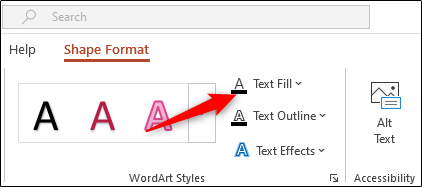
В выпадающем меню выберите «Из рисунка или текстуры» (Picture). Откроется окно вставки изображений.
Откроется диалог «Вставить рисунки», где доступны три варианта выбора изображения. Выберите подходящий для вас источник. Примечание: поиск по библиотеке значков чаще портит форму букв, поэтому для заливки лучше использовать полноразмерные фотографии или векторные изображения.
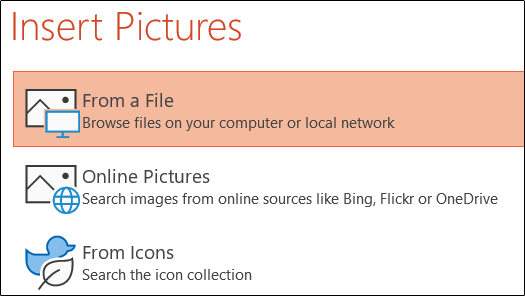
Из файла
Если выбрать этот вариант, откроется Проводник (или Finder на Mac). Перейдите в папку с нужным изображением, выберите его и нажмите Вставить.
Онлайн-изображения
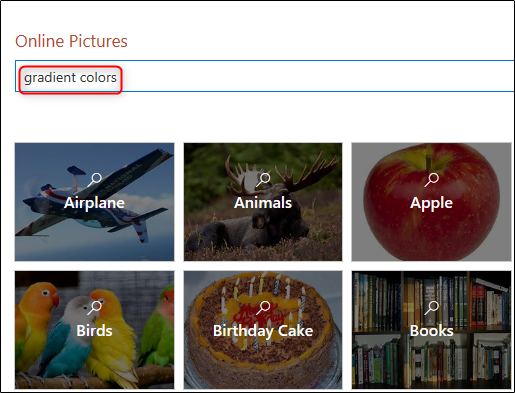
Этот вариант откроет поиск изображений Bing. Введите запрос в строке поиска или выберите тему под строкой, чтобы открыть библиотеку похожих изображений.
Выберите подходящее изображение и нажмите Вставить.
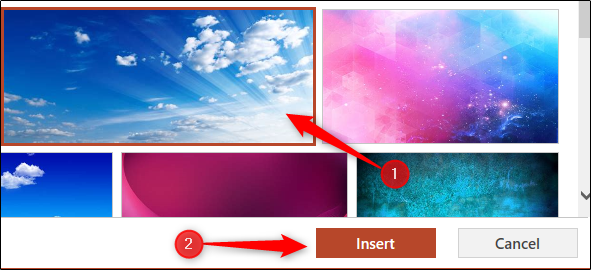
Независимо от источника — локальный файл или онлайн-поиск — после нажатия «Вставить» изображение появится внутри букв.

Важные советы
- Используйте крупные, жирные шрифты (например, Arial Black, Impact или любая широкая гарнитура). Чем тоньше буквы, тем хуже будет видна картинка внутри.
- Выбирайте контрастные и детализированные изображения: однотонные кадры почти не дадут визуального эффекта.
- Чтобы сохранить читаемость, добавьте тень или обводку текста: Формат фигуры → Текстовые эффекты → Тень/Контур.
- Проверьте вид на проекторе или при удалённом показе — цвета и детали могут выглядеть иначе.
Краткое пошаговое руководство
- Выделите заголовочный текст.
- Откройте Формат фигуры → Стили WordArt → Заливка текста.
- Выберите «Из рисунка или текстуры» и затем Источник (Файл или Онлайн).
- Найдите и вставьте изображение.
- При необходимости настройте обводку, тень и выравнивание изображения внутри букв.
Альтернативные подходы
- Использовать маску изображения и наложить текст поверх: картинка остаётся фоном, а текст — поверх неё. Это полезно, когда нужно гибко менять позицию изображения.
- Поместить текст в фигуру (напр., прямоугольник), затем задать заливку фигуры изображением и убрать заливку текста. Подходит, если нужно сохранить читаемость при узких шрифтах.
- Работать в графическом редакторе (Photoshop, Affinity) и экспортировать готовый заголовок как PNG с прозрачным фоном.
Когда это не работает
- Тонкие или ажурные шрифты: изображение будет плохо видно. Выбор — либо другой шрифт, либо другой приём (фон + белый текст).
- Очень мелкие заголовки: детали изображения теряются.
- Слишком пёстрые кадры: изображение может сделать текст нечитаемым.
Контрольный список для презентаций
Для дизайнера:
- Заголовок не тоньше 48 пт
- Выбран широкий шрифт (Arial Black, Impact и т.п.)
- Изображение высокого разрешения (желательно ≥ 72 dpi)
- Проведён тест читаемости на проекторе
Для докладчика:
- Текст остаётся читаемым при удалении на экране
- Цвета соответствуют брендбуку
- Есть запасной слайд с обычным текстом (на случай проблем с отображением)
Факты и числа
- Рекомендуемый минимальный размер заголовка: 48 пт.
- В примере использован размер: 88 пт.
- Оптимальное разрешение изображения для заливки: чем выше — тем лучше; для экранных презентаций 72–150 dpi обычно достаточно.
Краткий словарь
- Заливка текста — использование изображения или цвета внутри формы букв.
- WordArt — набор стилизованных текстовых эффектов в PowerPoint.
Социальный превью
OG title: Заполнить текст изображением в PowerPoint OG description: Сделайте заголовки выразительными: используйте изображение как заливку текста в PowerPoint — быстро, без внешних редакторов.
Короткое объявление (100–200 слов)
Хотите, чтобы заголовки в презентации выглядели ярче? Вместо однотонного цвета используйте изображение как заливку текста. В PowerPoint это делается за несколько кликов: выделите крупный текст, выберите Формат фигуры → Заливка текста → Из рисунка и вставьте фото из файла или через Онлайн‑поиск. Подберите широкий шрифт и контрастное изображение, чтобы сохранить читаемость. Этот приём помогает привлечь внимание к ключевым слайдам и делает вашу презентацию более профессиональной.
Подведение итогов
Использование изображения для заливки текста — простой и эффективный приём для визуального усиления заголовков. Выберите широкий шрифт, подходящее изображение и проверьте читаемость на целевом экране.

Похожие материалы

Несколько аккаунтов Skype: Multi Skype Launcher

Журнал для работы: повысить продуктивность

Персональные звуки уведомлений на Android

Скачивание шоу Hulu для офлайн‑просмотра

Microsoft Start: персонализированная новостная лента
