
Как заполнить текст изображением в Microsoft Word через SmartArt
Коротко: в Word 2013 и новее функция прямого заполнения текста изображением была удалена, но в Word для Microsoft 365 можно обойти ограничение через SmartArt. Метод прост и не требует внешних редакторов — достаточно нескольких кликов и настройки шрифта.
Когда это полезно
- Нужно эффектное большое заглавие с фотографией внутри букв.
- Вы делаете обложку, заголовок статьи или баннер прямо в документе Word.
- Вы хотите сохранить возможность редактирования текста, но с фоновым изображением внутри букв.
Шаги по заполнению текста изображением (пошагово)
Откройте Word и вставьте SmartArt
- На вкладке “Вставка” в группе “Иллюстрации” нажмите “SmartArt”.
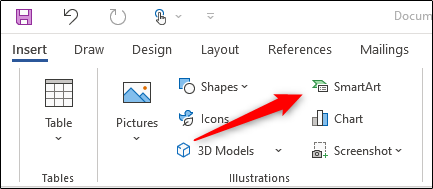
Выберите тип SmartArt, в который можно вводить текст
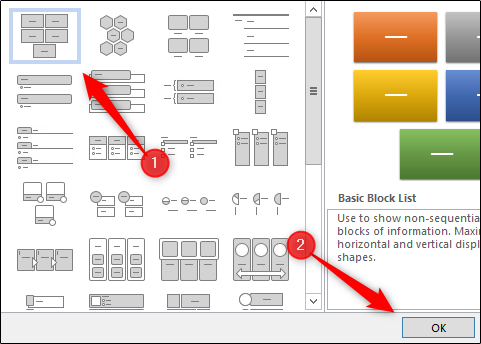
- В окне “Выбор графического объекта SmartArt” в левой колонке выберите тип, где есть текстовые блоки (например, “Список”).
- Выберите конкретный вариант, например “Базовый список блоков”, и нажмите “ОК”.
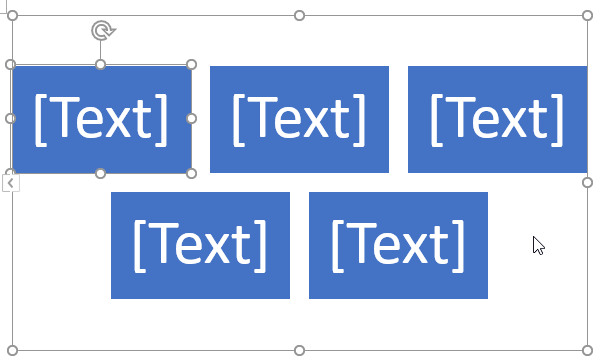
Оставьте только один текстовый блок
- Вставленный SmartArt появится в документе. Удалите все блоки, кроме одного: кликните блок и нажмите Delete.
Введите нужный текст и увеличьте шрифт
- Наберите требуемые слова в оставшемся блоке SmartArt.
- В целях читаемости сделайте шрифт крупнее — в примере использовались:
- Шрифт: Cooper Black
- Размер: 82 pt
- Формат: Полужирный
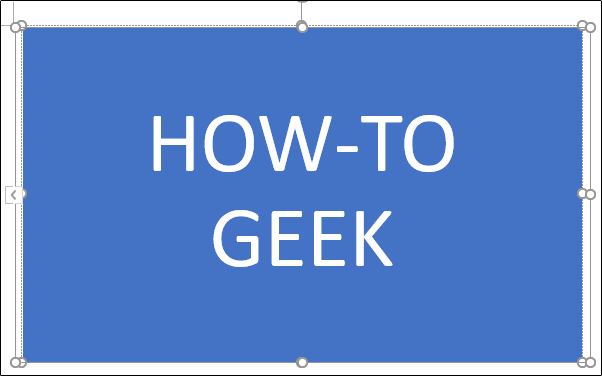

Выделите текст и откройте параметры заполнения текста
- Выделите текст курсором.
- На вкладке “Формат” в группе “Стили WordArt” нажмите “Заливка текста”.
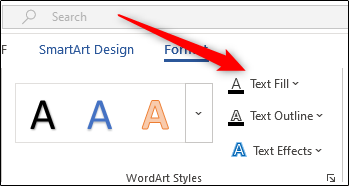
Выберите “Рисунок” и вставьте изображение
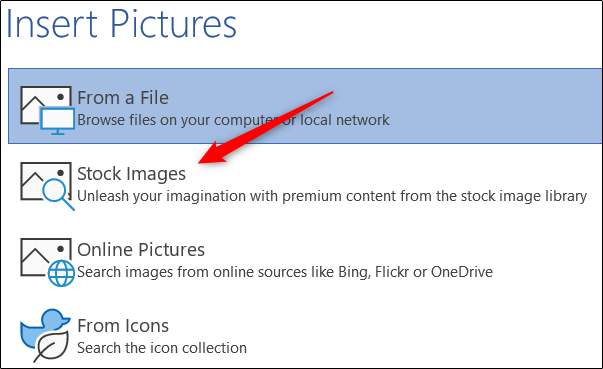
- В выпадающем меню выберите пункт “Рисунок”.
- В появившемся окне “Вставка рисунка” выберите источник: файл с компьютера, коллекция stock-изображений, онлайн-картинки или иконки. В примере использовалась стоковая картинка.
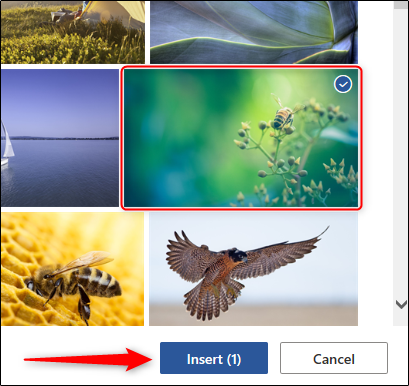
- Выберите изображение и нажмите “Вставить”.
Уберите фон фигуры SmartArt
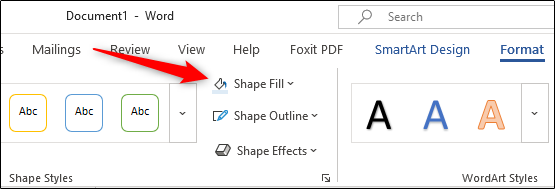
- После вставки изображения текст внутри букв будет заполнен картинкой, но вокруг останется фон фигуры. Выберите саму фигуру SmartArt (рамку). В вкладке “Формат” в группе “Стили фигур“ нажмите “Заливка фигуры” и выберите “Нет заливки”.
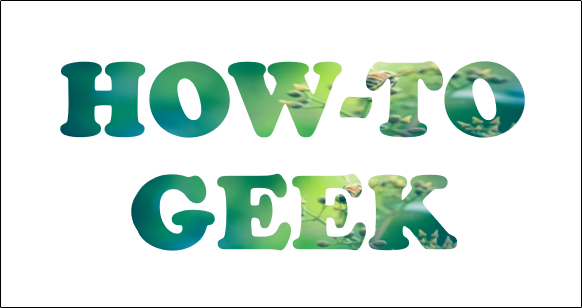
- В результате останется только текст, заполненный изображением.
Важные замечания
Важно: эта техника работает в Word для Microsoft 365. В Word 2013 и более ранних версиях прямая заливка текста изображением недоступна.
Примечание: качество видимости изображения внутри букв зависит от размера шрифта и контраста изображения. Лучше выбирать крупный, жирный шрифт и высококонтрастные участки изображения.
Альтернативные подходы
- Использовать PowerPoint: в PowerPoint по‑прежнему есть возможность заполнить текст картинкой через WordArt. Сделайте текст в PowerPoint, заполните его изображением, затем скопируйте и вставьте в Word как изображение или как объект.
- Создать маску в графическом редакторе (Photoshop, GIMP): сделайте текст-маску и экспортируйте как PNG с прозрачным фоном, затем вставьте в Word.
- Использовать текстовую фигуру (Shape) и применить заливку рисунком к тексту в версиях Office, где это поддерживается.
Когда этот способ не сработает
- Если у вас локальная версия Word без подписки Microsoft 365 и без обновлений — некоторые опции SmartArt/WordArt могут отсутствовать.
- Для мелких подплейтов и мелкого шрифта изображение внутри букв будет неразборчиво.
- Если оформление документа строго регламентировано (корпоративный шаблон), такие декоративные приёмы могут быть запрещены.
Быстрый чек-лист перед публикацией
- Текст большой и жирный (читаемость).
- Изображение с хорошим контрастом в нужной области.
- Фон фигуры снят (Нет заливки).
- Разрешение изображения достаточное для печати, если документ будет печататься.
Критерии приёмки
- Текст визуально заполнен изображением и читаем.
- Вокруг текста нет цветного фона фигуры.
- Масштаб изображения внутри букв выбран корректно (без искажений важного фрагмента).
- Документ сохраняется и открывается другим пользователем без потери визуального эффекта.
Роль‑ориентированные рекомендации
- Для дизайнера: подготовьте изображение заранее, при необходимости увеличьте контраст в графическом редакторе.
- Для контент-менаџера: используйте крупные заголовки и проверяйте видимость на принте.
- Для тех, кто не любит сложных действий: создайте картинку в PowerPoint и вставьте в документ как изображение.
Короткая методика — чек-лист по шагам
- Вставить SmartArt → выбрать тип “Список”.
- Удалить лишние блоки → оставить один.
- Ввести текст → увеличить шрифт и сделать полужирным.
- Выделить текст → Заливка текста → Рисунок → вставить изображение.
- Выбрать фигуру SmartArt → Заливка фигуры → Нет заливки.
Глоссарий (в строку)
- SmartArt — встроенный набор наглядных графиков и блоков с редактируемым текстом.
- WordArt — инструменты для стилизованного текста в Office.
- Заливка фигуры — параметр, задающий фон формы или текстуру внутри объекта.
Итог
Хотя возможность прямого заполнения текста изображением была убрана в ранних версиях Word, небольшой обход с использованием SmartArt даёт тот же визуальный эффект в Word для Microsoft 365. Это удобно для оформления заголовков прямо в документе без перехода в сторонние редакторы.
Краткий список действий для быстрой работы: вставить SmartArt, оставить один блок, увеличить и выделить текст, применить заливку рисунком и убрать фон фигуры.
Краткий контрольный список после выполнения
- Текст читаем при 100% просмотре.
- Изображение не размыто при увеличении до размера страницы.
- Фон фигуры удалён.
- Файл открывается на другом устройстве и выглядит корректно.

Похожие материалы

Несколько аккаунтов Skype: Multi Skype Launcher

Журнал для работы: повысить продуктивность

Персональные звуки уведомлений на Android

Скачивание шоу Hulu для офлайн‑просмотра

Microsoft Start: персонализированная новостная лента
