
Как вставить анимированный GIF в Microsoft Word
Для кого эта инструкция
- Для авторов презентаций, учебных материалов и внутренних документов.
- Для дизайнеров и редакторов, которые хотят оживить документ без перехода в PowerPoint.
Быстрый обзор шагов
- Откройте документ в Word и установите курсор там, где нужен GIF.
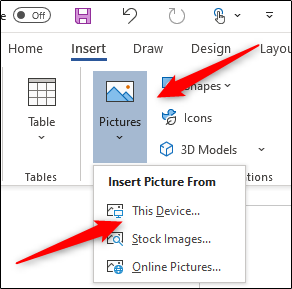
- На вкладке “Вставка” в группе Иллюстрации нажмите “Рисунки” → “Этот компьютер“.
- В Проводнике выберите файл GIF и нажмите “Вставить”.
- При необходимости отредактируйте альтернативный текст (alt) через подпись под изображением или через контекстное меню → “Изменить текст замещения”.
Подробная пошаговая инструкция
- Откройте Word и поместите курсор в место, где должен быть GIF. Это определит поведение обтекания текста и позиционирование.
- На ленте перейдите на вкладку “Вставка”. В группе Иллюстрации нажмите кнопку “Рисунки”.
- Выберите “Этот компьютер“ в выпадающем меню, чтобы открыть Проводник Windows.
- В открывшемся окне Проводника перейдите к папке с GIF, выделите файл и нажмите “Вставить”.

- GIF появится в документе. В левом нижнем углу изображения может появиться значок паузы — нажмите на него, чтобы приостановить анимацию.
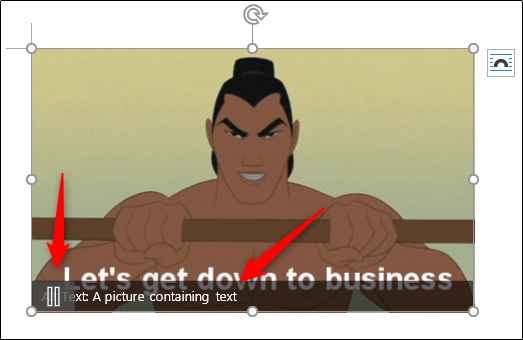
- Проверьте и отредактируйте альтернативный текст. Word автоматически предлагает alt-текст, но он может быть неточным. Щёлкните по подписи alt под изображением или правой кнопкой мыши → “Изменить текст замещения”.
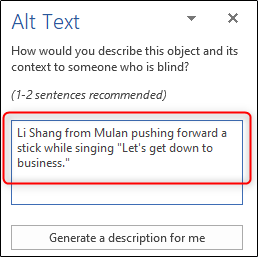
- Введите короткое, описательное пояснение того, что происходит в GIF. Это улучшит доступность для пользователей экранных читалок.
Совместимость и ограничения
- Microsoft Word для Windows (Windows 10/11) поддерживает воспроизведение анимированных GIF прямо в документе.
- На macOS GIF можно вставить, но в большинстве версий Word анимация не воспроизводится — изображение отображается как статический кадр.
- При печати или при сохранении в PDF GIF теряет анимацию — в итоговом файле остаётся статичное изображение.
Важно: если вы планируете распространять документ, учитывайте конечную платформу получателей (Windows, macOS, мобильные устройства, печать).
Доступность и alt-текст — как сделать правильно
- Alt-текст должен кратко описывать содержание и назначение GIF: что визуально важно и зачем оно здесь.
- Не пишите «анимированный GIF» в alt без содержания; вместо этого опишите действие: “Логотип компании вращается, показывая три этапа процесса”.
- Для декоративных GIF используйте пустой alt (пустое поле) или отметьте как декоративное, чтобы экранные читалки его пропускали.
Совет: думайте об alt-тексте как о сокращённом устном описании для человека, который не видит экран.
Альтернативные подходы
- Использовать PowerPoint: PowerPoint воспроизводит GIF и легче управляет анимацией и положением. Затем можно вставить слайд как объект или экспортировать как видео.
- Вставить ссылку на онлайн-версию GIF (например, на странице), если анимация важна и документ будет просматриваться в браузере.
- Вставить GIF как связанный файл (вставка → “Рисунки” → выбрать “Ссылка”), чтобы уменьшить размер документа и обновлять изображение отдельно.
Когда GIF не подойдёт — примеры и альтернативы
- Если документ будет печататься — используйте статичное изображение или ключевой кадр вместо GIF.
- Для сложной анимации лучше подготовить короткое видео (MP4) и вставить его в документ/слайд, если целевая платформа поддерживает воспроизведение видео.
- Если нужна интерактивность — рассмотрите вставку ссылки на веб-страницу с анимацией.
Критерии приёмки (Test cases)
- GIF воспроизводится при открытии файла на Windows.
- Alt-текст заполнен и корректно описывает действие.
- При печати или экспорте в PDF итоговый файл содержит статичное изображение (ожидаемое поведение).
- На macOS проверено: GIF вставлен и отображается (анимация не обязательна).
Роль‑ориентированные чек-листы
- Редактор: проверить грамотность подписи и alt-текста; соответствие стилю документа.
- Дизайнер: убедиться в качестве GIF, разрешении и прозрачном фоне (если нужно).
- Преподаватель: убедиться, что анимация ясно иллюстрирует концепцию и не отвлекает.
Мини‑методология для рабочей команды
- Решите: нужна ли анимация или хватит статичного кадра.
- Подготовьте оптимизированный GIF (размер файла и разрешение).
- Вставьте в Word и добавьте alt‑текст.
- Протестируйте на целевых платформах и при экспорте в PDF.
- Зафиксируйте версию файла и источник GIF в примечаниях к документу.
Безопасность и права использования
- Убедитесь, что у вас есть право использовать GIF (лицензии, авторские права).
- Для корпоративных документов предпочтительнее использовать собственные или лицензионные материалы.
Краткое резюме
Вставка анимированного GIF в Microsoft Word — быстрый способ оживить документ на Windows. Добавьте точный alt‑текст для доступности, протестируйте поведение на целевых платформах и выберите альтернативу (PowerPoint, видео или ссылка), если GIF не подходит.
Важно: при экспорте в PDF или печати анимация превращается в статичное изображение.
Примечание: изображения в этой статье показывают интерфейс вставки и редактирования alt-текста в Word.

Автор
Редакция
Похожие материалы

Программное обеспечение
Несколько аккаунтов Skype: Multi Skype Launcher

Productivity
Журнал для работы: повысить продуктивность

Android.
Персональные звуки уведомлений на Android

Стриминг
Скачивание шоу Hulu для офлайн‑просмотра

Новости
Microsoft Start: персонализированная новостная лента

Гайды