
Как вставить видео YouTube в Microsoft Word

Коротко о термине
Встраивание — это способ вставить внешний медиафайл в документ так, чтобы он воспроизводился внутри файла без отдельного открытия браузера.
Что понадобится
- Доступ к интернету
- Браузер (Chrome, Edge, Firefox и т.д.)
- Microsoft Word (версия с поддержкой онлайн‑видео)
Пошаговое руководство
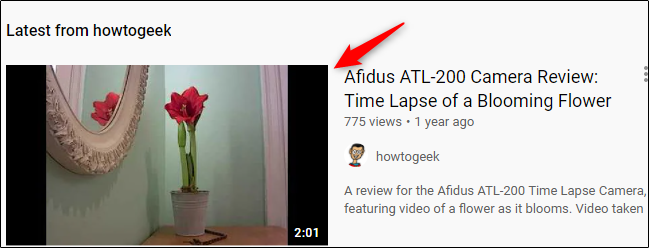
- Откройте YouTube в браузере и найдите нужное видео. Введите название в строку поиска и нажмите Enter.
- Выберите видео в результатах поиска, кликнув по нему.
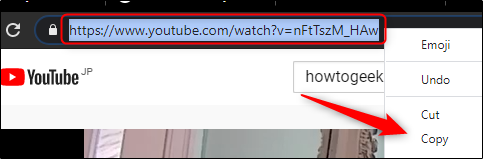
- Скопируйте ссылку из адресной строки браузера: выделите URL и выберите «Копировать».
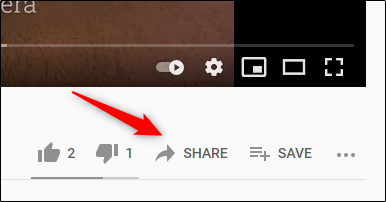
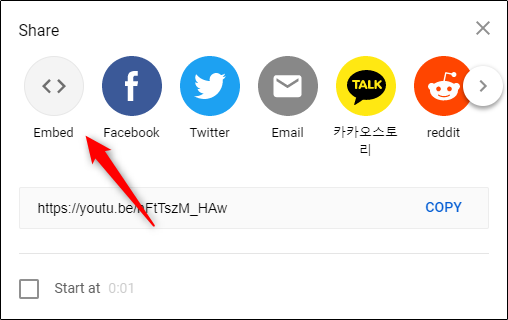
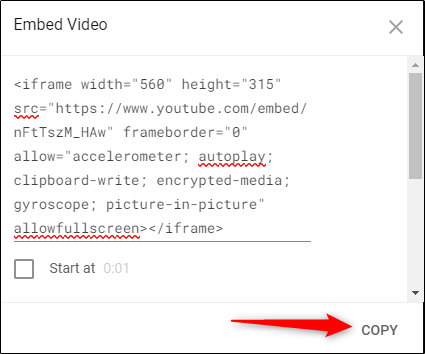
- Альтернатива — получить код для вставки. Нажмите под видео “Поделиться”, затем выберите “Встроить”.
- В окне вставки нажмите “Копировать” рядом с кодом. При необходимости отметьте «Начать с» и укажите время.
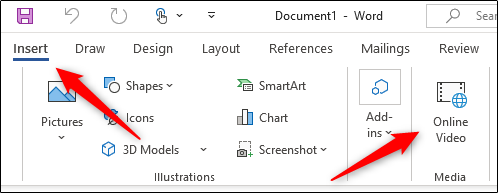
- Перейдите в Word. На вкладке “Вставка” в группе “Медиа” выберите “Онлайн‑видео”.
В появившемся окне вставьте скопированную ссылку или код (Ctrl+V или правый клик — Вставить) и нажмите “Вставить”.
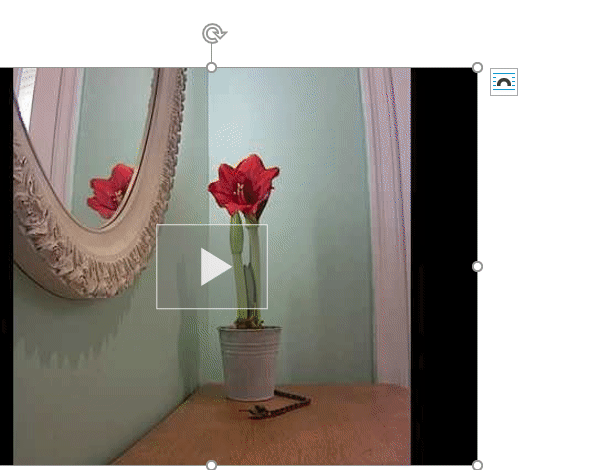
Видео появится в документе. Нажмите кнопку воспроизведения — видео развернётся поверх страницы, фон затемнится. Повторное нажатие запускает/пауза.
Полезные советы
- Если видео не вставляется, попробуйте вставить сначала только URL вместо кода, или наоборот. Разные версии Word по‑разному трактуют формат.
- Для отключения автозапуска укажите время старта только если хотите начать не с начала.
- При совместной работе убедитесь, что у получателей есть доступ к интернету и к самому видео на YouTube.
Важно: встраивание подключает внешнюю службу. При открытии документа Word может обращаться к YouTube и загружать элементы с внешних серверов.
Совместимость и ограничения
- Работает в Word для Microsoft 365 и в современных версиях Word 2016/2019 с обновлениями. Старые локальные версии могут не поддерживать “Онлайн‑видео”.
- На мобильных версиях Word доступность функции зависит от платформы и версии приложения.
- Видео хранится на стороне YouTube — его удаление или ограничение доступа повлияет на просмотр в документе.
Альтернативные подходы
- Вставить скриншот с ссылкой: если встраивание недоступно, можно вставить изображение кадра видео и добавить гиперссылку на YouTube.
- Использовать сокращённый URL или плеер от другой платформы, если ваш корпоративный брандмауэр блокирует YouTube.
- Вставить локальный файл: загрузите видео и вставьте как файл, если нужно офлайн‑воспроизведение.
Конфиденциальность и GDPR заметки
Если документ будет распространяться внешним лицам, помните, что при встраивании браузер/Word делает запросы к YouTube, которые могут передавать метаданные и IP‑адреса третьей стороне. Для чувствительного контента используйте локальные файлы или получите согласие участников.
Критерии приёмки
- Видео отображается в документе и начинает воспроизводиться при нажатии Play.
- Звук и видео синхронизированы, элементы управления доступны.
- Получатели с доступом в интернет видят тот же контент.
Быстрая проверка при ошибках
- Проверьте URL: он должен вести на страницу видео, а не на плейлист или канал.
- Обновите Word до последней версии или попробуйте альтернативный браузер для копирования кода.
- Отключите расширения браузера, которые могут блокировать вставку или копирование.
Контроль версий и миграция
Если вы составляете документацию для команды, укажите минимальную версию Word и шаги восстановления в случае удаления видео с YouTube: 1) заменить ссылку на резервную 2) загрузить локальную копию
Роли и чек‑листы
Автор:
- Найти подходящее видео.
- Проверить права использования.
- Вставить ссылку и проверить воспроизведение.
Редактор:
- Проверить доступность для читателей.
- Оценить необходимость замены на локальную копию для офлайн‑доступа.
Часто задаваемые вопросы
Можно ли встроить приватное или ограниченное видео?
Да, если у получателей есть доступ и вы вставляете корректный URL. Ограниченные по доступу видео могут не воспроизводиться у всех.
Как отключить автозапуск?
Ни Word, ни стандартный код встраивания YouTube не должны автоматически воспроизводить видео по умолчанию. Убедитесь, что опция автозапуска в коде отсутствует.
Что делать, если видео ссылочно недоступно из моей страны?
Используйте альтернативный источник видео или загрузите локальную копию с правами на распространение.
Короткое резюме
- Скопируйте URL или код с YouTube. 2. В Word выберите “Вставка” → “Онлайн‑видео”. 3. Вставьте и подтвердите. Видео будет воспроизводиться прямо в документе.
Примечание: проверяйте права на использование и наличие интернета у читателей.

Похожие материалы

Несколько аккаунтов Skype: Multi Skype Launcher

Журнал для работы: повысить продуктивность

Персональные звуки уведомлений на Android

Скачивание шоу Hulu для офлайн‑просмотра

Microsoft Start: персонализированная новостная лента
