
Как вставить или вложить один документ Word в другой

Если содержимое другого документа Microsoft Word относится к тому, над чем вы сейчас работаете, вы можете вставить текст этого документа в текущий файл или вложить сам файл как объект. Ниже — пошаговая инструкция, советы по выбору способа, варианты использования и план действий на случай проблем.
Куда переходить первым делом
Откройте документ Word, в который нужно добавить содержимое другого файла.
Важно: если в исходном файле есть сложное форматирование, таблицы, макросы или трёхуровневая структура стилей — подумайте о вложении, чтобы не потерять формат.
Связанный материал: Как вставить PDF в Microsoft Word — перевод и локализация этой инструкции могут пригодиться, если исходный документ в формате PDF.
Вставка текста из другого файла (быстрое копирование)
- Перейдите на вкладку “Вставка” и найдите группу “Текст”.
- Нажмите стрелку вниз рядом с опцией “Объект”.
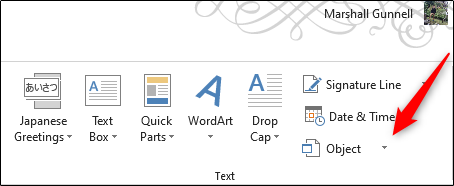
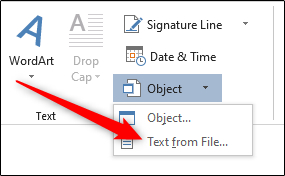
- В выпадающем меню выберите “Текст из файла”.
- Откроется Проводник (Finder на Mac). Найдите файл и нажмите “Вставить”.
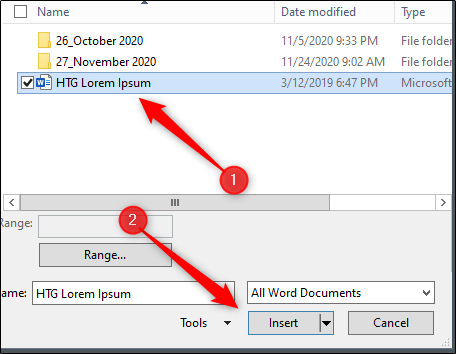
Результат: содержимое выбранного документа будет вставлено в текущий файл как обычный текст и графика. Этот метод удобен при небольших объёмах и когда вы хотите продолжить редактирование объединённого текста как единого документа.
Плюсы
- Быстро.
- Редактируемый текст сразу в основном документе.
Минусы
- Возможны изменения форматирования.
- Нет связи с исходным файлом: правки в исходном документе не попадут в текущий файл.
Вложение документа как объекта (сохранение исходника)
- В той же группе “Текст” выберите снова стрелку у “Объект” и нажмите “Объект”.
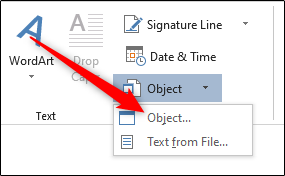
- В окне “Объект” перейдите на вкладку “Создать из файла” и нажмите “Обзор“.
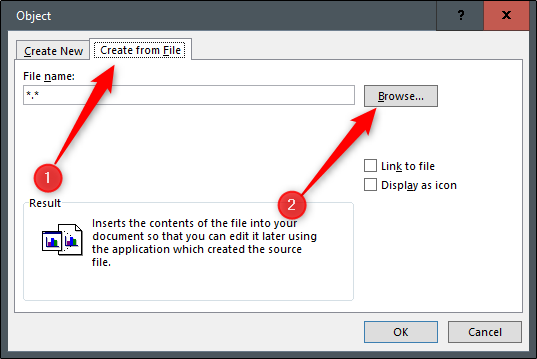
- В Проводнике выберите файл и нажмите “Вставить”.
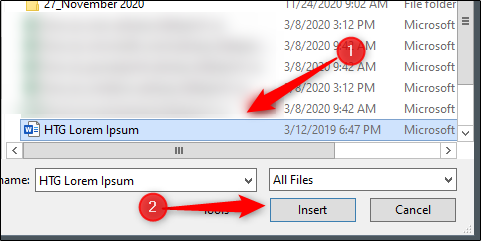
- В окне вы увидите путь к файлу и настройки вставки. Доступны два важных параметра:
- “Связать с файлом”: вставляет содержимое и создаёт ссылку на исходный файл. Если вы измените исходник, изменения отобразятся в документе, в который вложен объект.
- “Отображать как значок”: вместо полного превью вставляет значок, экономит место и делает вид компактнее.
- Если вы переместите исходный файл, связь порвётся. В этом случае можно удалить связь и воссоздать вложение по новому пути.
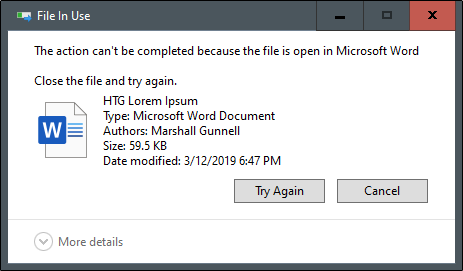
- При попытке переместить файл Word может предупредить, что файл используется. Это стандартное ограничение для защищённого взаимодействия между файлами.
Рекомендации при сбое связи
- В документе с вложением выберите объект → Правка связей (если доступно) → Изменить источник и укажите новый путь.
- Если редактор ссылок недоступен, удалите вложение и вставьте файл заново.
- Для коллективной работы храните исходные файлы в общей сетевой папке или облаке (OneDrive, SharePoint) и используйте постоянные пути.
Когда что выбрать: сравнительная подсказка
- Нужен единый редактируемый документ без связи с исходниками → выберите “Текст из файла”.
- Нужна связь с оригиналом или сохранение сложных элементов → вложите файл как объект и отметьте “Связать с файлом”.
- Хочется компактного интерфейса → выберите “Отображать как значок”.
Пошаговая методология (короткая инструкция для команды)
- Оцените объём и сложность исходного документа.
- Если форматирование критично — используйте вложение.
- Если нужен только текст — вставьте “Текст из файла”.
- Протестируйте итоговый документ: проверьте форматирование, ссылки, встроенные объекты.
- При совместной работе — храните все исходники в доступном общем хранилище.
План отката при проблеме со связью (runbook)
- Откройте документ, который содержит вложение.
- Если объект не открывается — попробуйте «Правка связей» → «Обновить» или «Изменить источник».
- Если путь не находит файл, найдите актуальную копию в облаке или на сервере.
- При отсутствии копии — замените вложение вручную: вставьте новый файл, отметьте «Связать с файлом» при необходимости.
- Сообщите команде о новом местоположении исходника и обновите документ с указанием пути.
Роли и чеклисты
Для автора документа
- Выбрать метод вставки (вставка текста/вложение).
- Протестировать отображение на другом устройстве.
- При совместной работе согласовать место хранения исходников.
Для администратора или IT
- Настроить общие папки/OneDrive/SharePoint.
- Проверять права доступа: у всех, кому нужен доступ, должны быть права чтения/записи.
Критерии приёмки
- Текст/объект корректно отображается в целевом документе на тестовой машине.
- Форматирование критичных разделов сохраняется.
- При использовании “Связать с файлом” обновления в исходном файле отражаются в документе.
- Документ не содержит битых ссылок на вложенные файлы.
Когда этот метод не подходит
- Если исходный документ содержит макросы и у получателя отключён запуск макросов по соображениям безопасности.
- Если документы должны оставаться раздельными и не смешиваться по юридическим или конфиденциальным причинам.
- Если объём исходного документа очень велик и вы хотите снизить размер основного файла — рассмотрите ссылку на облачный документ вместо вложения.
Короткая терминология
- Вложение: объект, встроенный в файл (может ссылаться на исходник).
- “Текст из файла”: вставка содержимого файла как редактируемого текста.
Итог
Вставка текста из файла и вложение документа — два простых способа объединить материалы в Word. Выбирайте вставку для быстрого редактирования и вложение, когда важно сохранить исходный файл или поддерживать синхронизацию. При совместной работе используйте общие хранилища и проверяйте права доступа, чтобы ссылки не ломались.
Important: всегда храните резервную копию исходного файла перед массовыми изменениями или переносом.
Примечание: порядок и названия элементов интерфейса могут незначительно отличаться между версиями Word и операционными системами (Windows, macOS).

Похожие материалы

Несколько аккаунтов Skype: Multi Skype Launcher

Журнал для работы: повысить продуктивность

Персональные звуки уведомлений на Android

Скачивание шоу Hulu для офлайн‑просмотра

Microsoft Start: персонализированная новостная лента
