
Как вставить и обновить Word‑документ в OneNote
Вставьте Word‑файл в блокнот OneNote как вложение или печатный вариант и обновляйте изображение печатной версии через «Обновить печатную версию». Печатный вариант вставляет снимок содержимого, вложение — ссылку на исходный файл.
Что делает каждая опция
OneNote предлагает два полезных способа вставки файла:
- «Вложение файла» вставляет ссылку на исходный документ. Это удобно, если нужно сохранить редактируемый файл рядом с заметкой.
- «Печатная версия файла» (File Printout) вставляет ссылку и добавляет изображение содержимого файла в заметку. Это снимок того, как файл выглядит при печати — удобен для чтения и аннотаций.
Важно: опция «PDF Printout» работает только с PDF. Для Word‑документов используйте «Печатная версия файла» или «Вложение файла».
Когда использовать что
- Если требуется редактируемый файл — выбирайте «Вложение файла». Ссылка открывает исходный документ в Word.
- Если нужно видеть содержимое прямо в заметке и комментировать его — выбирайте «Печатная версия файла».
Пошаговая инструкция: вставка Word‑документа
- Откройте OneNote и выберите блокнот и страницу, куда хотите вставить документ. Если блокнот ещё не создан, используйте «Файл > Создать».
- Перейдите на вкладку «Вставка».
- В группе «Файлы» доступны несколько опций. Для Word‑документов используйте «Вложение файла» или «Печатная версия файла».
Изображение: логотип Microsoft OneNote на фиолетовом фоне.
- Для нашего примера выберите «Печатная версия файла». Нажмите соответствующую кнопку.
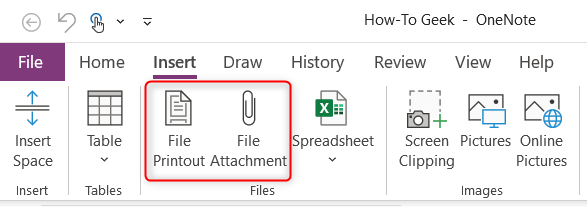
Изображение: панель «Файлы» во вкладке «Вставка» с опциями для печатной версии и вложения файла.
- В диалоговом окне откройте папку с документом, выберите Word‑файл и нажмите «Вставить».
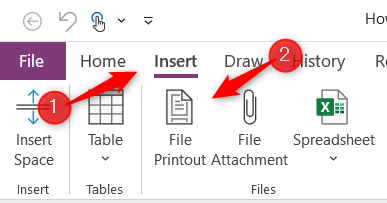
Изображение: выделена опция вставки печатной версии файла в OneNote.
- OneNote вставит ссылку на файл и изображение печатной версии прямо на страницу.
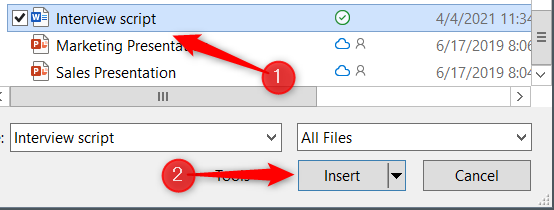
Изображение: выбор Word‑документа в диалоге открытия файла.
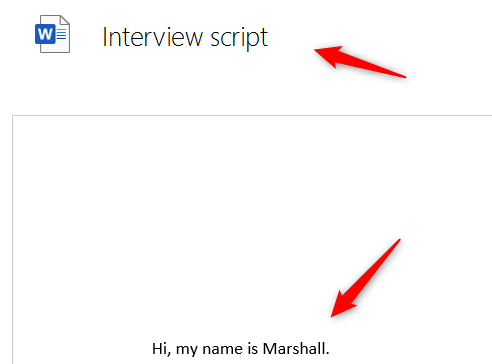
Изображение: пример вставленного вложения и печатной версии в заметке OneNote.
Как обновить печатную версию после редактирования исходного файла
Если вы изменили исходный Word‑файл, изображение печатной версии в OneNote не обновится автоматически. Выполните следующие действия:
- Обновите и сохраните изменения в исходном документе в Word.
- В OneNote найдите ссылку на файл, щёлкните по ней правой кнопкой мыши.
- Выберите «Обновить печатную версию».
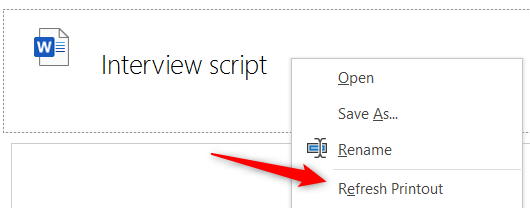
Изображение: пункт контекстного меню «Обновить печатную версию» для ссылки на документ.
После этого снимок в заметке обновится и будет соответствовать текущему содержимому исходного файла.
Типичные ошибки и когда обновление не сработает
- Если исходный файл перемещён или переименован, ссылка может не работать — проверьте местоположение.
- Если вы используете облачное хранилище (OneDrive, SharePoint), убедитесь, что файл синхронизирован и у вас есть разрешения для доступа.
- В редких случаях форматирование может отличаться от оригинала из‑за особенностей рендера печатной версии.
Альтернативные подходы
- Хранить документ в облаке и вставлять ссылку «Вложение файла» — так всегда открывается актуальная версия (если работать напрямую в облаке).
- Копировать и вставлять текст вручную — пригодно для небольших фрагментов, если важна полнотекстовая правка внутри заметки.
- Экспортировать в PDF и использовать «PDF Printout» для более предсказуемого рендеринга макета.
Чеклист по ролям
- Студент: вставить «Печатную версию» для чтения и аннотаций; периодически обновлять перед дедлайном.
- Менеджер: вставить «Вложение» чтобы хранить финальный документ рядом с задачей.
- IT‑администратор: рекомендовать хранение в OneDrive/SharePoint и контролировать права доступа.
Критерии приёмки
- Ссылка на файл открывает ожидаемый документ.
- Печатная версия визуально совпадает с текущим содержимым исходного файла после команды «Обновить печатную версию».
- Все пользователи, которым нужен доступ, могут открыть исходный файл без ошибок доступа.
Рекомендации и лучшие практики
- Для совместной работы храните главный файл в облаке и вставляйте вложение или ссылку на облачное местоположение.
- Перед презентацией или раздачей материалов обновите все печатные версии в заметках.
- Используйте понятные имена файлов, чтобы избежать потери ссылок.
Краткий словарь
- Печатная версия: изображение содержимого файла, вставленное в заметку.
- Вложение файла: ссылка на исходный документ, хранящийся отдельно.
Короткое резюме
В OneNote удобно вставлять Word‑документы как вложения или печатные версии. Печатная версия показывает содержимое в заметке, но требует ручного обновления через «Обновить печатную версию» после правок в исходном файле. Для редактируемости храните исходный файл в облаке и используйте вложение.
Прочее: руководство для начинающих по OneNote поможет освоить другие базовые функции.
Связано: Руководство для начинающих по OneNote в Windows 10

Похожие материалы

Несколько аккаунтов Skype: Multi Skype Launcher

Журнал для работы: повысить продуктивность

Персональные звуки уведомлений на Android

Скачивание шоу Hulu для офлайн‑просмотра

Microsoft Start: персонализированная новостная лента
