
Как вставить счётчик слов в документ Microsoft Word
Для кого эта инструкция
Кратко: для авторов, редакторов и студентов, которым нужно показать количество слов прямо в теле документа и поддерживать счётчик в актуальном состоянии.
Что такое поле NumWords
Поле NumWords — встроенное поле Microsoft Word, которое вставляет текущее количество слов документа в точку, где стоит курсор. Это не простой текст: это поле, которое можно обновлять командой «Обновить поле».
Шаг за шагом: вставка счётчика слов
- Поместите курсор в документ в место, где хотите видеть количество слов.
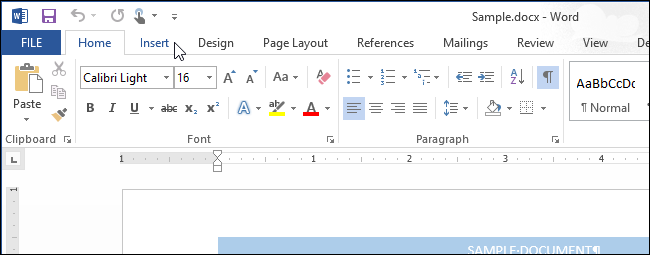
- Откройте вкладку “Вставка” (Insert).
- В группе “Текст” нажмите кнопку “Быстрые части” (Quick Parts). Если окно Word узкое, нажмите значок с иконкой, показанную на скриншоте ниже.
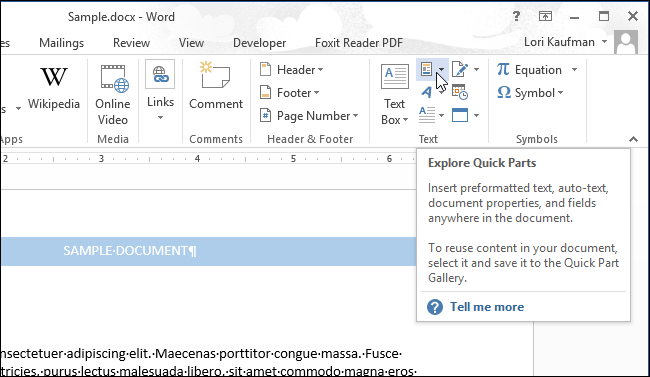
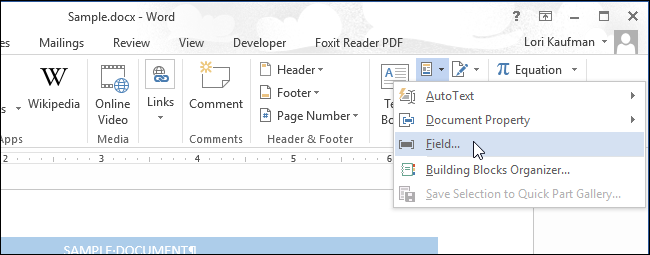
- В выпадающем меню выберите “Поле” (Field).
- В диалоговом окне “Поле” в списке категорий выберите “Сведения о документе” (Document Information).

- В списке имён полей слева найдите и выберите “NumWords”.
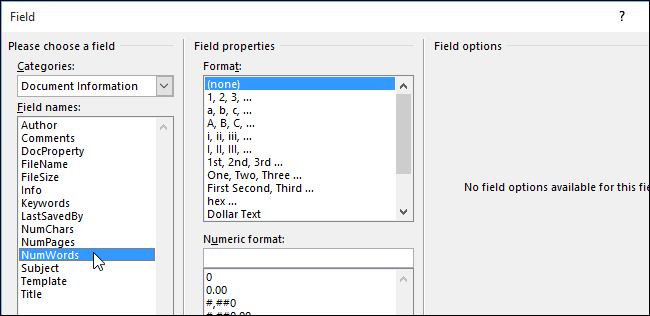
- Форматирование для счётчика слов обычно не требуется — оставьте параметры формата пустыми и нажмите “ОК”.
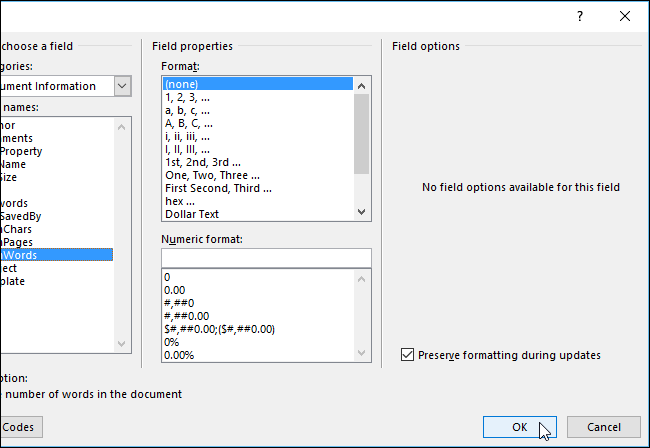
- Счётчик слов вставлен. Чтобы обновить значение после правки текста, щёлкните по числу правой кнопкой мыши и выберите “Обновить поле”.
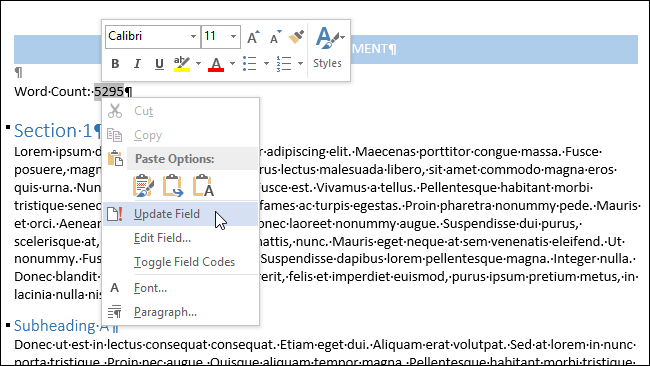
Важно: когда курсор находится в числе счётчика, оно подсвечивается серым — это означает, что это поле, а не обычный текст.
Быстрые альтернативы и когда использовать каждую
- Панель состояния (нижняя строка Word): показывает количество слов немедленно и автоматически. Используйте, если нужно быстро посмотреть значение, но не обязательно показывать его в теле документа.
- Сводка/Статистика (Review → Word Count): окно со подробной статистикой (слова, символы, абзацы). Удобно для проверки без вставки поля.
- Макрос/скрипт VBA: если нужно автоматически обновлять счётчик при каждом сохранении или по таймеру. Подходит для массовых документов или шаблонов.
Когда поле может не подойти:
- Если документ экспортируется в формат, не поддерживающий поля (некоторые вёрстки или старые форматы), значение может не обновиться.
- В Word Online функциональность полей ограничена — вставлять и обновлять поля там сложнее.
Быстрые клавиши и приёмы
- Выделить весь документ: Ctrl+A
- Обновить выделенные поля: F9
- Обновить одно поле: правый клик → Обновить поле
Чтобы обновить все поля в документе (включая те, что в основном тексте): нажмите Ctrl+A → F9. Поля в колонтитулах, сносках и концевых заметках обновляются отдельно: откройте соответствующую область и обновите поля там.
Советы по форматированию и локализации
- Если вы хотите, чтобы число слов отображалось с пояснением, вставьте поле рядом с текстом, например: “Количество слов: {NumWords}”. Число при этом будет обновляться, а текст — нет.
- Локализуйте подписи: используйте «слов» или «слов(а)» в зависимости от требований к падежу в шаблоне. Поле само по себе возвращает только число.
Мини‑методология для команд — когда вставлять счётчик в документ
- Требуется публичная версия документа с публичным показом длины → вставляем поле в титульный лист.
- Требуется внутренний контроль длины без отображения в печатной версии → используйте панель состояния или макросы.
- Несколько авторов и частые правки → используйте макрос для автоматического обновления перед сохранением.
Чек‑лист перед публикацией (роль: автор)
- Поле NumWords вставлено в нужном месте.
- Значение обновлено вручную (правый клик → Обновить поле) или автоматически проверено.
- Поясняющий текст или метка рядом с числом локализованы и корректны.
- Если документ будет экспортироваться, проверить поведение поля в целевом формате (PDF, HTML).
Чек‑лист перед публикацией (роль: редактор)
- Проверить, что счётчик показывает ожидаемое значение.
- Обновить все поля (Ctrl+A → F9).
- Проверить колонтитулы и сноски отдельно.
- Убедиться, что поле не портит верстку при печати.
Типичные проблемы и как их решать
- Поле не обновляется автоматически: нажмите F9 или правый клик → Обновить поле. Для автоматизации используйте макрос, который запускается при сохранении (Document_BeforeSave).
- Поле отображается как коды полей (например, { NUMWORDS }): нажмите Alt+F9, чтобы переключить отображение кодов полей и результатов.
- Word Online не обновляет поле: откройте документ в настольной версии Word и обновите поле там.
Пример макроса: обновлять все поля при сохранении
Private Sub Document_BeforeSave(ByVal SaveAsUI As Boolean, Cancel As Boolean)
  ActiveDocument.Fields.Update
End Sub
Примечание: вставляйте макрос в модуль ThisDocument в редакторе VBA. Макросы требуют сохранения файла в формате .docm.
Совместимость и версии
- Десктопная версия Word для Windows и Mac поддерживает поля NumWords и команды обновления.
- Word Online может отображать существующие поля, но обновление и вставка новых полей ограничены.
- При экспорте в PDF поле сохраняет последнее обновлённое значение, если вы экспортируете из настольной версии после обновления.
Примеры использования
- Университетские работы: показать количество слов на титульной странице.
- Журнальные статьи: вставить счётчик в заголовок для редакторов.
- Шаблоны для клиентов: добавить счётчик в служебную страницу, чтобы соблюдались лимиты.
Критерии приёмки
- Счётчик вставлен в указанное место и показывает число.
- Значение можно обновить вручную и автоматически (если настроено).
- При экспорте в PDF значение сохраняется верным.
Резюме
Вставка счётчика слов в документ Microsoft Word через поле NumWords — быстрый способ показать длину текста прямо в документе. Используйте правый клик → Обновить поле или F9 для поддержания актуальности, а при необходимости — макросы для автоматизации. Альтернатива — панель состояния для быстрого просмотра без вставки поля.
Важно: перед финальной публикацией обновите все поля (Ctrl+A → F9) и проверьте колонтитулы и сноски отдельно.

Похожие материалы

Несколько аккаунтов Skype: Multi Skype Launcher

Журнал для работы: повысить продуктивность

Персональные звуки уведомлений на Android

Скачивание шоу Hulu для офлайн‑просмотра

Microsoft Start: персонализированная новостная лента
