
Как вставить водяной знак в Microsoft Word

Водяной знак — это бледный текст или изображение на фоне страницы, который сообщает статус документа (например, “Черновик” или “Конфиденциально”). В Word его можно вставить через вкладку «Конструктор» → «Подложка» (Design → Watermark). Для пользовательского текста или изображения выберите «Пользовательская подложка», настройте параметры и примените. Для редактирования откройте колонтитул, выберите водяной знак и измените его как обычный объект. Если нужно удалить — используйте «Удалить подложку» или удалите объект в колонтитуле.
Введение
Водяной знак (watermark) — это полупрозрачный текст или графика, расположенные позади основного содержимого страницы. Он служит для маркировки статуса документа, защиты бренда или предупреждения читателя. В Word есть стандартные быстрые варианты и гибкие пользовательские настройки, которые подойдут как для служебных, так и для личных документов.
Одно предложение о термине
Водяной знак — полупрозрачный фоновый элемент, который сообщает о статусе, степени конфиденциальности или принадлежности документа.
Быстрая инструкция — вставить стандартный водяной знак
- Откройте документ Word и выберите режим “Разметка страницы” (Print Layout).
- Перейдите на вкладку «Конструктор» (Design).
- Нажмите «Подложка» (Watermark) в группе «Фон страницы».
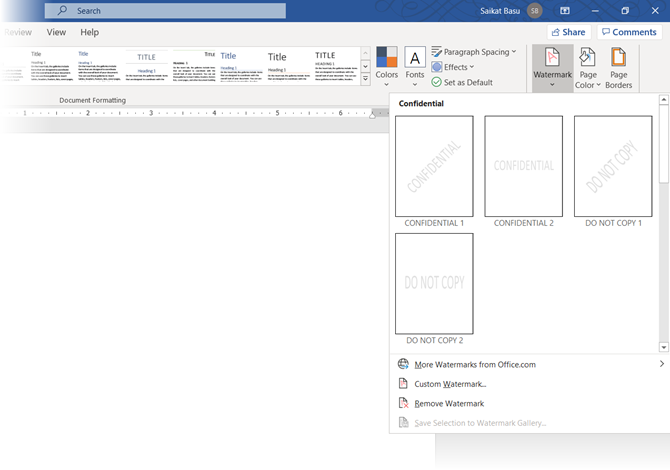
- Выберите один из стандартных вариантов — например, “Confidential”, “Draft”, “Urgent”. Водяной знак появится сразу позади текста и будет виден в режиме “Разметка страницы”.
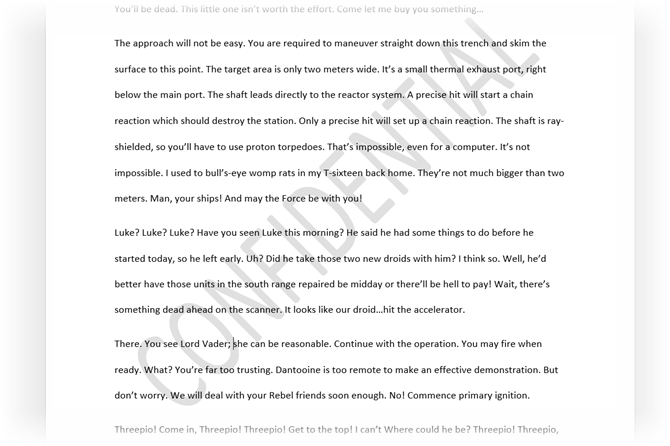
Важно: стандартные варианты — это быстрый способ, но при необходимости используйте пользовательские настройки.
Когда использовать стандартный водяной знак
- Быстрая пометка статуса документа (черновик, конфиденциально).
- Когда не нужна кастомизация (логотип, сложная графика).
- Для внутренних рабочих документов, где видимость важнее брендинга.
Как вставить пользовательский водяной знак
Пользовательская подложка делится на два типа — текстовая и картинная.
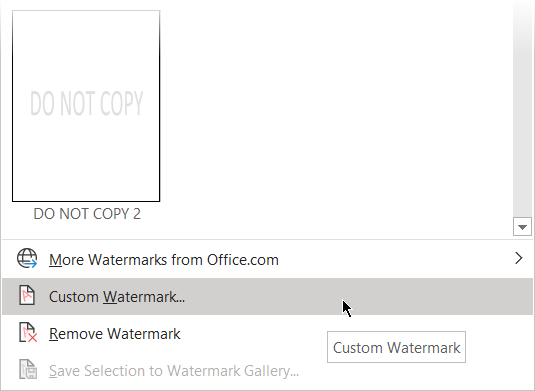
Пользовательский текстовый водяной знак
- В меню «Подложка» выберите «Пользовательская подложка».
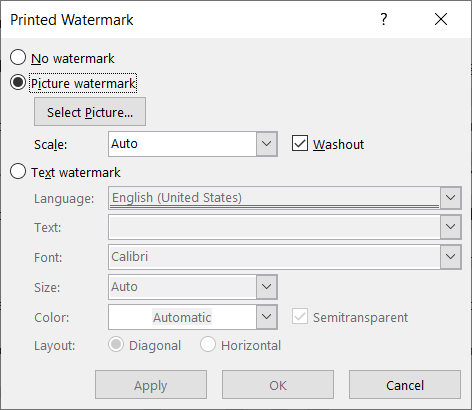
- В окне параметров установите переключатель на «Текстовая подложка».

- Введите текст (например, название организации, “Черновик”, © и т. д.).
- Выберите язык, шрифт, размер, цвет и ориентацию (по диагонали или по горизонтали). Отметьте «Полупрозрачная» (Semi-transparent), чтобы не заглушать основной текст.
- Нажмите “Применить”, затем “ОК”.
Советы:
- Для коротких пометок лучше использовать шрифт без засечек и размер 36–72 пт в зависимости от макета.
- Если требуется брендирование — используйте небольшую строчную версию названия компании, чтобы не отвлекать.
Картинный водяной знак
- В окне «Параметры подложки» выберите «Рисунок». Нажмите «Выбрать рисунок».
- Можно загрузить файл с компьютера, взять изображение из Bing или из OneDrive.
- Нажмите «Вставить» (Insert) для локальных файлов или «Применить» для онлайновых.
- Отрегулируйте масштаб (Scale): «Автоматически» или конкретный процент.
- Опция “Осветление” (Washout) делает изображение более бледным — включайте её, чтобы текст на переднем плане оставался читаемым.
Советы:
- Используйте прозрачные PNG или логотипы со светлым фоном для аккуратного результата.
- Для повторяющихся паттернов готовьте изображение с подходящим соотношением сторон и небольшим размером файла.
Выбор и изменение водяного знака
Водяной знак на самом деле размещён в области колонтитулов. Это значит, что до его редактирования нужно открыть колонтитул.
- Дважды щелкните в верхней части страницы, чтобы открыть колонтитулы.
- Подведите курсор к водяному знаку — он станет доступен для выбора, когда курсор превратится в четырёхстрелочную иконку.
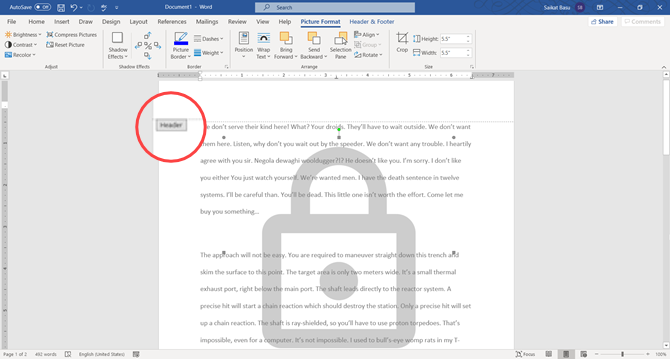
После выбора вы можете:
- Перетащить водяной знак в любую часть страницы.
- Создать разные водяные знаки для разных разделов документа (через разрывы разделов и отключение связи колонтитулов).
- Для текстовых — использовать вкладку «Средства WordArt» для редактирования стиля.
- Для изображений — пользоваться вкладкой «Формат рисунка» для обрезки, изменения прозрачности и эффектов.
Изменение одного водяного знака автоматически обновит его на всех страницах, где он применён, если документ использует общий колонтитул.
Как удалить водяной знак
Есть два способа:
- Откройте колонтитул, выберите водяной знак и нажмите Delete.
- Перейдите на «Конструктор» → «Подложка» → «Удалить подложку» (Design → Watermark → Remove Watermark).
Удаление действует глобально — водяной знак исчезает со всех страниц, где он был применён.
Дополнительные приёмы и трюки
Сохранение пользовательского водяного знака в галерею
- Настройте текстовый или картинный водяной знак и выделите его в колонтитуле.
- На вкладке «Конструктор» в меню «Подложка» выберите «Сохранить выделение в галерею подложек».
- Дайте имя — теперь этот шаблон появится в разделе «Общие» галереи и будет доступен в других документах.
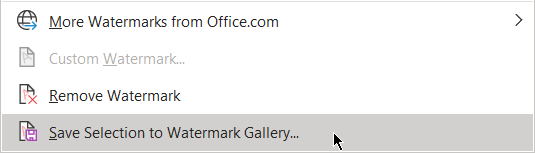
Практический совет: создайте набор фирменных водяных знаков (бренд, шаблон “Черновик”, “Утверждён”) и храните их в общей библиотеке для команды.
Вставка водяного знака только на одну страницу
По умолчанию подложка применима ко всем страницам. Чтобы вставить водяной знак только в конкретное место:
- Поместите курсор на нужную страницу.
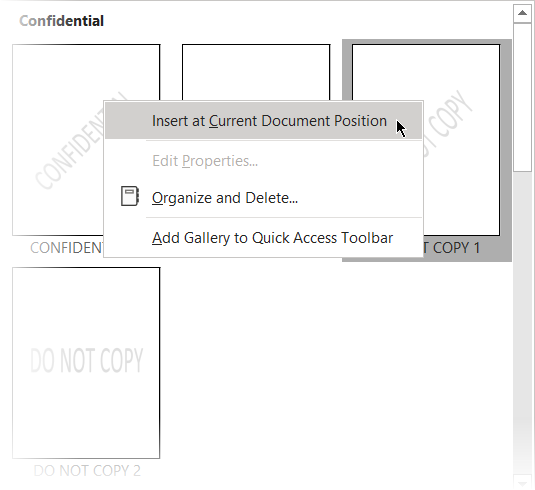
- В меню «Подложка» выберите нужный водяной знак, щёлкните правой кнопкой и выберите «Вставить в текущее положение документа» (Insert at Current Document Position).
Водяной знак будет находиться внутри текстового поля, которое можно перемещать и форматировать независимо.
Быстрые сочетания и советы по производительности
- Для видимости водяных знаков всегда используйте «Разметка страницы».
- Если картинка выглядит слишком тёмной — включите “Осветление” (Washout) или уменьшите непрозрачность в “Формат рисунка”.
- Для многопользовательских шаблонов сохраните документ как .dotx и включите туда стандартные подложки.
Когда водяной знак не подходит (контрпримеры)
- Документы, где каждая страница должна быть абсолютно чистой (научные публикации, официальные сертификаты). В таких случаях используйте метаданные или заголовки, а не фоновые изображения.
- Если требуется строгая защита от копирования — водяной знак видим, но легко удаляем; для защиты используйте электронную подпись или PDF с ограничениями.
- Когда изображение нарушает читаемость — лучше убрать водяной знак или заменить его текстовой версией.
Альтернативы водяным знакам
- Колонтитулы и заголовки — для видимых и постоянных меток.
- Свойства документа (File → Info) — для хранения статуса в метаданных.
- PDF-лейблы и средства управления правами (IRM) — для контроля доступа.
Ролевые чек-листы
Автор документа:
- Определите цель водяного знака (статус, бренд, предупреждение).
- Выберите текст или логотип, адаптируйте прозрачность.
- Сохраните в галерее для повторного использования.
Рецензент:
- Проверьте, не мешает ли водяной знак чтению.
- Убедитесь, что водяной знак соответствует политике конфиденциальности.
Юридический отдел / Compliance:
- Проверьте, не раскрывает ли водяной знак лишние данные.
- Установите стандарты для формулировок (например, “Конфиденциально” vs “Только для служебного пользования”).
Пошаговый SOP для команды (Playbook)
- Решите цель (бренд / статус / предупреждение).
- Подготовьте шаблон изображения (PNG с прозрачностью, 300–600 px для логотипа).
- Вставьте как картинку и настройте “Осветление” для читабельности.
- Сохраните как пользовательскую подложку в галерею с понятным именем (Team-Confidential, Draft-Blue).
- Задокументируйте использование в стиле-комплекте команды.
Критерии приёмки
- Водяной знак читаем, но не мешает основному тексту.
- Применение унифицировано во всех служебных документах.
- При сохранении в PDF водяной знак виден и корректно позиционируется.
Тест-кейсы (приёмочные тесты)
- Вставка текстовой подложки: проверить видимость в Print Layout, экспорт в PDF.
- Вставка картинной подложки с прозрачностью: проверить, что текст остаётся читаемым при разных масштабах печати.
- Вставка подложки только на одну страницу: убедиться, что другие страницы не затрагиваются.
- Удаление подложки через меню: убедиться, что она исчезает со всех страниц.
Идеи для креативного использования
- Добавьте ориентир времени чтения (например, “3 мин чтения”) в личных заметках.
- Используйте повторяющийся паттерн для внутренних памяток (checklist pattern).
- В рекламных буклетах делайте логотип полупрозрачным крупно, чтобы подчеркнуть бренд без загромождения.
Ментальные модели и эвристики
- Видимость > Красота: при сомнении делайте водяной знак бледнее.
- Простота > Сложность: короткий текст работает лучше, чем длинная фраза.
- Локальность: если водяной знак нужен только для одной страницы — используйте вставку в текущее положение, а не глобальную подложку.
Короткий глоссарий
- Подложка — русское название для водяного знака в Word.
- Осветление (Washout) — параметр, который делает изображение бледнее.
- Колонтитул — область документа, где фактически хранится водяной знак.
Мера соответствия усилий и результата (Impact × Effort)
- Добавить стандартный водяной знак: низкое усилие × высокий эффект маркировки.
- Создать брендовый картинный водяной знак: среднее усилие × высокий визуальный эффект.
- Внедрить процедурно во всей компании: высокое усилие × долгосрочный эффект унификации.
Диаграмма принятия решения
flowchart TD
  A[Нужно ли маркировать документ?] -->|Нет| B[Не вставлять водяной знак]
  A -->|Да| C{Тип маркировки}
  C -->|Короткая пометка| D[Текстовый водяной знак]
  C -->|Логотип или бренд| E[Картинный водяной знак]
  C -->|Только на одной странице| F[Вставить в текущее положение]
  D --> G[Настроить прозрачность и шрифт]
  E --> H[Подобрать формат изображения и включить осветление]
  F --> I[Проверить позиционирование и читаемость]
Ошибки и способы их устранения (Troubleshooting)
Проблема: водяной знак слишком тёмный и заглушает текст.
- Решение: включите “Осветление” (Washout) или уменьшите непрозрачность на вкладке «Формат рисунка».
Проблема: водяной знак не виден в режиме чтения или веб-предпросмотра.
- Решение: переключитесь в “Разметка страницы”. В некоторых режимах отображение подложки отключено.
Проблема: нужно разное содержимое на разных разделах.
- Решение: разбейте документ на разделы, отключите связь колонтитулов и добавьте индивидуальные подложки.
Локальные рекомендации для русскоязычной среды
- Используйте понятные формулировки: “Черновик”, “Только для служебного пользования”, “Конфиденциально”.
- Если документ будет печататься в фирменной типографии, согласуйте формат логотипа с полиграфией.
Заключение
Водяной знак — простой, но мощный инструмент для маркировки и брендирования документов. Он предлагает быстрые стандартные варианты и гибкие пользовательские настройки: текстовые и картинные. Правильно подобранный водяной знак повышает профессиональность документа и помогает аудитории быстро понять его статус.
Краткая инструкция: Конструктор → Подложка → Выбрать стандарт/Пользовательская подложка → Настроить → Применить.
Важно
Не полагайтесь на водяной знак как на средство защиты конфиденциальных данных: он видим и редактируем. Для защиты информации используйте средства шифрования и управления доступом.
Факт-бокс
- Стандартных вариантов в галерее Word: 4 (примерно — Confidential, Draft, ASAP, Do Not Copy).
- Типы пользовательских подложек: 2 (текстовая и картинная).
- Уровень усилий: от одной кнопки до сохранения корпоративной галереи.
Короткое резюме
- Вставить: Конструктор → Подложка.
- Кастомизировать: Пользовательская подложка → Текст или Рисунок.
- Редактировать: открыть колонтитулы, выбрать и изменить.
- Удалить: Удалить подложку или удалить объект в колонтитулах.
Следующие шаги
Попробуйте создать фирменную подложку и сохранить её в галерею — это существенно ускорит подготовку документов команды.

Похожие материалы

Несколько аккаунтов Skype: Multi Skype Launcher

Журнал для работы: повысить продуктивность

Персональные звуки уведомлений на Android

Скачивание шоу Hulu для офлайн‑просмотра

Microsoft Start: персонализированная новостная лента
