
Как вставить вертикальную линию в Microsoft Word

Важно: выбор метода зависит от макета документа и от того, должна ли линия быть «фиксированной» (как часть страницы) или «плавающей» (как объект).
Быстрые ссылки
- Способ 1: Вставка границы страницы
- Способ 2: Вставка границы абзаца
- Способ 3: Вставка бар-табуляции
- Способ 4: Вставка фигуры «линия»
- Способ 5: Вставка линии между колонками
Когда нужна вертикальная линия
Вертикальная линия полезна для визуального разделения блоков, оформления колонок в бюллетенях, выделения примечаний в полях или создания авангардных макетов. Кратко:
- Для рамки страницы — используйте границу страницы.
- Для выделения одного абзаца — используйте границу абзаца.
- Для линий в произвольных местах внутри текста — используйте фигуру «линия».
- Для деления колонок — используйте опцию «линия между» в параметрах колонок.
Способ 1: Вставка границы страницы
Один из быстрых способов добавить вертикальную линию — использовать функцию границ страницы. Это удобно, если линия должна тянуться на всю длину страницы и выходить за пределы полей.
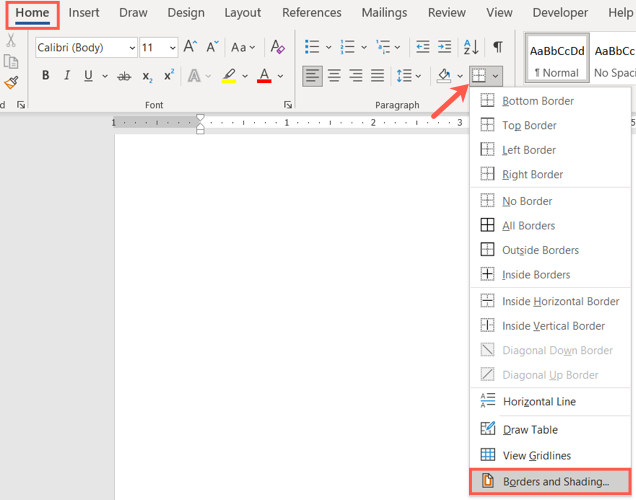
- Перейдите на вкладку “Главная”, нажмите стрелку раскрывающегося списка возле кнопки границ и выберите “Границы и заливка”.
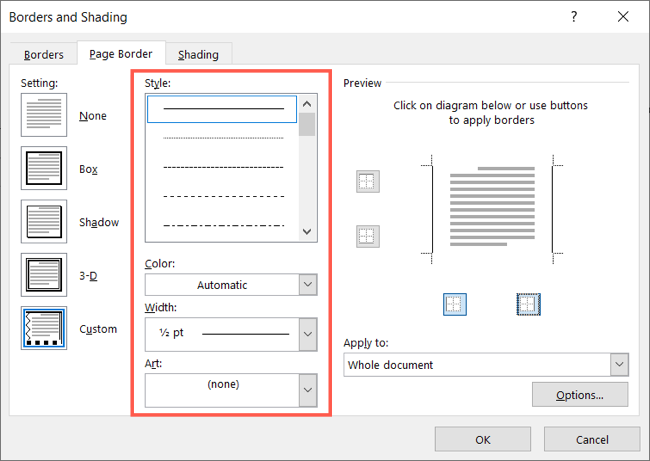
- В появившемся окне выберите вкладку “Граница страницы”. В секции предварительного просмотра справа добавьте вертикальную линию слева, справа или с обеих сторон страницы.

- В настройках по центру задайте Стиль, Цвет и Ширину. Внизу справа в поле “Применить к” выберите, применять ли границу ко всему документу или к выбранному разделу. Нажмите “ОК”.
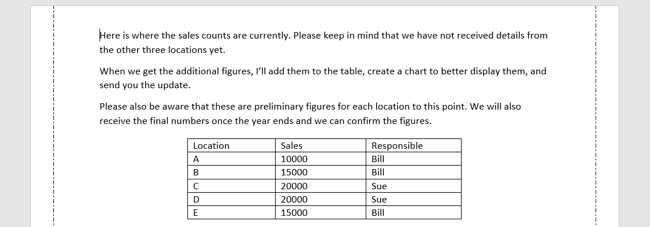
- Результат: линия по краю страницы, проходящая поверх полей.
Советы:
- Используйте границы страницы для печатных шаблонов и титульных страниц.
- Граница страницы не двигается относительно текста: она часть оформления страницы.
Способ 2: Вставка границы абзаца
Если нужно выделить только часть страницы, например абзац, используйте границы абзаца.
- Выделите абзац или поместите курсор в начало абзаца, если планируете писать после установки границы.
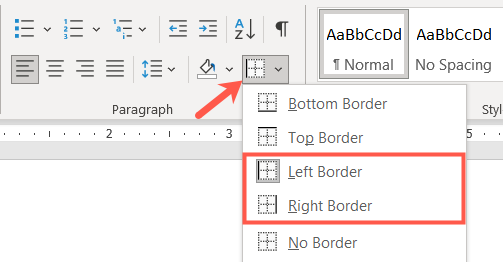
- На вкладке “Главная” нажмите стрелку у кнопки границ. В верхней части меню выберите “Левая граница” или “Правая граница”. Для обеих — нажмите поочерёдно.
- Для тонкой настройки выберите “Границы и заливка”, на вкладке “Граница” выставьте Стиль, Цвет, Ширину и убедитесь, что в “Применить к” выбрано “Абзац”. Нажмите “ОК”.
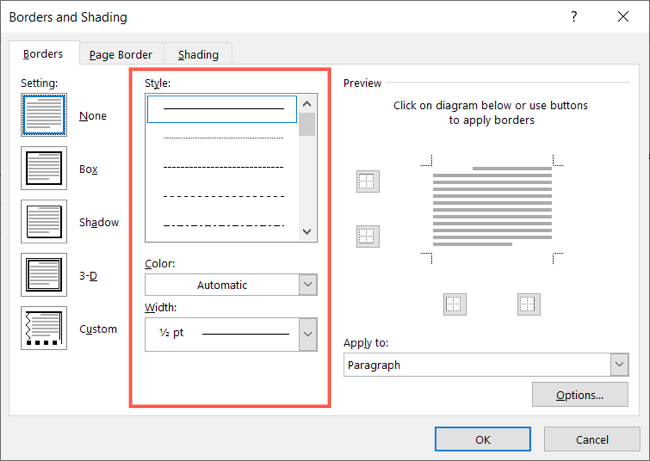
- Линия ограничится верхним и нижним отступом абзаца и не выйдет за пределы полей.
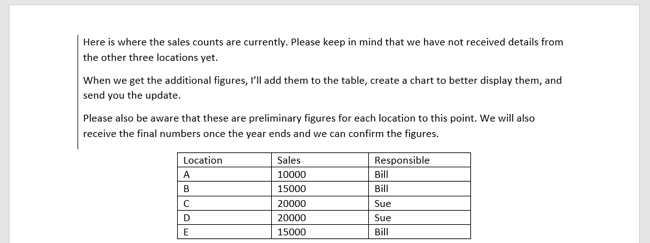
Когда подходит: для вставки заметок, цитат, выносок и визуального выделения небольших блоков.
Способ 3: Вставка бар-табуляции
Бар-табуляция добавляет вертикальную полосу в позиции табуляции. Это полезно, когда нужно разместить вертикальную линию в конкретной позиции внутри абзаца, а не только по краю.
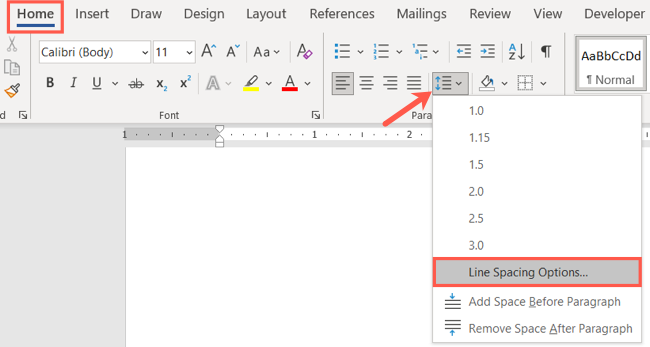
- На вкладке “Главная” нажмите стрелку у кнопки межстрочного интервала и выберите “Параметры межстрочного интервала”.
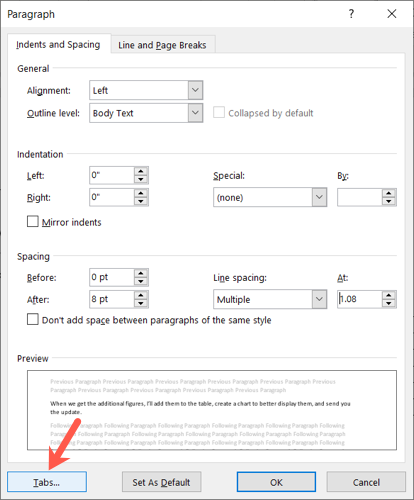
- В разделе “Отступы и интервалы” нажмите кнопку “Табуляция” внизу слева.
- В окне табуляций в поле выравнивания выберите “Бар“.
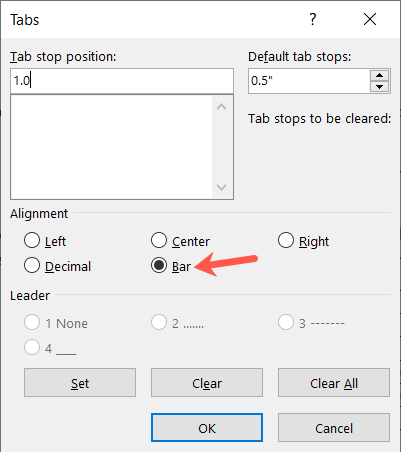
- Добавьте позиции табуляции — это определит, где появятся вертикальные полосы. Закройте окно и при помощи линейки установите дополнительные табуляции, если нужно.
Когда подходит: для создания вертикальных разделителей внутри строки — например в таблицо-подобных макетах без таблиц.
Способ 4: Вставка фигуры “линия”
Если нужен максимальный контроль над местоположением и внешним видом, вставьте фигуру “линия”.
- Перейдите на вкладку “Вставка”, нажмите “Фигуры” и в разделе “Линии” выберите инструмент “Линия”.
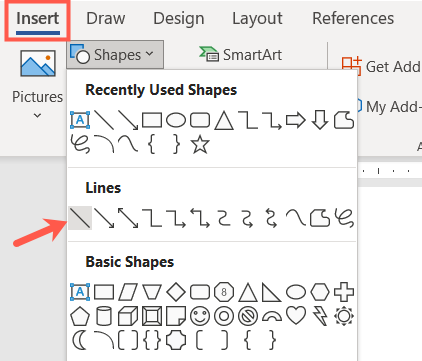
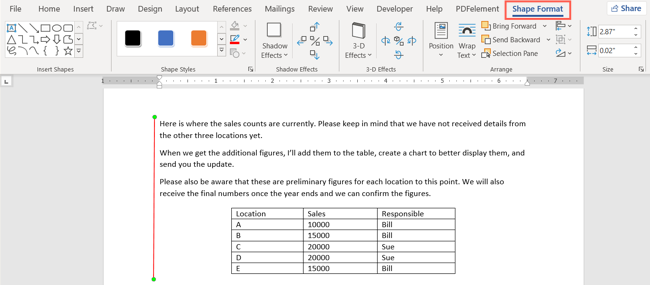
- Нарисуйте вертикальную линию нужной длины. Перетаскивайте для позиционирования или используйте маркеры для изменения длины.

- Для настройки выделите линию и на вкладке “Формат фигуры” измените стиль, цвет, толщину или добавьте эффект.
Особенности:
- Линия — объект, её можно закрепить относительно текста (обтекание) или привязать к конкретному месту страницы.
- Подходит для сложных макетов, постеров и оформлений, где положение линии должно быть точным.
Способ 5: Вставка линии между колонками
Если документ разбит на колонки, можно автоматически поставить линию между колонками.
- Установите курсор в колонку, перейдите на вкладку “Разметка” и откройте меню “Колонки” → “Другие колонки”.
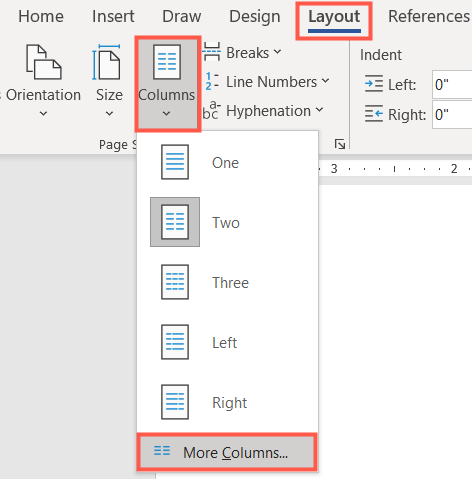
- В открывшемся окне установите галочку “Линия между” и нажмите “ОК”.
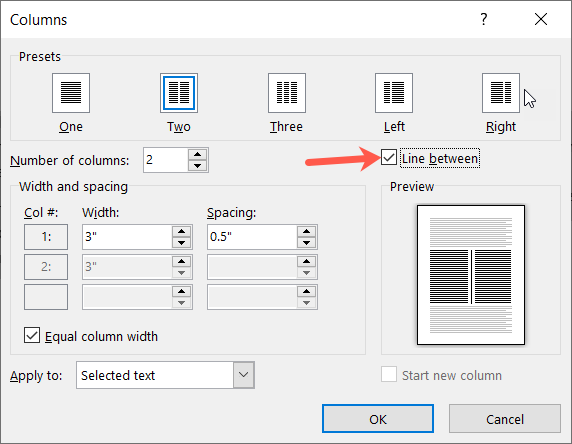
- Word автоматически отрисует вертикальную линию между колонками, равномерно на всю высоту текста.
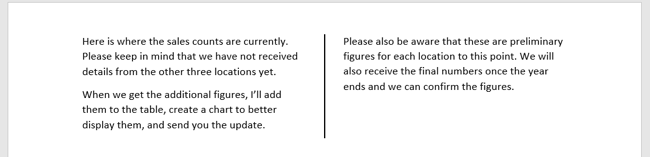
Когда подходит: для бюллетеней, новостных рассылок и макетов в стиле журналов.
Сравнение методов — краткая шпаргалка
- Граница страницы: линия по краю страницы, часть оформления, не зависит от текста.
- Граница абзаца: ограничена конкретным абзацем, автоматически подстраивается под его высоту.
- Бар-табуляция: вертикальные полосы в позициях табуляции внутри строки.
- Фигура “линия”: абсолютное позиционирование и максимальный контроль внешнего вида.
- Линия между колонками: автоматически для разделённых колонок.
Когда метод не подойдёт
- Если документ должен корректно реагировать на динамическую верстку (например, много редактируемого текста), фигурная линия может сбиваться при добавлении содержимого — в этом случае лучше использовать границы абзаца или страницы.
- Для адаптивного экспортируемого HTML-подобного представления (.docx → web) некоторые границы могут потеряться или выглядеть иначе. Контролируйте экспорт.
Практические советы и рекомендации
- Проверяйте печать: не все настройки границ видны в предварительном просмотре печати одинаково.
- Для тонкой типографики используйте цвет и ширину линии одинаково по всему документу.
- Если нужно, чтобы линия шла на каждой странице, применяйте границу страницы к всему документу или к нужным разделам.
- Для настройки обтекания фигуры выберите параметры расположения и текстового обтекания, чтобы линия не перекрывала текст.
Чек-лист для роли
Автор текста:
- Проверил, нужна ли линия по всей странице или только в блоке.
- Выбрал метод, который не повредит редактируемости текста.
Дизайнер/верстальщик:
- Настроил стиль и цвет линии согласно гайдлайну.
- Проверил поведение при изменении длины текста и при печати.
Редактор/корректор:
- Убедился, что линия не скрывает важную информацию.
- Проверил отображение в разных версиях Word и при экспорте в PDF.
Мини-методология: быстрое решение по задачам
- Нужна постоянная рамка страницы → Граница страницы.
- Нужна рамка вокруг цитаты → Граница абзаца.
- Нужен вертикальный разделитель внутри строки → Бар-табуляция.
- Нужна декоративная или позиционируемая линия → Фигура “линия”.
- Макет в колонках → Линия между колонками.
Критерии приёмки
- Линия отображается на нужных страницах/абзацах.
- Линия не мешает чтению и не перекрывает текст.
- Внешний вид соответствует гайдлайну (цвет, ширина).
- При печати и в PDF-экспорте результат сохраняется.
Глоссарий в одну строку
- Граница страницы: оформление, обрамляющее всю страницу.
- Граница абзаца: линия, применяемая к конкретному абзацу.
- Бар-табуляция: табуляция с вертикальной полосой вместо символа выравнивания.
- Фигура “линия”: графический объект, рисуемый инструментом “Фигуры”.
Короткое резюме
Выбор метода зависит от требуемого поведения линии: растягиваться на всю страницу, ограничиваться абзацем, появляться внутри строки или находиться между колонками. Для макетов с высокой изменчивостью текста предпочтительнее использовать встроенные границы, для точного позиционирования — фигуры.
Дополнительные материалы: Если вы оформляете бюллетень или новостную рассылку, сочетайте колонку + линия между колонками и используйте сетку для точного выравнивания элементов.
Спасибо за чтение — теперь вы можете выбрать оптимальный способ вставить вертикальную линию в Word и настроить её внешний вид под задачу.

Похожие материалы

Несколько аккаунтов Skype: Multi Skype Launcher

Журнал для работы: повысить продуктивность

Персональные звуки уведомлений на Android

Скачивание шоу Hulu для офлайн‑просмотра

Microsoft Start: персонализированная новостная лента
