
Как вставить, удалить и изменить разрыв раздела в Word

Быстрые ссылки
- Вставить разрыв раздела
- Удалить разрыв раздела
- Изменить тип разрыва раздела
Что такое разрыв раздела
Разрыв раздела — это метка в документе Word, которая делит его на независимые области макета. Каждому разделу можно задать собственные поля, число колонок, колонтитулы и нумерацию страниц.
Важно: разрывы разделов не видны при обычном просмотре. Включите отображение непечатаемых символов, чтобы их найти и изменить.
Вставка разрыва раздела
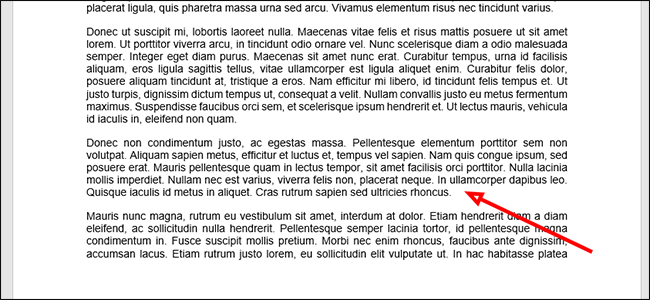
- Кликните в документе в том месте, с которого должен начинаться новый раздел. Лучше ставить курсор в конце абзаца или после точки.
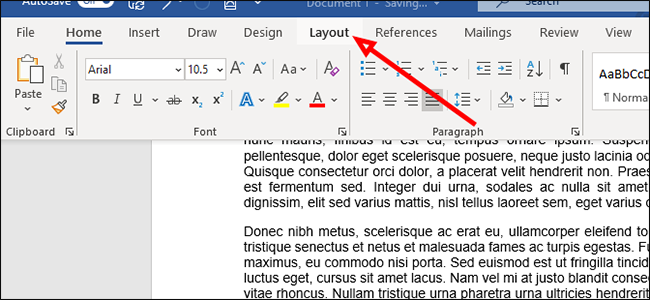
- На ленте верхней панели откройте вкладку «Разметка».
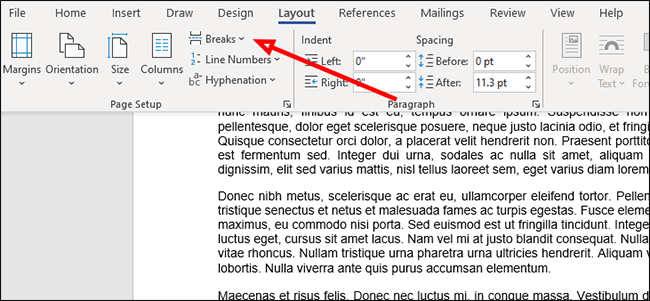
- Нажмите «Разрывы» в группе «Параметры страницы», чтобы открыть меню с вариантами разрывов.
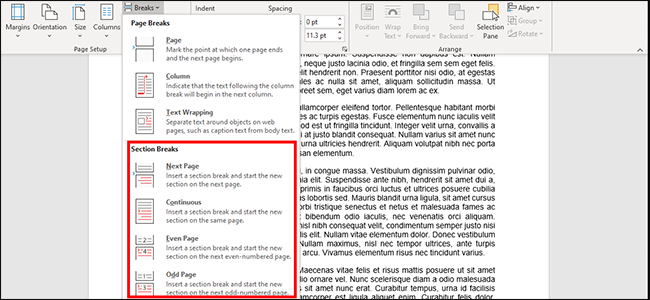
- В разделе «Разрывы разделов» выберите нужный тип:
- Next Page — разрыв начинается на следующей странице. Всё после курсора переместится на новую страницу.
- Continuous — разрыв создаёт новый раздел на той же странице. Часто используется для много-колоночных макетов.
- Even Page — новый раздел начнётся на следующей чётной странице.
- Odd Page — новый раздел начнётся на следующей нечётной странице.
Совет: используйте Continuous внутри сложных страниц (таблицы, колонки), чтобы менять формат части страницы без перехода на новую.
Удаление разрыва раздела
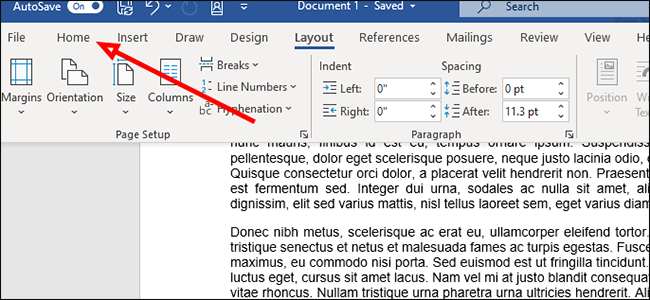
- Перейдите на вкладку «Главная» на ленте.
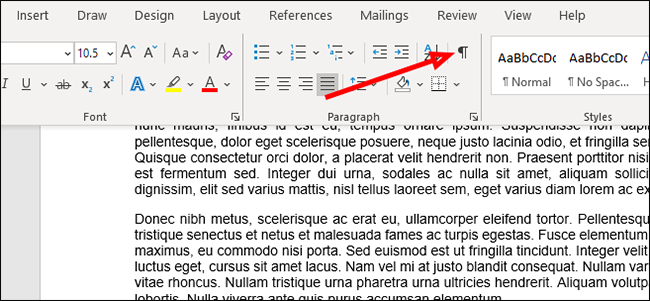
- Включите отображение непечатаемых символов — значок ¶ (показать/скрыть). Это позволит увидеть разрывы разделов как метки.
- Щёлкните слева от метки «Разрыв раздела» и нажмите Delete или Backspace.
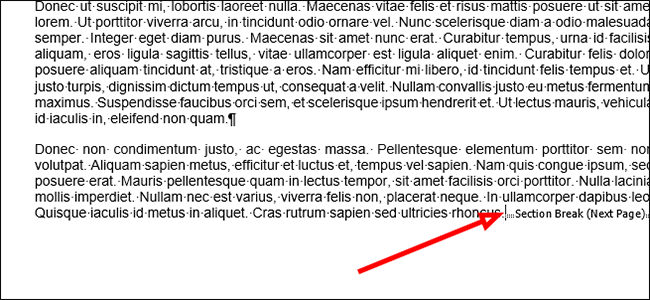
Важно: удаление разрыва объединит настройки соседних разделов. Убедитесь, что поля, колонтитулы и формат нумерации не сломаются.
Смена типа существующего разрыва раздела
- Найдите разрыв раздела и кликните слева от него, чтобы поместить курсор прямо перед меткой.
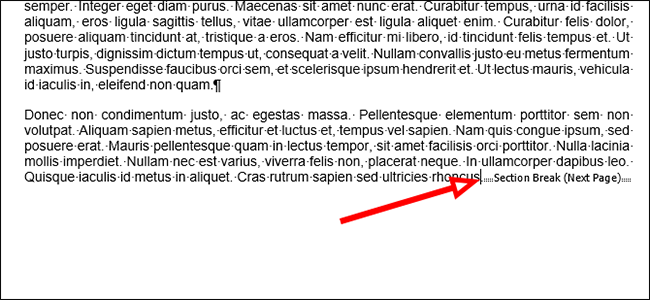
Откройте вкладку «Разметка» и снова нажмите «Разрывы».
Выберите новый тип разрыва в меню. Word автоматически заменит существующий тип на выбранный.
Результат: документ будет разбит на разделы в соответствии с новым типом разрыва.
Когда разрывы разделов не сработают — типичные ошибки
- Разрыв вставлен посередине слова или тега — ставьте курсор в конце абзаца.
- Вы удалили разрыв, не проверив колонтитулы — колонтитулы и нумерация страниц могут объединиться.
- Использовали Continuous, но ожидаете перехода на новую страницу — в этом случае нужен Next Page.
Альтернативные подходы
- Разделы на уровне стилей: иногда проще создать отдельный документ и объединить его через вставку или Master-страницы в издательских системах.
- Таблицы и рамки: для сложного позиционирования элементов можно использовать таблицы, избегая лишних разрывов.
Рекомендации и эвристики
- Разбивайте документ по смысловым блокам: главы, приложения, списки.
- Для печати с двухсторонней нумерацией используйте Odd/Even, чтобы начать раздел на нужной стороне.
- Проверяйте документ в режиме «Разметка страницы» и «Предварительный просмотр печати».
Чеклист ролей
- Автор:
- Вставил разрыв в конце логического блока.
- Проверил, не сломалась ли нумерация.
- Дизайнер/верстальщик:
- Настроил колонки и поля для каждого раздела.
- Оценил разрывы Continuous для элементов на одной странице.
- Редактор:
- Включил непечатаемые символы и проверил лишние разрывы.
- Убедился, что колонтитулы корректны.
Краткая методика проверки (мини-SOP)
- Включите непечатаемые символы.
- Пройдитесь по всем меткам «Разрыв раздела». Для каждого: определите, нужен ли он.
- Если удаляете — проверьте поля и колонтитулы для соседних разделов.
- Сохраните копию документа перед массовыми правками.
Факты и ключевые моменты
- Существует 4 основных типа разрывов разделов: Next Page, Continuous, Even Page, Odd Page.
- Разрывы разделов влияют на поля, колонтитулы и нумерацию страниц для каждого раздела.
Совместимость и примечания
Функция доступна в Word для Windows и Mac. Интерфейс и названия вкладок могут немного отличаться в разных версиях Word и в онлайн-версии.
Диаграмма принятия решения
flowchart TD
  A[Нужно разделить документ?] --> B{Нужно начать на новой странице?}
  B -- Да --> C[Next Page]
  B -- Нет --> D{Нужно на той же странице?}
  D -- Да --> E[Continuous]
  D -- Нет --> F{Нужно на чётной странице?}
  F -- Да --> G[Even Page]
  F -- Нет --> H[Odd Page]
Глоссарий (1 строка)
- Колонтитул — верхняя или нижняя область страницы для подписей, номера и заголовков.
Критерии приёмки
- Все требуемые разделы присутствуют и начинаются в нужных местах.
- Нумерация страниц и колонтитулы корректны для каждого раздела.
- Печать и предварительный просмотр соответствуют ожиданиям.
Короткое резюме
Разрывы разделов — гибкий инструмент для управления макетом в Word. Вставляйте их осознанно в конце смысловых блоков, проверяйте непечатаемые символы при редактировании и перед массовыми изменениями сохраняйте резервную копию документа.
Важно: перед удалением или изменением нескольких разрывов сохраните исходную копию документа.

Похожие материалы

RDP: полный гид по настройке и безопасности

Android как клавиатура и трекпад для Windows

Советы и приёмы для работы с PDF

Calibration в Lightroom Classic: как и когда использовать

Отключить Siri Suggestions на iPhone
