
Вставить изображение в ячейку Excel через VBA

Visual Basic for Applications (VBA) — это вариант Visual Basic 6, встроенный в приложения Microsoft Office. С помощью кода VBA вы можете автоматизировать задачи в Office, в том числе вставку изображений в Excel. В статье показано практическое решение: макрос, который открывает диалог выбора файла, вставляет картинку и подгоняет её под размеры указанной ячейки.
Важно: макросы требуют включённых средств разработчика и разрешения выполнения макросов в настройках безопасности Excel.
Короткое определение
VBA — встроенный язык автоматизации в Office. Он выполняет последовательности действий в приложениях (настройка, ввод данных, управление объектами). Для вставки изображения используется объект Pictures и метод Insert.
Как вставить изображение в ячейку с помощью VBA в Excel
Ниже шаги при минимальных знаниях VBA: включить «Разработчик», создать макрос и вставить код. Затем — объяснение кода и варианты подгонки изображения под одну ячейку или диапазон.
1. Включение вкладки Разработчик
- Откройте Excel.
- Перейдите в меню Файл.
- Нажмите Параметры внизу экрана — откроется окно параметров Excel.
- В параметрах выберите раздел Настроить ленту.
- В списке Основные вкладки отметьте флажок Разработчик.
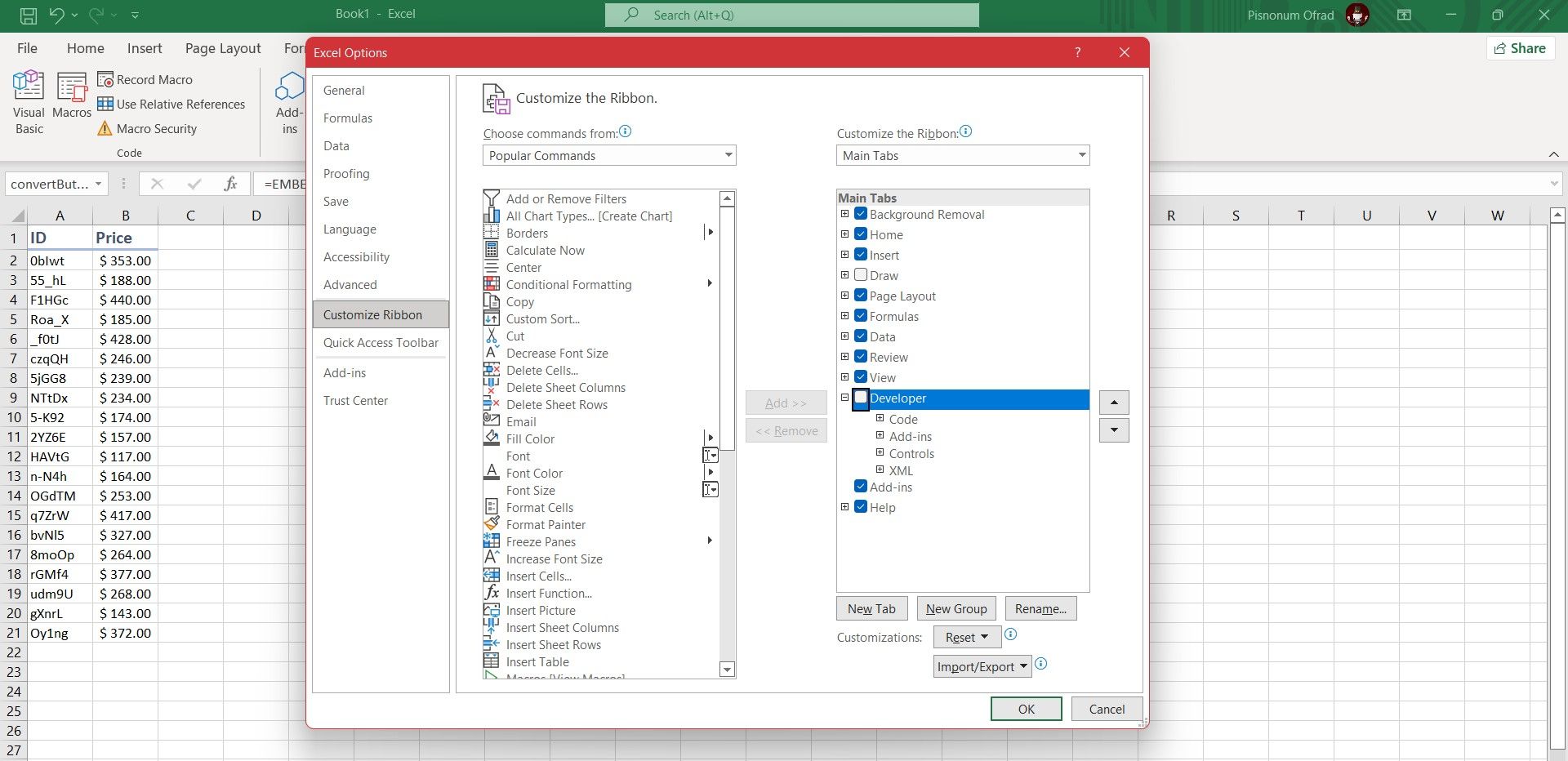
После этого вкладка Разработчик появится в ленте и останется включённой, пока вы её не отключите.
2. Создание макроса и вставка кода
- Откройте вкладку Разработчик.
- В группе Код выберите Макросы.
- В окне введите имя макроса, например: insertPhotoMacro.
- Нажмите Создать.
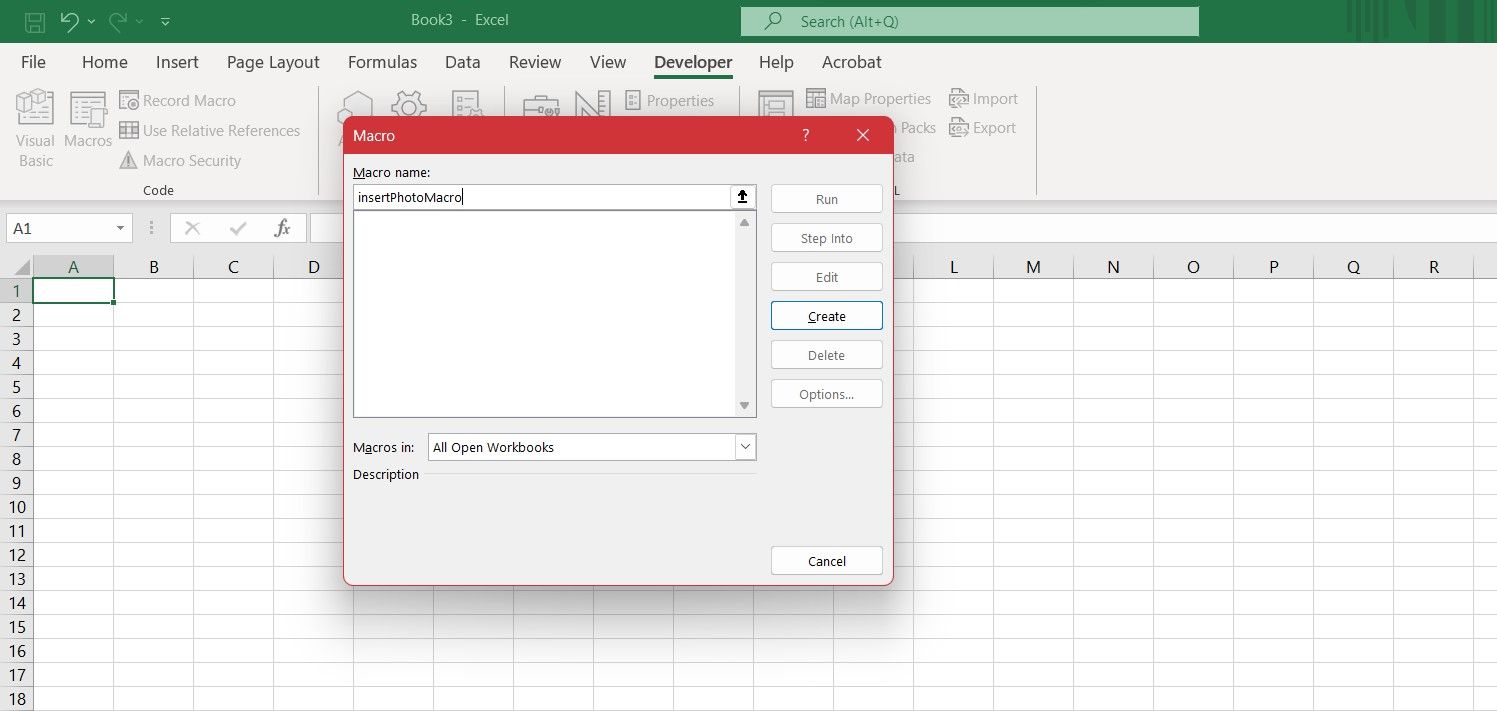
В редакторе VBA появится заготовка макроса между строками Sub и End Sub. Вставьте следующий код между ними:
Dim photoNameAndPath As Variant
Dim photo As Picture
photoNameAndPath = Application.GetOpenFilename(Title:="Select Photo to\u00A0Insert")
If photoNameAndPath = False Then Exit Sub
    Set photo = ActiveSheet.Pictures.Insert(photoNameAndPath)
    With photo
       .Left = ActiveSheet.Range("A1").Left
       .Top = ActiveSheet.Range("A1").Top
       .Width = ActiveSheet.Range("A1").Width
       .Height = ActiveSheet.Range("A1").Height
       .Placement = 1

    End\u00A0With
Примечание: в коде выше используется английская строка заголовка диалога. Ниже приведён локализованный вариант с русским текстом заголовка — он ничем не хуже и удобнее для русскоязычного пользователя:
Dim photoNameAndPath As Variant
Dim photo As Picture
photoNameAndPath = Application.GetOpenFilename(Title:="Выберите изображение для вставки")
If photoNameAndPath = False Then Exit Sub
Set photo = ActiveSheet.Pictures.Insert(photoNameAndPath)
With photo
  .Left = ActiveSheet.Range("A1").Left
  .Top = ActiveSheet.Range("A1").Top
  .Width = ActiveSheet.Range("A1").Width
  .Height = ActiveSheet.Range("A1").Height
  .Placement = 1
End With
После сохранения макроса закройте редактор VBA и запустите макрос через Разработчик → Макросы → Выделите insertPhotoMacro → Выполнить. Откроется диалог выбора файла; выберите картинку и нажмите Открыть. Файл вставится и займёт размеры ячейки A1.
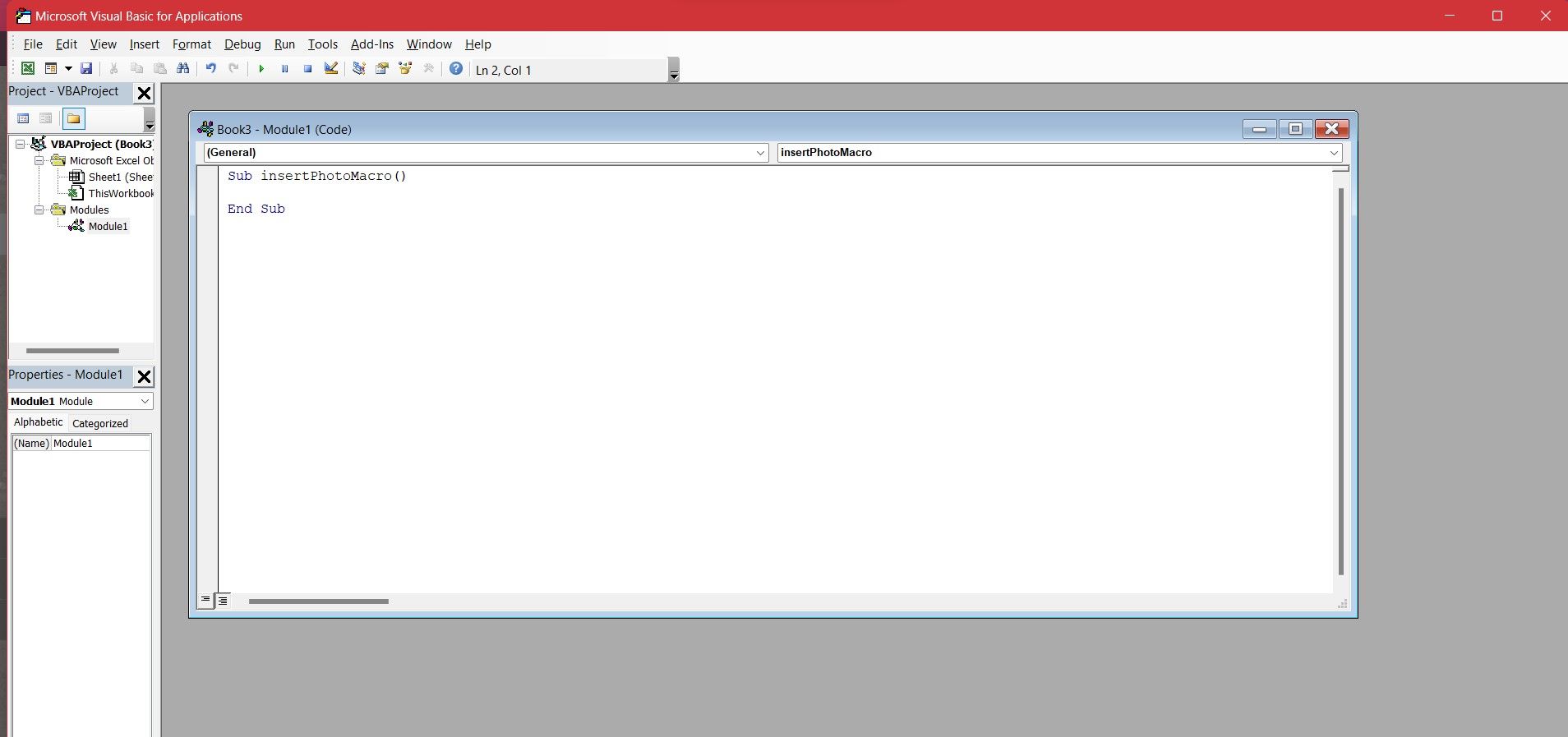
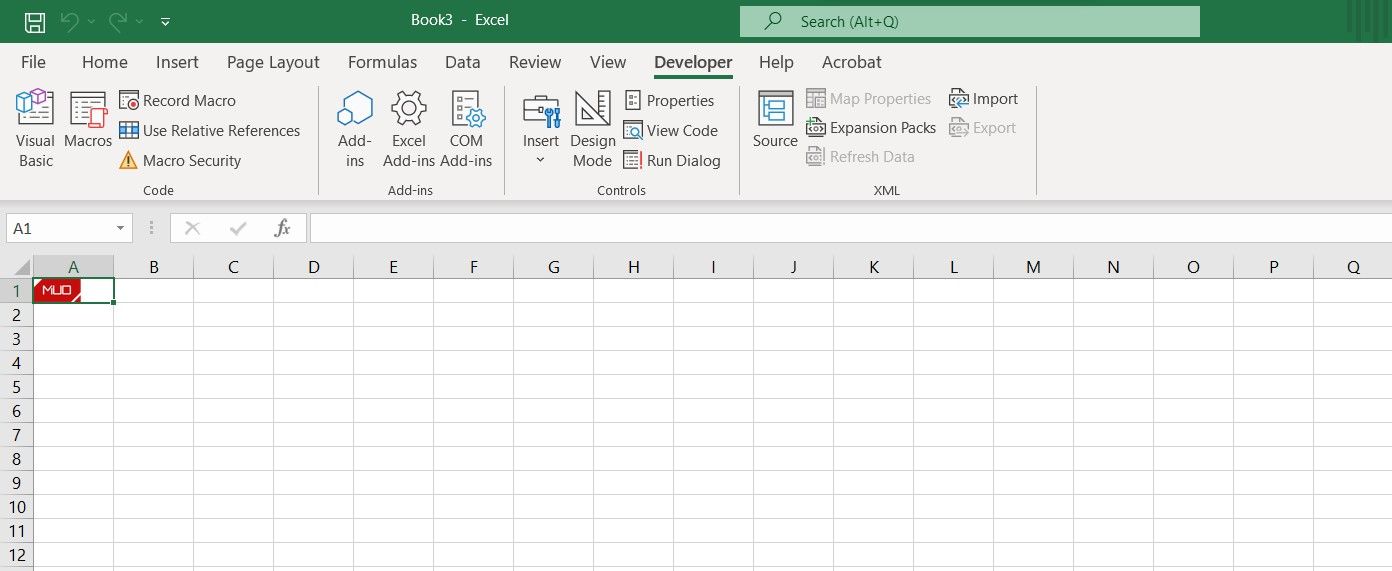
Разбор кода по строкам
Sub insertPhotoMacro()
Dim photoNameAndPath As Variant
Dim photo As Picture
photoNameAndPath = Application.GetOpenFilename(Title:="Select Photo to\u00A0Insert")
If photoNameAndPath = False Then Exit Sub
Set photo = ActiveSheet.Pictures.Insert(photoNameAndPath)
With photo
 .Left = ActiveSheet.Range("A1").Left
 .Top = ActiveSheet.Range("A1").Top
 .Width = ActiveSheet.Range("A1").Width
 .Height = ActiveSheet.Range("A1").Height
 .Placement = 1
End With
End Sub- Sub insertPhotoMacro() — начало макроса. Sub обозначает процедуру без возвращаемого значения.
- Dim photoNameAndPath As Variant — объявление переменной, которая будет хранить путь к файлу. Variant удобен для результатов диалогов, которые могут вернуть False.
- Dim photo As Picture — переменная для объекта изображения.
- Application.GetOpenFilename(Title:=…) — открывает стандартный диалог выбора файла; возвращает путь или False.
- If photoNameAndPath = False Then Exit Sub — прерывание, если пользователь отменил выбор.
- Set photo = ActiveSheet.Pictures.Insert(photoNameAndPath) — вставляет картинку в активный лист и присваивает объект переменной photo.
- With photo … End With — блок для изменения свойств изображения: .Left и .Top — координаты верхнего левого угла, .Width и .Height — размеры. .Placement = 1 указывает, что изображение должно изменять размер вместе с ячейками (xlMoveAndSize).
Совет: если вы хотите сохранить пропорции изображения, сначала задайте .LockAspectRatio = msoTrue (для объектов Shape) или вычисляйте width/height пропорционально.
Варианты и доработки
Вставка в произвольную ячейку
- Замените “A1” на переменную или ActiveCell. Пример: ActiveSheet.Range(“B3”).Left.
Вставка в диапазон ячеек
- Для диапазона используйте Range(“B2:C4”).Width и .Top, чтобы растянуть картинку на несколько ячеек.
Сохранение исходного соотношения сторон
- Получите исходные размеры картинки, вычислите коэффициент масштаба и примените один коэффициент к .Width и .Height.
Вставка с привязкой, но без изменения страниц
- .Placement = 3 (xlFreeFloating) — картинка остаётся свободной, не меняет размеры при изменении ячеек.
Ссылочная вставка вместо встраивания
- Используйте Shapes.AddPicture с параметром LinkToFile:=True, чтобы не встраивать содержимое в файл (сэкономит место, но требует доступности файлов).
Пример: вставка в выбранную ячейку и сохранение пропорций
Sub InsertPhotoKeepAspect()
 Dim fpath As Variant
 Dim shp As Shape
 fpath = Application.GetOpenFilename(Title:="Выберите изображение для вставки")
 If fpath = False Then Exit Sub
 Set shp = ActiveSheet.Shapes.AddPicture(Filename:=fpath, LinkToFile:=msoFalse, SaveWithDocument:=msoTrue, _
      Left:=ActiveCell.Left, Top:=ActiveCell.Top, Width:=-1, Height:=-1)
 ' Подгоняем по ширине ячейки и сохраняем соотношение
 shp.LockAspectRatio = msoTrue
 If shp.Width > ActiveCell.Width Then shp.Width = ActiveCell.Width
 If shp.Height > ActiveCell.Height Then shp.Height = ActiveCell.Height
 shp.Placement = xlMoveAndSize
End Sub
Когда этот подход может не сработать
- Если книга открыта в режиме только для чтения и макросы отключены.
- Если картинка слишком тяжёлая и Excel превышает лимиты памяти или файл становится очень большим.
- Если источник картинки находится в сети и доступ к нему ограничён.
- Если используете Excel Online — VBA там не поддерживается.
Важно: Excel Online и некоторые мобильные версии Office не поддерживают выполнение макросов VBA.
Альтернативные подходы
- Вставка через Вставка → Рисунок в интерфейсе Excel (ручной метод).
- Использование Shapes.AddPicture для более точного контроля и параметров LinkToFile/SaveWithDocument.
- Автоматизация через Power Query или Office Scripts (TypeScript) для веб‑версии Excel.
- Использование надстроек (Add‑ins) или COM‑авторам, если нужен сложный рабочий процесс.
Мини‑методология для внедрения функции в шаблон отчёта
- Определите требования (ячейка/диапазон, масштаб, привязка).
- Напишите и протестируйте макрос на тестовой книге.
- Добавьте кнопку на ленту или форму для запуска макроса.
- Отключите макросы в продуктивных книгах и разрешите их только для подписанных файлов или через политику компании.
- Пропишите инструкцию для пользователей.
Контроль качества и критерии приёмки
- Картинка вставляется в указанную ячейку без смещения.
- При изменении размеров ячеек при .Placement = 1 картинка масштабируется соответственно.
- При отмене выбора файла макрос завершается без ошибок.
- Файл рабочего отчёта не превышает ожидаемого размера при массовой вставке изображений.
Роли и чек‑листы
Новичок:
- Включить вкладку Разработчик.
- Вставить код и запустить макрос на одной ячейке.
- Проверить результат.
Продвинутый пользователь:
- Модифицировать код для диапазонов и сохранения пропорций.
- Создать кнопку на листе для быстрого запуска.
IT‑администратор:
- Настроить политику макросов и подпись макросов цифровым сертификатом.
- Проверить лимиты размера файлов и распределение доступа.
Тестовые сценарии
- Вставка изображения PNG, GIF, JPG размером 200×150 px в ячейку A1.
- Отмена выбора файла — макрос завершает работу без ошибки.
- Вставка изображения в диапазон B2:C5 — картинка растягивается под диапазон.
- Вставка большого файла (несколько мегабайт) — проверка отклика Excel и размера книги.
Безопасность и приватность
- Не запускайте макросы из недоверенных источников.
- Проверьте изображения на наличие скрытых макросов или вредоносного содержимого (редкие случаи с файлами форматов, которые могут содержать эксплойты).
- Если вы вставляете изображения из сетевых ресурсов, убедитесь, что у конечных пользователей есть доступ к этим ресурсам.
- Для соблюдения GDPR: не включайте личные данные в изображения без основания и согласия субъекта.
Короткий глоссарий
- Macro (макрос) — последовательность команд VBA, выполняющая задачу.
- ActiveSheet — текущий активный лист в книге Excel.
- Pictures.Insert — метод для вставки изображения на лист.
- Shape — объект графики на листе (более современный, чем Picture).
Частые вопросы
Q: Можно ли вставлять картинки пакетно в столбец? A: Да. Напишите цикл по диапазону ячеек и вставляйте файл для каждой строки (или берите пути к файлам из столбца).
Q: Как сохранить соотношение сторон изображения? A: Используйте LockAspectRatio и изменяйте только одну из величин — ширину или высоту, вычисляя масштаб относительно исходных размеров.
Q: Работает ли это в Excel Online? A: Нет. Excel Online не поддерживает VBA. Для веб‑версии используйте Office Scripts или другие серверные решения.
Резюме
- Включите вкладку Разработчик, создайте макрос и вставьте код — это самый быстрый путь.
- Для гибкости используйте Shapes.AddPicture и LockAspectRatio.
- Тестируйте сценарии пакетной вставки и контролируйте размер файла.
- Управляйте безопасностью макросов и соблюдайте требования приватности.
Итог: с помощью нескольких строк VBA вы можете автоматизировать вставку изображений в ячейки Excel, подстраивая их под ячейки, диапазоны и сценарии отчётности.

Похожие материалы

Несколько аккаунтов Skype: Multi Skype Launcher

Журнал для работы: повысить продуктивность

Персональные звуки уведомлений на Android

Скачивание шоу Hulu для офлайн‑просмотра

Microsoft Start: персонализированная новостная лента
