
Как вставить изображение в Microsoft Excel
Кратко
Вставить изображение в Excel можно двумя основными способами: как плавающий объект на листе или закреплённым в ячейке при помощи параметров формата. Для одной-двух картинок достаточно простых перетаскиваний и меню «Вставка». Если нужна автоматическая подстройка при изменении размера строки или столбца — установите для изображения свойство «Перемещать и изменять размер вместе с ячейками». Обратите внимание: функция IMAGE для вставки изображения в ячейку доступна в бета-канале Office Insiders.
Обновление
- Microsoft добавила специальную функцию IMAGE в бета-канал Office Insiders. Если вы участвуете в программе Insider, можете опробовать её уже сейчас.
Быстрые ссылки
Как добавить картинку в таблицу
Как вставить картинку в ячейку
Иногда изображения должны находиться прямо в таблице Excel так же, как в документах Word. Логотип, фотография или иллюстрация — всё это можно легко вставить в рабочую книгу Excel.
Когда вы добавляете изображение в Excel, его можно перемещать и изменять размер в произвольном месте листа. На данный момент Excel не предлагает отдельной команды для непосредственной вставки изображения «внутрь» ячейки, как в Google Sheets. Однако добиться поведения «в ячейке» можно путём подбора размеров и настройки свойств объекта. Ниже описаны оба метода и дополнительные советы для надёжной работы.
Обновление 29.08.2022
Microsoft добавила специальную функцию IMAGE в бета-канал Office Insiders. Если вы зарегистрированы в программе, попробуйте её для прямой вставки изображений в ячейки через формулу.
Связанная тема: Как вставить изображение в ячейку в Google Sheets
Как добавить картинку в таблицу
Поскольку изображение в листе свободно перемещается, перед вставкой не нужно выделять ячейку.
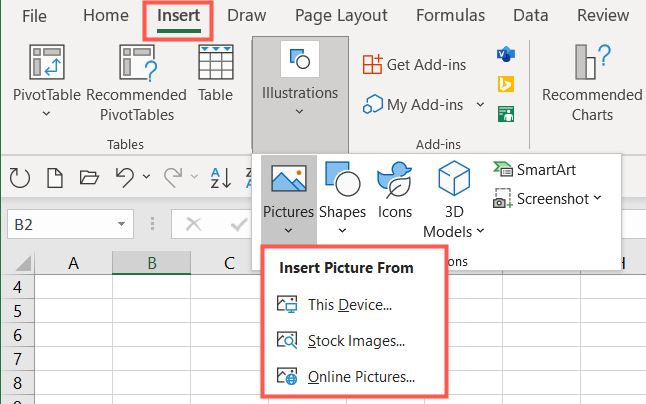
- Откройте вкладку Вставка в ленте.
- Нажмите на стрелку раскрывающегося меню Иллюстрации, затем на стрелку у Пакета изображений и выберите источник: Этот компьютер, Стоковые изображения или Онлайн-изображения.
- Выбранное изображение появится на листе в исходном размере. Перетащите его, чтобы переместить, или потяните за край/угол для изменения размера.
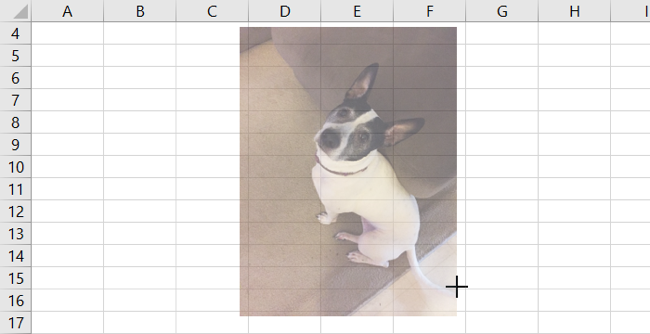
- Чтобы изменить стиль оформления, выделите изображение и перейдите на вкладку Формат рисунка. Там доступны инструменты: удаление фона, изменение контраста, добавление рамки, эффекты свечения и т. п.
Связанная тема: Как убрать фон у изображения в Excel
Важно
- Вставленное изображение по умолчанию — плавающий объект. Оно не привязано к расположению ячеек, если не изменить его свойства.
Как вставить картинку в ячейку
Excel не предоставляет отдельной команды «вставить в ячейку», но можно добиться требуемого поведения в несколько шагов.
Вставьте изображение обычным способом (Вставка → Иллюстрации → Изображения).
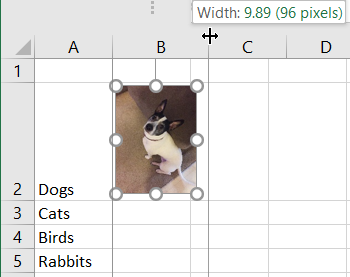
Измените размер изображения так, чтобы оно помещалось внутри выбранной ячейки. Для точной подгонки можно:
- Перетащить угол изображения удерживая Alt — курсор «прилипнет» к границам ячейки.
- Использовать секцию Размер на вкладке Формат рисунка для точных значений ширины и высоты.
- При необходимости воспользоваться инструментом Обрезка, чтобы удалить лишние области.
При необходимости измените размер строки или столбца, перетащив границу заголовка столбца/строки.
- Чтобы закрепить изображение в ячейке, щёлкните правой кнопкой по картинке и выберите Формат рисунка.
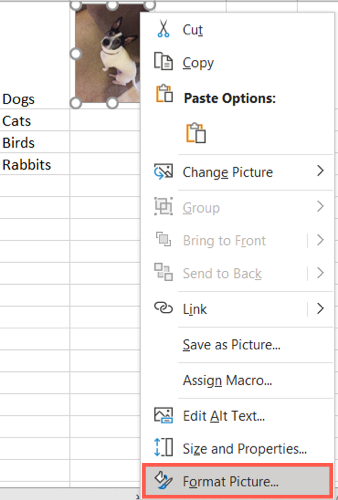
- В боковой панели Формат рисунка откройте вкладку Размер и свойства (Size & Properties) и разверните раздел Свойства. Выберите опцию Перемещать и изменять размер вместе с ячейками.
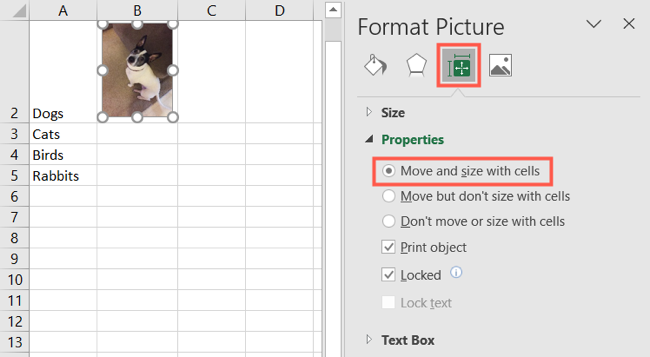
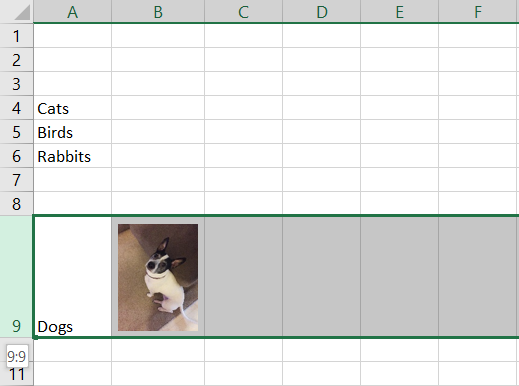
После этого при вставке строк или столбцов, при скрытии или перемещении ячейки изображение будет следовать за ней. При изменении размеров ячейки изображение автоматически изменит размеры вместе с ячейкой.
Примечание о печати
- Если вы хотите, чтобы изображение было фоновым для всего листа и печаталось как фон, используйте параметры фонового изображения листа. Фоновое изображение не ведёт себя как объект на листе и не печатается обычным способом, поэтому проверьте параметры печати.
Когда это может не сработать
- Если изображение слишком большое и содержит пропорции, которые невозможно сохранить при подгонке под узкие или низкие ячейки, потребуется компромисс: либо изменить ориентацию (горизонтальная/вертикальная), либо использовать обрезку.
- На мобильных версиях Excel интерфейс и поведение объектов могут отличаться; некоторые параметры форматирования доступны только в настольной версии.
- Функция IMAGE в формулах доступна не во всех сборках Excel — пока только участникам программы Office Insiders и в бета-версиях.
Альтернативные подходы
- Используйте Google Sheets, если нужно быстро вставлять изображения прямо в ячейки через функцию IMAGE(url). Это удобно для динамических ссылок на изображения.
- Для серий изображений лучше хранить URL в столбце и генерировать превью с помощью связанного инструментария (Power Query, скрипты), чтобы не перегружать рабочую книгу объёмными файлами.
- Для фирменных логотипов используйте шаблон листа с заранее размеченными ячейками и стандартными размерами; так проще поддерживать единообразие.
Чек‑лист перед публикацией или печатью
- Изображение вставлено и выровнено по границам ячейки.
- Включена опция Перемещать и изменять размер вместе с ячейками, если требуется привязка.
- Проведён тест: вставка/удаление строк и столбцов — изображение остаётся на месте.
- Проверена печать: фон/объекты печатаются ожидаемо.
- Размер файла рабочей книги не стал критично большим после вставки нескольких изображений.
Критерии приёмки
- Изображение визуально вписано в макет листа.
- При вставке/удалении строк и столбцов оно перемещается вместе с целевой ячейкой.
- При изменении размеров ячейки изображение масштабируется корректно без сильной потери качества.
Короткий глоссарий
- Ячейка — минимальная единица таблицы, пересечение строки и столбца.
- Лента — панель меню в верхней части окна Excel с вкладками (Вставка, Формат и т. д.).
- Формат рисунка — панель с настройками свойств выделенного изображения.
- Beta Channel — бета‑версия Office для участников программы предварительного тестирования.
Совместимость и миграция
- Excel для Windows и Mac поддерживает описанные методы. В Excel Online некоторые параметры форматирования изображений ограничены.
- Если таблица будет экспортироваться в Google Sheets, поведение плавающих объектов и привязка к ячейкам может отличаться. При важной миграции проверяйте финальный файл в целевой среде.
Итог
Вставлять изображения в Excel просто: используйте вкладку Вставка для добавления, а затем Формат рисунка — для точной подгонки и привязки к ячейке. Для прямой вставки через формулы следите за доступностью функции IMAGE в вашем билде Excel (Office Insiders). Небольшая стандартизация размеров и проверка на печать помогут избежать сюрпризов при публикации или печати рабочего листа.
Важно: если нужно массово вставлять или обновлять изображения, рассмотрите автоматизацию через Power Query, макросы или сценарии Office Scripts.

Похожие материалы

Несколько аккаунтов Skype: Multi Skype Launcher

Журнал для работы: повысить продуктивность

Персональные звуки уведомлений на Android

Скачивание шоу Hulu для офлайн‑просмотра

Microsoft Start: персонализированная новостная лента
