
Как вставить PDF в Microsoft Word
Вставьте PDF в Word через меню «Вставка» → «Объект» → «Создать из файла». Можно вставить содержимое в документ или связать его с исходным файлом, чтобы обновления применялись автоматически. Также можно показать PDF как значок, чтобы экономить место на странице.
Варианты запроса
- Вставить PDF в Word
- Вставить PDF в Microsoft Word
- Встроить PDF в Word
- Добавить PDF как объект в Word
- Показать PDF как значок в Word
Краткое руководство — шаги
- Откройте документ Word и установите курсор в место, куда нужно вставить PDF.
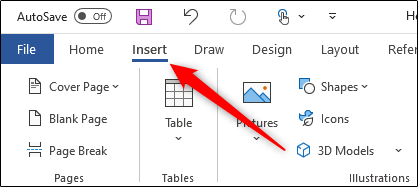
- На ленте выберите вкладку «Вставка».
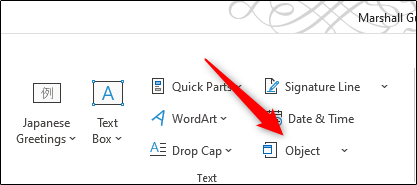
- В группе «Текст» нажмите «Объект». Если видите стрелку вниз, выберите пункт «Объект» в выпадающем меню.
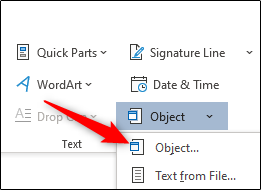
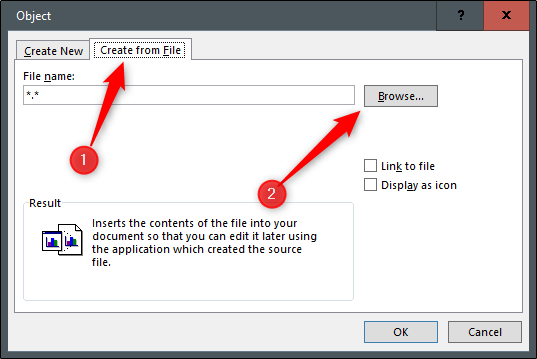
- В окне «Объект» перейдите на вкладку «Создать из файла» и нажмите «Обзор».
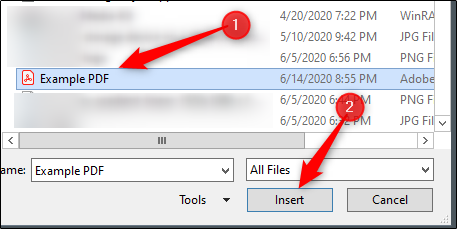
- Выберите файл PDF в проводнике и нажмите «Вставить».
- Решите, нужно ли:
- «Связать с файлом» — при включении Word будет обновлять вставленный объект при изменении исходного PDF.
- «Отобразить значок» — вставит компактный значок вместо отображения всех страниц.
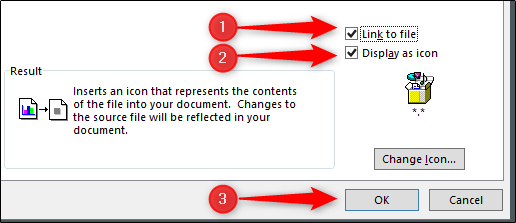
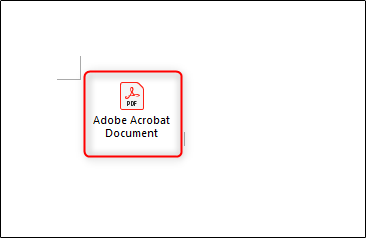
- Нажмите «ОК». PDF появится в документе.
См. также: Как вставить PDF в Excel
Пояснения и рекомендации
- Встроенный объект — это копия PDF в документе Word. Изменения исходного файла не отразятся в документе, если вы не включили опцию «Связать с файлом».
- Связанный объект хранит путь к исходному PDF. При перемещении или переименовании исходного файла связь потеряется.
- Отображение как значок полезно для сжатия пространства и улучшения верстки. Двойной клик по значку откроет PDF в программе по умолчанию.
Когда этот метод не подходит
- Если вам нужно редактировать текст PDF прямо в Word. В этом случае лучше конвертировать PDF в DOCX (например, через «Файл» → «Открыть» или онлайн-конвертеры).
- Если PDF содержит сложную верстку или интерактивные формы — они могут неправильно отображаться при вставке как объект.
- В мобильных версиях Word или старых релизах интерфейс может отличаться — некоторые опции могут отсутствовать.
Альтернативные подходы
- Конвертация PDF в Word (DOCX) с последующей правкой. Подходит для редактирования текста.
- Вставка отдельных страниц PDF как изображения: откройте PDF в ридере, сделайте снимок страницы и вставьте как картинку.
- Использование облачных хранилищ (OneDrive/SharePoint): положите PDF в облако и вставьте ссылку или встраиваемый просмотр.
Контрольный список перед публикацией документа
- PDF вставлен в нужное место документа
- Выбран нужный режим: встроить или связать
- Если связали — проверена работа ссылки (открытие и обновление)
- Если вставлен значок — по нему открывается PDF
- Документ сохранён и протестирован на другом устройстве
Критерии приёмки
- PDF корректно открывается по двойному клику.
- Встраивание не ломает верстку документа.
- При включённой связи обновления исходного файла отражаются в документе (проверено).
Частые вопросы
Q: Что произойдёт, если я перемещу исходный PDF после связывания?
A: Связь разорвётся, Word не сможет обновить вставленный объект. Рекомендуется хранить связанные файлы в стабильном расположении, например в папке проекта или облаке.
Q: Можно ли вставить только часть страниц PDF?
A: Через «Объект» — нет. Для этого надо конвертировать PDF и удалить ненужные страницы или вставить нужные страницы как изображения.
Q: Сохраняется ли качество графики в PDF при вставке?
A: Обычно да, но если вы вставляете как изображение (снимок экрана), качество зависит от разрешения.
Краткое резюме
Вставка PDF в Word — быстрый способ включить внешний документ в текст. Выберите «Вставка» → «Объект» → «Создать из файла», затем вставьте файл и решите, связывать ли его или отображать как значок. Для правки содержимого лучше конвертировать PDF в DOCX.
Важно: если вы планируете совместную работу, храните связанный PDF в общем доступе (облако или сетевой диск).

Похожие материалы

Несколько аккаунтов Skype: Multi Skype Launcher

Журнал для работы: повысить продуктивность

Персональные звуки уведомлений на Android

Скачивание шоу Hulu для офлайн‑просмотра

Microsoft Start: персонализированная новостная лента
