
Как вставить PDF в PowerPoint
Быстрые ссылки
- Вставка скриншота PDF
- Вставка PDF как объекта
Когда использовать каждый метод
- Скриншот: когда нужен только внешний вид страницы или фрагмента PDF. Подходит для печатного вида слайда и для случаев, когда не требуется открывать документ.
- Объект: когда нужно сохранить связь с оригинальным файлом и иметь возможность открыть его на экране во время презентации.
Вставка скриншота PDF
Этот способ прост и универсален. Вы получите изображение одной области или окна PDF, которое затем можно обрезать, масштабировать и оформить как обычную картинку.
Требования:
- Откройте PDF в любом просмотрщике (например, Adobe Reader, Edge, или другом).
- Откройте презентацию PowerPoint и перейдите на нужный слайд.
Шаги:
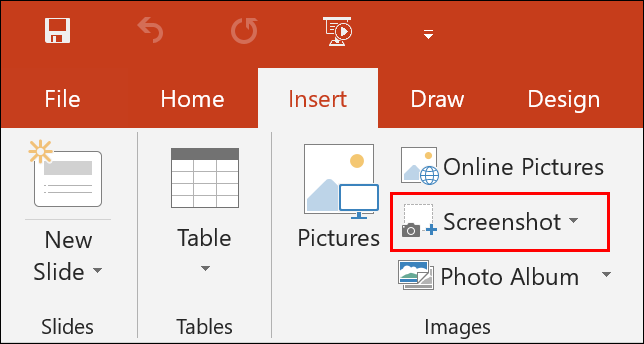
- Перейдите во вкладку «Вставка» на ленте PowerPoint.
- Убедитесь, что окно с PDF видно и пролистано до нужной страницы.
- Нажмите кнопку «Снимок экрана» в разделе «Изображения».
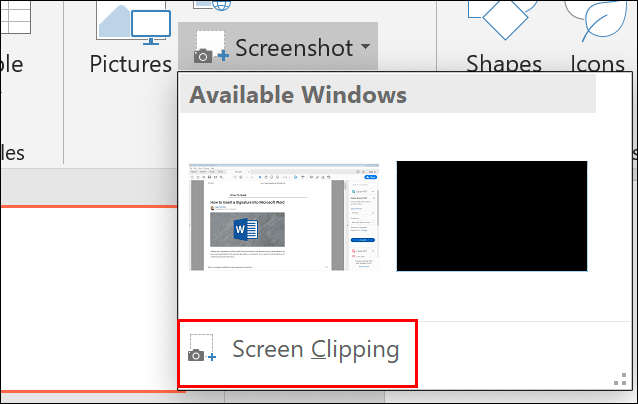
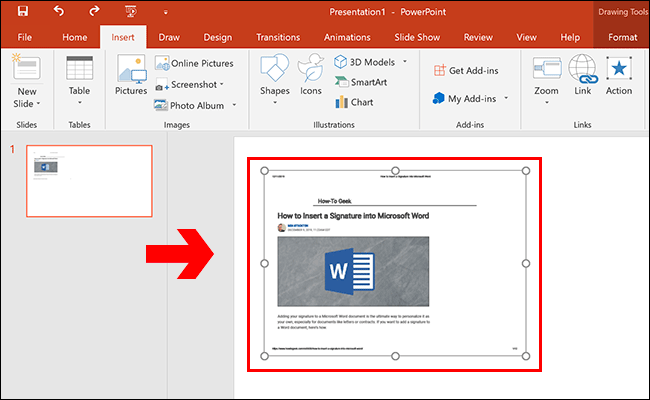
- Выберите миниатюру окна с вашим PDF, чтобы вставить снимок всего окна.
- Если нужно взять часть экрана, нажмите «Выделение экрана» в том же меню и выделите область с помощью мыши.
- После вставки: обрежьте изображение, измените размер, примените маску или рамку по дизайну слайда.
Советы:
- Используйте высокое разрешение экрана или масштаб 100% в просмотрщике, чтобы картинка была чёткой.
- Если текст на вставленном изображении слишком мелкий, увеличьте масштаб PDF перед созданием скриншота.
Важно: скриншот — это изображение, а не редактируемый текст. Если нужно править текст из PDF, используйте другие инструменты или вставляйте PDF как объект и открывайте исходник.
Вставка PDF как объекта
Вставка PDF как объекта полезна, когда вы хотите хранить ссылку на исходный файл прямо в слайде и быстро открывать его во время показа.
Требования и примечания:
- Рекомендуется, чтобы PDF был сохранён локально и закрыт перед вставкой.
- Если файл открыт в другом приложении, PowerPoint может выдать ошибку.
Пошагово:
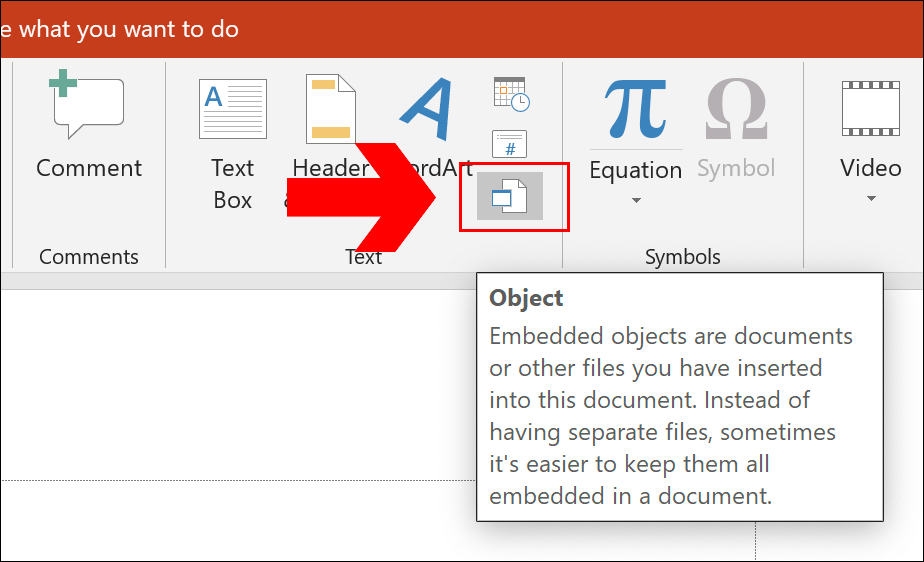
- На вкладке «Вставка» выберите кнопку «Объект» в разделе «Текст».
- В окне вставки объекта выберите «Создать из файла», нажмите «Обзор» и укажите путь к вашему PDF.
- Перед вставкой убедитесь, что файл закрыт в просмотрщике.
- Нажмите ОК дважды, чтобы вставить объект в слайд.
Как это работает:
- Вставка создаёт значок или миниатюру PDF на слайде. Вы можете изменить размер и расположение.
- Двойной клик по объекту откроет PDF в программе по умолчанию в режиме редактирования или просмотра.
- Во время показа презентации двойной клик также откроет документ, что удобно для демонстрации дополнительных материалов.
Примечание: если презентация переносится на другой компьютер, убедитесь, что PDF-файл находится рядом с презентацией или доступен по тому же пути; иначе ссылка может неработать.
Критерии приёмки
- Скриншот вставлен и соответствует нужной странице/фрагменту.
- Изображение читаемо при масштабе, ожидаемом на целевой проекции (проектор/монитор).
- Объект PDF открывается двойным кликом и показывает актуальную версию файла.
- При переносе презентации доступны все связанные файлы, или объект встраивается корректно.
Чек-листы по ролям
Проверочный список для докладчика:
- Проверьте, что PDF закрыт перед вставкой как объекта.
- Тестируйте открытие объекта на том устройстве, где будет презентация.
- Убедитесь, что содержание видно при разрешении проектора.
- Подготовьте резервный план: экспорт PDF-страниц в изображение при проблемах с открытием.
Проверочный список для дизайнера слайдов:
- Обрежьте и выровняйте скриншот по сетке слайдов.
- Примените фильтры или увеличьте контрастность для читаемости.
- Если нужно редактировать текст, получите исходный файл в редактируемом формате.
Альтернативные подходы
- Конвертация PDF в изображения заранее: используйте экспорт страниц в PNG/JPEG с нужным разрешением и вставляйте как обычные картинки.
- Копировать и вставить содержимое: некоторые PDF-ридеры позволяют скопировать изображение или текст и вставить в PowerPoint как отдельный элемент.
- Встраивание PDF в облачное хранилище: разместите файл в облаке, вставьте ссылку на слайд и открывайте её в браузере при показе.
Когда это не сработает
- Если PDF защищён паролем или блокирует копирование, скриншот можно сделать, но открыть объект без пароля нельзя.
- При отсутствии доступа к оригинальному файлу на другом устройстве объект может не открыться.
- Низкое разрешение исходного PDF приведёт к размытым скриншотам.
Мини-методология: как выбрать оптимальный путь
- Определите цель: показать статический фрагмент или дать доступ к полному документу.
- Оцените окружение показа: локальный компьютер, чужой ПК, онлайн-трансляция.
- Если важно качество изображения, экспортируйте страницу как графику; если важна интерактивность — вставляйте объект.
- Тестируйте на целевом оборудовании и подготовьте резервную копию.
Тесты и критерии приёмки
- Тест 1: На целевом оборудовании откройте слайд и дважды кликните на объект PDF — файл должен открыться.
- Тест 2: Проверьте читаемость вставленного скриншота при разрешении проектора и при уменьшении масштаба слайда.
- Тест 3: Перенесите презентацию и связанный PDF в одну папку и откройте на другом компьютере, чтобы убедиться в целостности ссылок.
Частые вопросы
Q: Можно ли вставить несколько страниц PDF как объекты сразу?
A: PowerPoint обычно вставляет один файл как один объект. Чтобы показать несколько страниц, вставьте несколько объектов или экспортируйте страницы в отдельные изображения.
Q: Что делать, если объект не открывается при показе?
A: Проверьте, доступен ли файл по тому же пути, установлен ли подходящий PDF-ридер, и не открыт ли файл в другой программе.
Краткое резюме
- Скриншот подходит для статичных фрагментов и простоты.
- Вставка как объект полезна для демонстрации полного файла во время презентации.
- Всегда тестируйте на оборудовании, где будет показ, и оставляйте резервные варианты.
Важное: если презентация будет запускаться на чужой машине, подготовьте PDF-страницы как изображения и храните их вместе с файлом презентации.

Похожие материалы

Несколько аккаунтов Skype: Multi Skype Launcher

Журнал для работы: повысить продуктивность

Персональные звуки уведомлений на Android

Скачивание шоу Hulu для офлайн‑просмотра

Microsoft Start: персонализированная новостная лента
