
Кратко: Вставить PDF в книгу Excel можно через вкладку «Вставка» → «Объект» → вкладка «Создать из файла». Выберите файл, затем решите: показывать содержимое, отображать как значок или связать с исходным файлом. Далее при необходимости закрепите объект на ячейке через «Формат объекта» → «Свойства».
Быстрые ссылки
- Вставка PDF в Excel

Вставка PDF в Excel — пошагово
- Откройте файл Excel и перейдите на вкладку «Вставка». Нажмите кнопку «Объект».
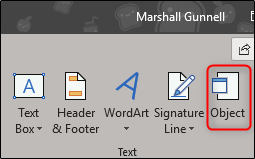
В появившемся окне «Объект» перейдите на вкладку «Создать из файла» и нажмите «Обзор».
Найдите нужный PDF, выделите его и нажмите «Открыть».
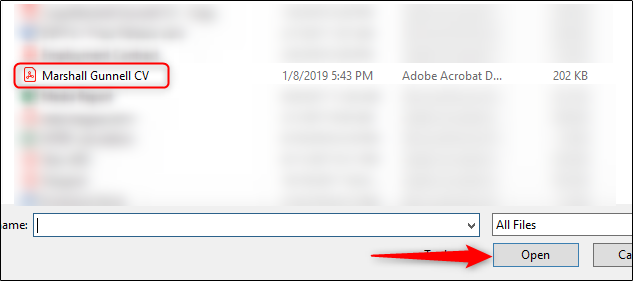
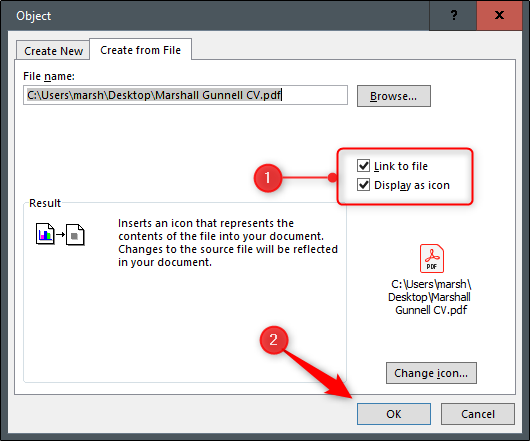
- В окне «Объект» вы увидите путь к выбранному PDF. Решите, как он должен отображаться в листе:
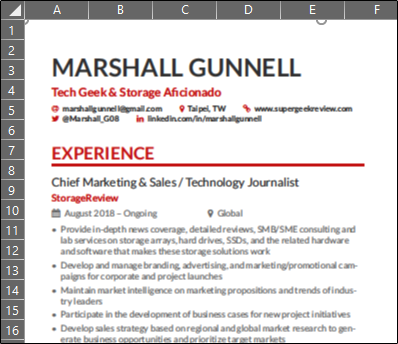
- Нажать «ОК» сразу — вставит содержимое PDF прямо на лист (предварительный просмотр первой страницы или полного содержимого зависит от версии Excel).
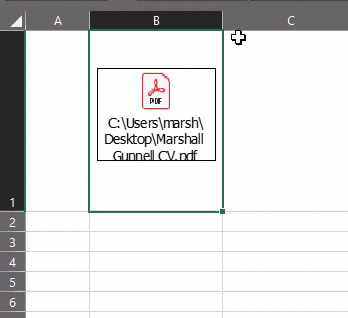
- Отметить «Показывать как значок» — вставит значок-файл, по двойному клику откроется внешнее приложение для чтения PDF.
- Отметить «Связать с файлом» — вставляет ссылку на исходный файл; при изменении исходного PDF в файловой системе изменения будут отражаться.
При желании можно отметить одновременно «Связать с файлом» и «Показывать как значок» — это даст живую ссылку, но в виде компактного значка.
Нажмите «ОК».
Закрепление и формат объекта
По умолчанию вставленный объект располагается поверх ячеек в режиме «Перед текстом». Чтобы привязать объект к ячейке и сделать его частью макета:
- Щёлкните правой кнопкой по значку или превью PDF и выберите «Формат объекта».
- В окне «Формат объекта» откройте вкладку «Свойства».
- Выберите «Перемещать и менять размер с ячейками» и нажмите «ОК». Теперь объект будет двигаться и изменять размер вместе с ячейками (скрытие строки/столбца или изменение их размеров повлияет и на объект).
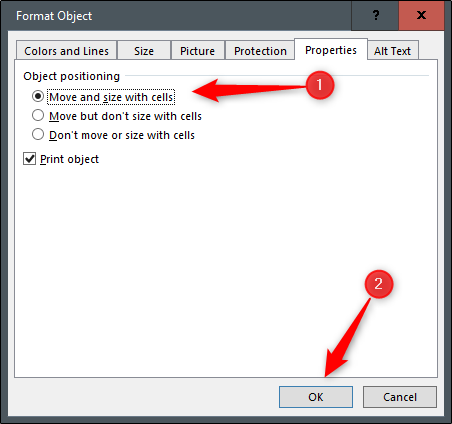
Важно: если не хотите, чтобы объект печатался, в том же окне «Свойства» снимите флажок «Печать объекта».
Частые варианты и рекомендации
- Если вам нужно компактно хранить файлы и не перегружать лист, выбирайте «Показывать как значок». Это аккуратно и не мешает табличным данным.
- Для документов, которые регулярно меняются, используйте «Связать с файлом». Тогда Excel будет подгружать актуальную версию при открытии книги (учитывайте расположение исходного файла — перемещение или переименование сломает связь).
- Если нужно видеть содержимое PDF прямо в листе (например, для визуальной проверки), вставляйте без значка. В этом случае убедитесь, что размер и расположение не закрывают важные данные.
Ошибки и способы их устранения
- Excel не вставляет PDF или выдает ошибку: проверьте, не открыт ли PDF в другом приложении с блокировкой доступа и не поврежден ли файл.
- При выборе «Связать с файлом» при переносе книги на другой компьютер ссылка может сломаться. Решение: храните исходный PDF в общей папке или в облачном хранилище с постоянным путём.
- Вставленное превью отображает только первую страницу: для просмотра остальных страниц используйте двойной клик по объекту (откроется внешний просмотрщик PDF).
Контрольный список перед вставкой
- Сохраните книгу Excel
- Убедитесь, что PDF закрыт в других программах
- Решите: превью или значок
- Решите: нужна ли живая связь с файлом
- Проверьте, чтобы расположение исходного файла было постоянным, если выбрана связь
Критерии приёмки
- PDF корректно вставлен в лист (превью или значок видимы).
- Объект привязан к ячейке, если это требовалось (перемещение/изменение размера ячеек влияет на объект).
- При необходимости значок не печатается (флажок «Печать объекта» снят).
- Если выбрана связь, обновления исходного файла видны при повторном открытии книги.
Быстрые советы по совместимости
- Разные версии Excel могут по-разному отображать встроенные PDF (полный просмотр против превью первой страницы). Тестируйте вставку в той версии, где будут просматривать файл.
- При переносе книги на другие устройства используйте облачное хранилище или архив с исходными PDF, если важна сохранность связей.
Контрольный план (шаблон действий)
- Подготовить PDF и закрыть его.
- Сохранить книгу Excel (резервная копия).
- Вставить объект через «Вставка» → «Объект» → «Создать из файла» → «Обзор».
- Выбрать «Показывать как значок» / «Связать с файлом» по необходимости.
- Настроить «Формат объекта» → «Свойства» → «Перемещать и менять размер с ячейками».
- Проверить печать и доступ с других устройств.
Часто задаваемые вопросы
Можно ли вставить несколько PDF в один лист?
Да. Повторите описанные шаги для каждого файла. Расположите превью или значки так, чтобы они не перекрывали важные данные.
Что делать, если PDF не открывается по двойному клику на значок?
Проверьте, установлено ли приложение для чтения PDF по умолчанию на компьютере. Также проверьте, не был ли файл перемещён или переименован, если использовалась опция «Связать с файлом».
Вставится ли многостраничный PDF целиком?
Excel обычно отображает либо превью (первую страницу) либо вставляет значок. Для просмотра остальных страниц используйте внешний просмотрщик PDF, открыв файл двойным щелчком по объекту.
Итоги
Вставить PDF в Excel просто: используйте «Вставка» → «Объект» → «Создать из файла». Выбирайте между визуальным превью, значком и связью с исходным файлом в зависимости от целей. Не забудьте закрепить объект через «Формат объекта», если нужно, чтобы он перемещался и изменял размер вместе с ячейками.
Важно: протестируйте поведение в версии Excel, где будут использовать файл, чтобы избежать неожиданностей с отображением.

Похожие материалы

Несколько аккаунтов Skype: Multi Skype Launcher

Журнал для работы: повысить продуктивность

Персональные звуки уведомлений на Android

Скачивание шоу Hulu для офлайн‑просмотра

Microsoft Start: персонализированная новостная лента
