
Как вставить PDF в Google Docs
Быстрые ссылки
Вставить PDF как ссылку в Google Docs
Вставить PDF как изображение
Вы готовите документ в Google Docs и хотите включить в него PDF? Прямой кнопки «Вставить PDF» нет, но есть проверенные обходные пути. Метод зависит от того, хотите ли вы, чтобы в документе отображался сам файл PDF (в виде изображения) или достаточно ссылки на него (сохраняется качество и функциональность исходного файла).
Важно: если PDF содержит конфиденциальные данные, сначала проверьте права доступа и политику обмена вашей организации.
Вставить PDF как ссылку в Google Docs
Если вы загрузите PDF в Google Диск, можно получить ссылку и вставить её в документ. Преимущество — небольшой объём документа и сохранение оригинального PDF (по ссылке откроется исходный файл с возможностью скачивания и печати).
Загрузите PDF в Google Диск
- Откройте Google Диск и войдите в аккаунт.
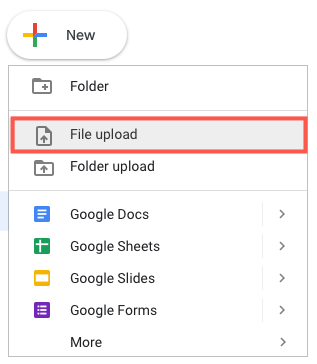
- Нажмите кнопку «Создать» в левом верхнем углу и выберите «Загрузка файла».
- Выберите PDF-файл на компьютере и начните загрузку.
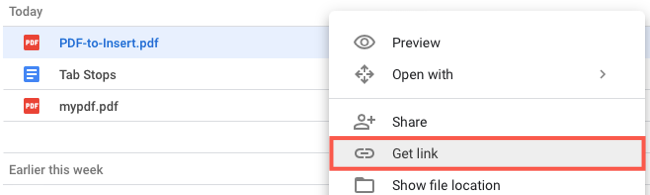
- Когда файл появится в «Мой диск» или «Последние», щёлкните по нему правой кнопкой мыши и выберите «Получить ссылку».
- Нажмите «Копировать ссылку», чтобы поместить её в буфер обмена, затем закройте окно.
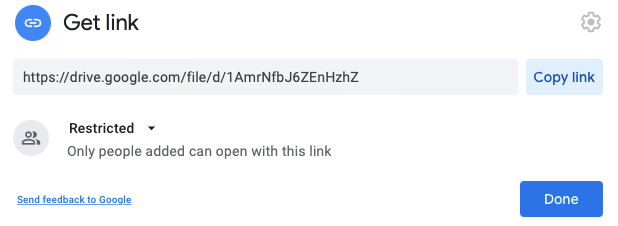
Совет: настройте доступ по ссылке (только конкретным людям, всем в организации или всем у кого есть ссылка) в зависимости от аудитории вашего документа.
Вставьте ссылку в Google Docs
- Откройте документ Google Docs и поставьте курсор в нужное место.
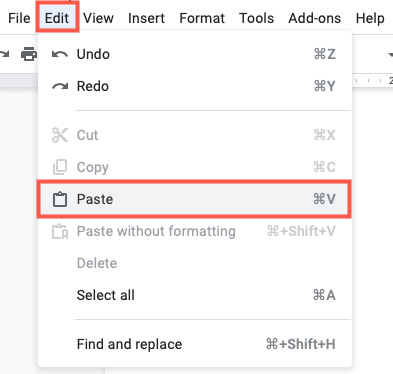
- Вставьте ссылку через Редактировать → Вставить или Ctrl+V / ⌘+V.
- После вставки ссылки Google Docs предложит заменить её иконкой с именем файла. Чтобы использовать иконку, нажмите Tab или кликните по значку в мини-панели.
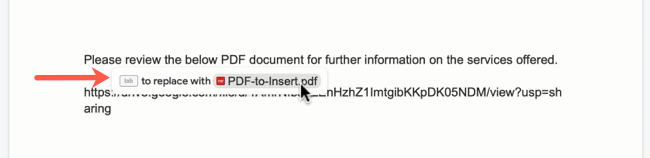
- Иконка отображает «чип» с названием PDF; наведите курсор или кликните по чипу, чтобы открыть файл в новой вкладке.
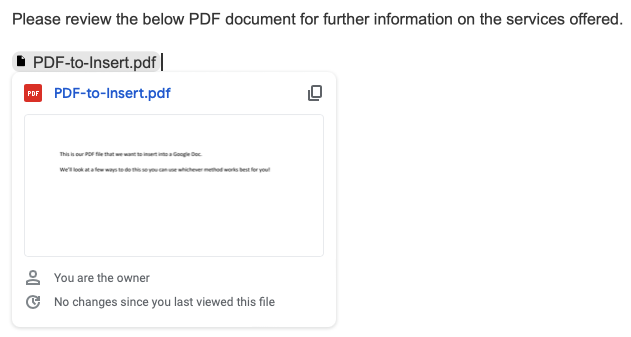
Альтернативно: оставьте в документе простой текст-ссылку — вставьте ссылку и нажмите Enter, либо выделите произвольный текст и примените гиперссылку (Вставка → Ссылка) для более аккуратного вида.
Плюсы способа «ссылка»: документ остаётся лёгким, в нём не теряется исходное качество PDF, читатели получат доступ к оригиналу. Минусы: для просмотра нужно открывать отдельную вкладку, а содержимое PDF не видно прямо в тексте.
Вставить PDF как изображение
Если цель — показать содержимое PDF прямо в документе (например, для отчёта или презентации), конвертируйте страницы PDF в изображения и вставьте их.
Конвертируйте PDF в изображение
Опции: настольные приложения (Windows, macOS), онлайн-сервисы, специализированные инструменты. Ниже — общий алгоритм и пример с онлайн-сервисом CloudConvert.
Определение: «Конвертация» — преобразование формата файла из PDF в растровое изображение (JPG/PNG).
- Перейдите на страницу CloudConvert для конвертации PDF → JPG или PDF → PNG.
- Нажмите «Select File» (Выбрать файл) и загрузите документ. При необходимости укажите ширину, высоту и плотность пикселей.
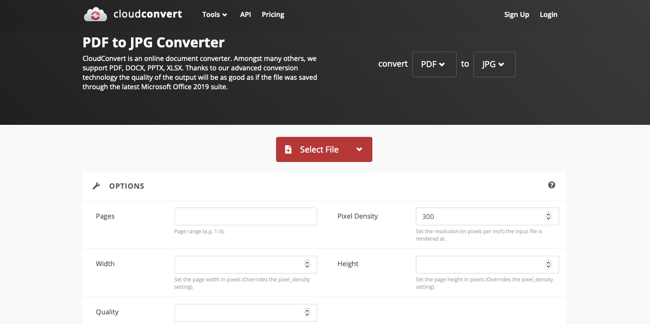
- Нажмите «Convert» (Конвертировать). После завершения скачайте ZIP‑архив с изображениями — по одному файлу на страницу PDF.
- Распакуйте архив локально, чтобы получить JPG/PNG файлы для вставки.
Примечание о лимитах: некоторые онлайн-сервисы имеют дневные лимиты на бесплатную конвертацию и/или предлагают платные подписки для пакетной обработки.
Вставьте изображение в Google Docs
- В документе Google Docs поместите курсор в место вставки.
- Выберите Вставка → Изображение → «Загрузить с компьютера» или «Диск», если вы сохранили изображения в Google Диске.
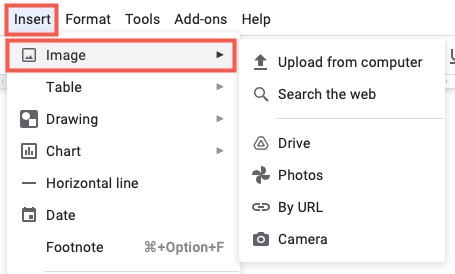
- Выберите изображения страниц и вставьте их; каждая страница появится как отдельное изображение, одна за другой.
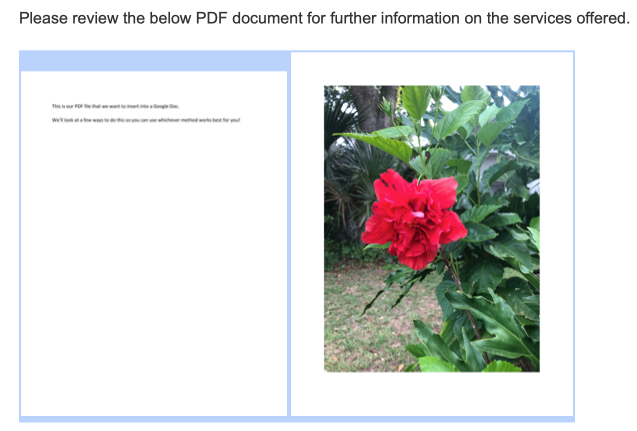
- Отредактируйте размеры, обтекание текстом и положение по необходимости. Можно закрепить изображение, добавить подпись и т. п.
Плюсы способа «изображение»: читатель видит содержимое прямо в документе, не нужно переходить в новую вкладку. Минусы: файл документа может значительно увеличиться в размере; текст в изображениях не будет поисковым и не поддаётся редактированию.
Когда какой способ выбрать — краткая подсказка
- Если важна читаемость и возможность копировать текст из PDF — используйте ссылку на Google Диск.
- Если нужно показать оформление и точную верстку страниц в документе — конвертируйте в изображение.
- Если PDF содержит много страниц и вы не хотите громоздить документ — оставьте ссылку.
Важно: для юридически значимых документов сохраняйте оригинал в Drive и указывайте доступ строго по необходимости.
Альтернативные подходы
- Встроенный просмотр PDF через сторонние плагин‑расширения браузера: в некоторых случаях расширения для Google Docs позволяют вставлять превью PDF, но совместимость и безопасность зависят от расширения.
- Встраивание Google Drive Viewer: вставьте фрейм с предпросмотром Drive (требует публикации и, как правило, HTML‑встраивания в сторонние сайты — не в сам Docs).
- Экспорт документа в PDF после вставки изображений — если вам нужен единый PDF‑файл с встраиваемым содержимым.
Ограничения и когда это не сработает
- Ограниченный доступ: если пользователь не имеет прав на файл в Drive, он не откроет PDF по ссылке.
- Большие файлы изображений: множество страниц в виде изображений сделают документ громоздким и медленным.
- OCR и поиск: текст в изображениях не индексируется и не поддаётся поиску в документе.
- Форматирование: сложные интерактивные элементы PDF (формы, скрипты) не будут работать в изображении.
Пошаговый план (Playbook)
- Решите, нужен ли прямой просмотр содержимого в документе или достаточно ссылки.
- Если ссылка: загрузите PDF в Drive → получите ссылку → вставьте в Docs → настройте доступ.
- Если изображение: конвертируйте страницы в JPG/PNG → распакуйте → вставьте изображения в Docs по порядку → оптимизируйте размер.
- Проверьте права доступа и протестируйте открытие ссылки с учётной записью другого пользователя (или в режиме инкогнито).
- Загрузите финальную версию документа и сохраните резервную копию.
Роли и чек‑листы
Автор документа:
- Выбрал метод (ссылка/изображение).
- Проверил конфиденциальность данных.
- Вставил файл и отформатировал в документе.
Редактор / Верстальщик:
- Проверил отображение на разных экранах.
- Оценил размер итогового файла.
- При необходимости предложил альтернативу (ссылка вместо изображений).
Администратор IT:
- Проверил политики обмена и совместного доступа в Drive.
- Убедился, что внешние пользователи могут/не могут получить доступ согласно политикам.
Критерии приёмки
- Ссылка корректно открывает PDF для целевой аудитории.
- Все страницы PDF видны и читаемы (если вставлены как изображения).
- Размер документа находится в пределах, приемлемых для рассылки/хранения.
- Права доступа настроены в соответствии с правилами безопасности.
Проблемы и решения
- Проблема: ссылка не открывается у коллеги. Решение: проверьте уровень доступа в Google Диске (Изменить → Ограничено/По ссылке). Проблема: изображения растянуты или размыты. Решение: при конвертации увеличьте плотность пикселей (DPI) или используйте PNG для диаграмм.
Безопасность и конфиденциальность
- Проверьте, кому вы делаете доступным PDF — общий доступ «Для всех в Интернете» делает файл публичным.
- При работе с конфиденциальными документами используйте доступ «Только конкретные люди» и включайте двухфакторную аутентификацию для аккаунтов.
- Не храните секретные ключи или пароли в PDF, который вы собираетесь расшарить.
Глоссарий (1‑строчные определения)
- Google Диск — облачное хранилище файлов от Google, где можно хранить и делиться PDF.
- Drive‑link (ссылка Drive) — уникальный URL для доступа к файлу в Google Диске.
- Конвертация — процесс преобразования PDF в JPG/PNG.
Шаблон‑чек‑лист для вставки PDF в Docs
- Выбрали формат (ссылка / изображение).
- Загрузили файл в Drive (если нужен доступ по ссылке).
- Настроили права доступа в Drive.
- Вставили ссылку или изображения в документ.
- Отредактировали отображение и подписали источники.
- Протестировали доступ для целевой аудитории.
Короткое объявление (100–200 слов)
Нужно быстро добавить PDF в документ Google Docs? У нас есть два простых способа: загрузите PDF в Google Диск и вставьте ссылку (или иконку) — это сохраняет исходный файл и экономит место в документе; либо конвертируйте страницы PDF в JPG/PNG и вставьте как изображения, чтобы читатели видели содержимое прямо в документе. Следуйте пошаговому руководству: загрузка в Диск → получение ссылки → вставка в Docs, или конвертация через CloudConvert → распаковка → вставка изображений. В статье — чек‑листы, рекомендации по безопасности, варианты и типичные ошибки с решениями.
Итог
Вставлять PDF в Google Docs можно двумя простыми способами: ссылка на файл в Google Диске или конвертация страниц в изображения. Выбор зависит от баланса между удобством просмотра и весом итогового документа. Всегда проверяйте настройки доступа и оптимизируйте изображения для скорости и читаемости.

Похожие материалы

Несколько аккаунтов Skype: Multi Skype Launcher

Журнал для работы: повысить продуктивность

Персональные звуки уведомлений на Android

Скачивание шоу Hulu для офлайн‑просмотра

Microsoft Start: персонализированная новостная лента
