
Как добавить PDF в Google Slides
Быстрые ссылки
- Способ 1: Вставить страницы PDF как изображения в Google Slides
- Способ 2: Добавить ссылку на PDF в Google Slides
Зачем это нужно
Коротко: Google Slides не поддерживает прямое встраивание PDF-файлов для просмотра внутри слайда. Эти обходные подходы позволяют показать содержимое PDF во время презентации или предоставить быстрый доступ к оригиналу.
Определение — PDF: формат документа, удобный для обмена и печати, сохраняющий верстку и шрифты.
Важно: если документ содержит конфиденциальные данные, настройте доступ в облачном хранилище перед публикацией ссылки.
Способ 1: Вставить страницы PDF как изображения в Google Slides
Когда использовать: если вы хотите, чтобы содержимое PDF отображалось прямо на слайде и было видно офлайн.
Короткая идея: конвертируйте каждую страницу PDF в изображение (JPG/PNG) и вставьте эти изображения в нужные слайды.
Шаги — быстрая методология:
- Конвертация:
- На Windows или macOS используйте встроенные инструменты или сторонние конвертеры (например, Adobe PDF-to-JPG). Если нужен один слайд, можно сделать снимок экрана.
- Экспортируйте каждую страницу в отдельный файл изображения.
- Откройте Google Slides в браузере и откройте презентацию.
- В левой панели выберите слайд, куда хотите вставить страницу PDF.
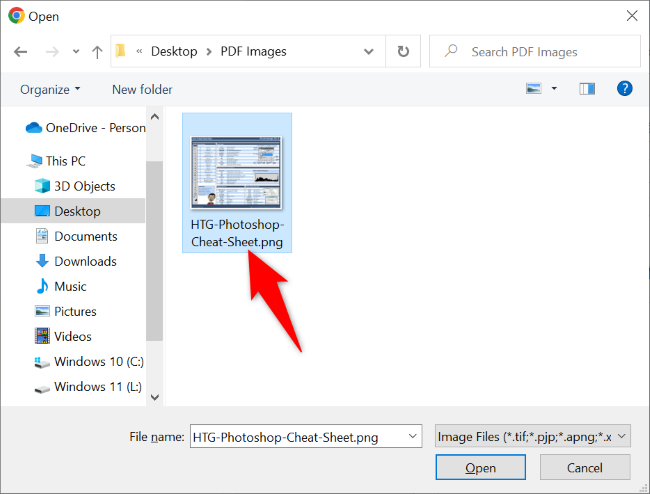
- В меню выберите Insert > Image > Upload From Computer и загрузите изображение.
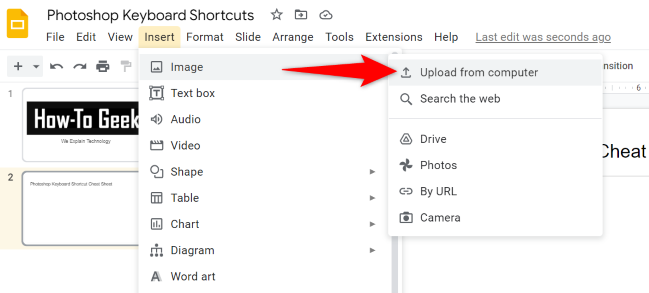
- Разместите и подгоните изображение на слайде. Повторите для каждой страницы.

Плюсы и минусы этого подхода:
- Плюсы: виден весь контент прямо в слайде; можно свободно редактировать макет и добавлять аннотации.
- Минусы: презентация быстрее растёт в объёме; текст на изображении не будет копируемым или индексируемым.
Когда этот метод не подходит:
- Если у PDF много страниц — вставка всех их как изображений сделает файл громоздким.
- Если нужен доступ к исходным интерактивным элементам (ссылки, закладки) — изображения не сохраняют эти элементы.
Краткие рекомендации по качеству изображений:
- Формат: JPG для фотографий, PNG для графиков/текста с высоким контрастом.
- Разрешение: 150–300 dpi достаточно для экранной презентации; избегайте чрезмерно высокого разрешения, чтобы не увеличивать размер файла.
Способ 2: Добавить ссылку на PDF в Google Slides
Когда использовать: если документ большой, содержит много страниц или вы хотите оставить исходный PDF интерактивным и доступным для скачивания.
Идея: загрузите PDF в облачное хранилище (рекомендуется Google Drive) и добавьте ссылку на файл в нужный слайд.
Шаги:
- Откройте Google Drive в браузере и войдите в аккаунт.
- Нажмите New > File Upload и загрузите PDF на диск.
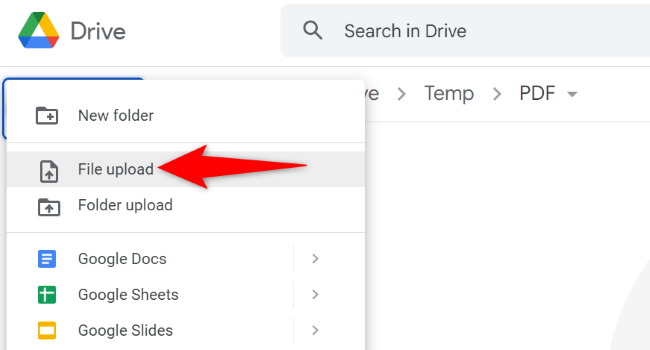
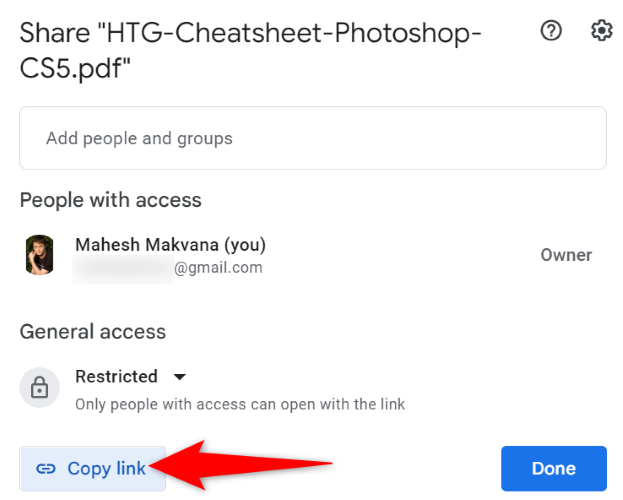
- После загрузки правой кнопкой мыши по файлу выберите Get Link.

- Скопируйте ссылку и при необходимости настройте уровень доступа (только для просмотра, для комментирования или редактирования).
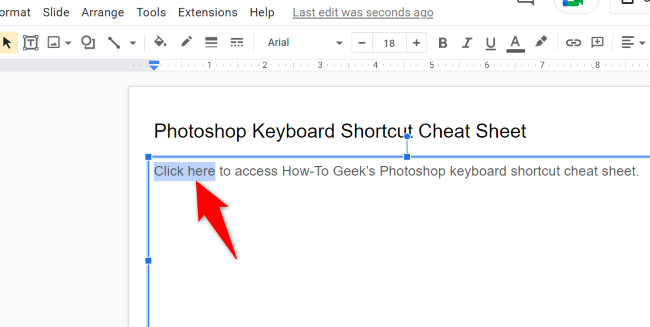
- В Google Slides выберите текст или изображение, к которому добавите ссылку.
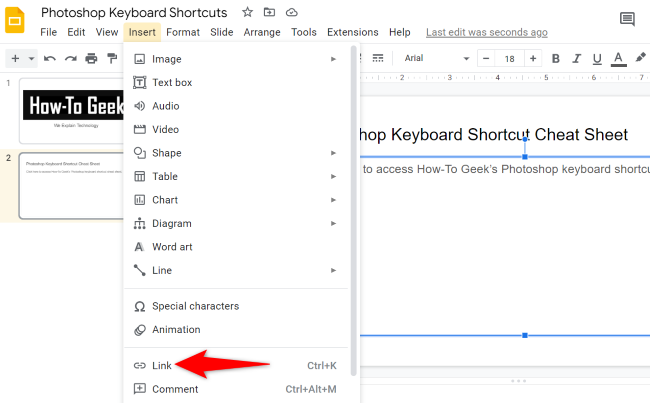
- В меню выберите Insert > Link, вставьте ссылку и нажмите Apply.

Плюсы и минусы:
- Плюсы: презентация остаётся лёгкой; сохраняются интерактивные элементы PDF; аудитория может скачать оригинал.
- Минусы: при демонстрации потребуется интернет-соединение, и PDF откроется в отдельной вкладке, а не внутри слайда.
Совет по безопасности и приватности:
- Проверьте уровень доступа в Google Drive: «Anyone with the link» делает файл общедоступным, что не всегда уместно.
- Для корпоративных документов используйте доступ ограниченного круга лиц.
Альтернативные подходы и расширенные варианты
- Вставка снимков экрана: удобна для одной страницы или фрагмента текста.
- Размещение изображений по URL: если страницы уже размещены в интернете, используйте Insert > Image > By URL.
- Плагины и аддоны: в Google Workspace Marketplace есть расширения, которые помогают импортировать PDF в презентации, но проверьте права доступа и репутацию поставщика.
- API-автоматизация: если нужно массово добавить сотни страниц, можно автоматизировать процесс с помощью Slides API — экспортировать страницы как изображения и программно вставить их в слайды.
Модель принятия решения — что выбрать
- Если вам нужен быстрый показ содержимого прямо в слайде и вы не боитесь размера файла — используйте изображения.
- Если важно сохранить интерактивность, минимальный размер презентации или обеспечить скачивание исходного файла — используйте ссылку на PDF в облаке.
Шаблон чеклиста перед презентацией
- Убедитесь, что все изображения загружены и корректно обрезаны.
- Проверьте доступ по ссылкам (тестовый клик с другого аккаунта или в режиме инкогнито).
- Оцените размер файла и время загрузки слайдов.
- Если используете ссылку, заранее подготовьте резервный план (локальная копия PDF).
- Проверьте разрешения шрифтов и читабельность на экране проектора.
Примеры, когда способы не подходят
- Интерактивные PDF с формами или JavaScript: ни изображения, ни простая ссылка не обеспечат интерактивность в слайде.
- Политики безопасности компании запрещают хранение файлов в публичных облаках — используйте внутренние ресурсы или демонстрацию через удалённый рабочий стол.
Краткий словарь
- PDF: Portable Document Format — формат для обмена документами.
- DPI: dots per inch — показатель разрешения изображения.
Короткое объявление для команды (100–200 слов)
Если вам нужно включить PDF в презентацию Google Slides, есть два простых варианта. Первый — экспортировать страницы PDF в изображения и вставить их прямо в слайды. Это удобно, когда вы хотите, чтобы аудитория видела содержимое без переключения вкладок. Второй — загрузить PDF в Google Drive и вставить в слайд ссылку на файл. Это оставляет презентацию лёгкой и даёт возможность скачать исходный документ. Выберите метод в зависимости от объёма документа, необходимости интерактивности и ограничений по приватности.
Завершение и выводы
Ключевое: Google Slides не встраивает PDF напрямую, но оба описанных подхода решают задачу. Для печатных или статичных макетов подходят изображения; для больших, интерактивных или часто обновляемых документов — ссылка на облако. Перед публикацией проверьте доступы и размер презентации.
Примечание: если нужны конкретные инструкции по пакетной конвертации PDF в изображения или скрипты для автоматизации вставки через API, напишите, и я подготовлю пошаговое руководство.

Похожие материалы

Несколько аккаунтов Skype: Multi Skype Launcher

Журнал для работы: повысить продуктивность

Персональные звуки уведомлений на Android

Скачивание шоу Hulu для офлайн‑просмотра

Microsoft Start: персонализированная новостная лента
