
Как вставить PDF в Excel
Зачем вставлять PDF в Excel
Excel — удобный инструмент для ведения таблиц и учёта данных. Иногда полезно иметь рядом оригиналы документов (счёт-фактура, отчёт, график) или справочные материалы в формате PDF. Вставка PDF в книгу Excel помогает быстро свериться с источником, не открывая дополнительные окна и не копируя содержимое вручную.
Короткое определение: «Встроенный PDF» — файл, который хранится внутри .xlsx; «ссылка на PDF» — объект, показывающий содержимое, но оставляющий связь с внешним файлом; «PDF как значок» — компактное представление файла в виде пиктограммы.
Как встроить PDF в Excel
Встраивание (embed) добавляет содержимое PDF прямо в файл Excel. Это удобно, когда нужно, чтобы PDF всегда был доступен вместе с таблицей, без зависимости от оригинального файла.
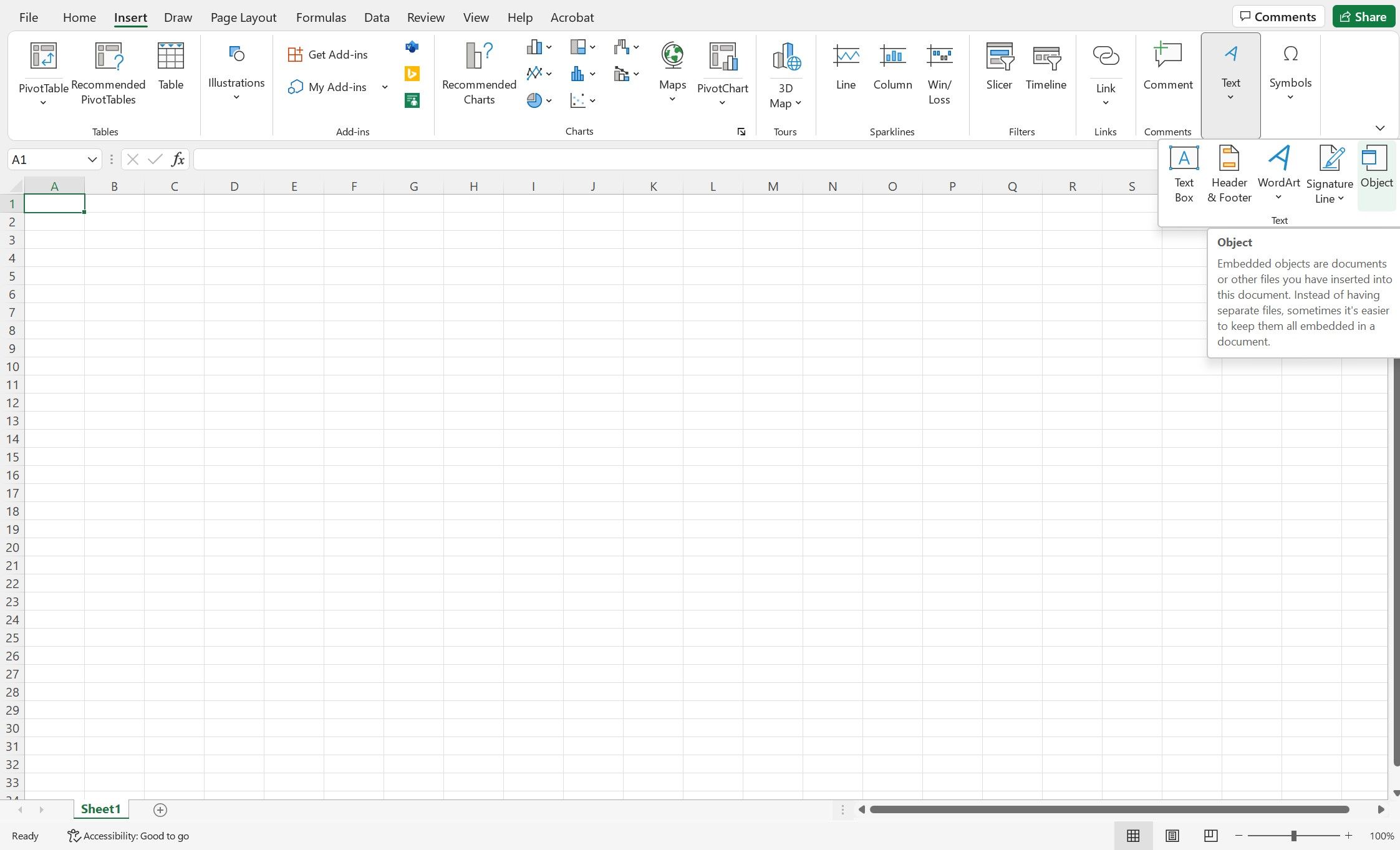
- Откройте вкладку Вставка в левом верхнем углу окна Excel.
- На панели справа найдите группу Текст.
- В раскрывающемся меню выберите Объект.
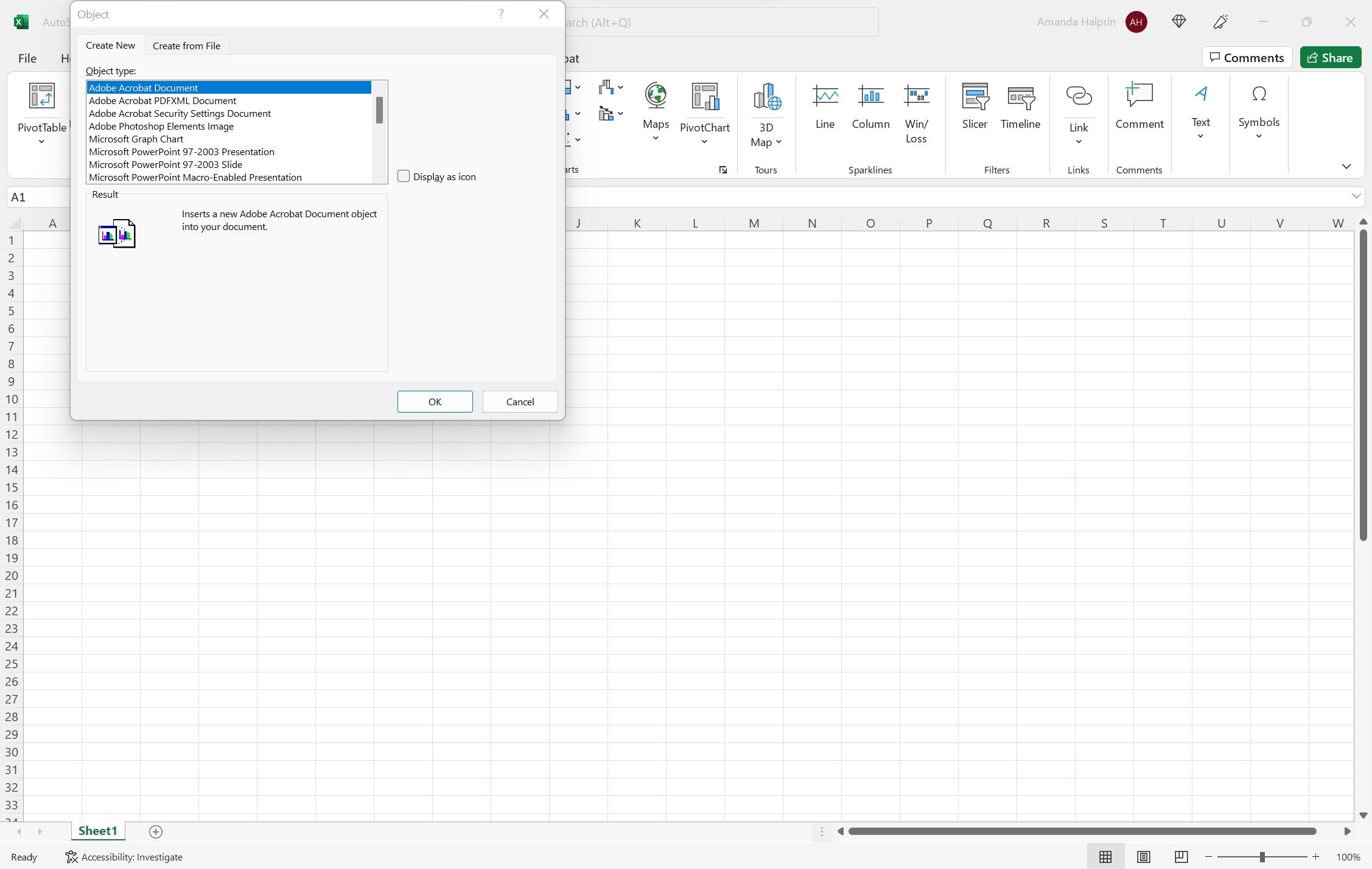
- В появившемся окне есть две вкладки: Создать и Создать из файла. Можно использовать любую из них для добавления PDF.
- Чтобы вставить через вкладку Создать, выберите тип объекта (например, Adobe Acrobat Document) в списке Тип объекта.
- Нажмите OK — откроется ваш PDF-ридер, и вам будет предложено выбрать PDF для вставки.
- Выберите PDF и нажмите Открыть. Файл откроется в ридере и встраивается в лист Excel.
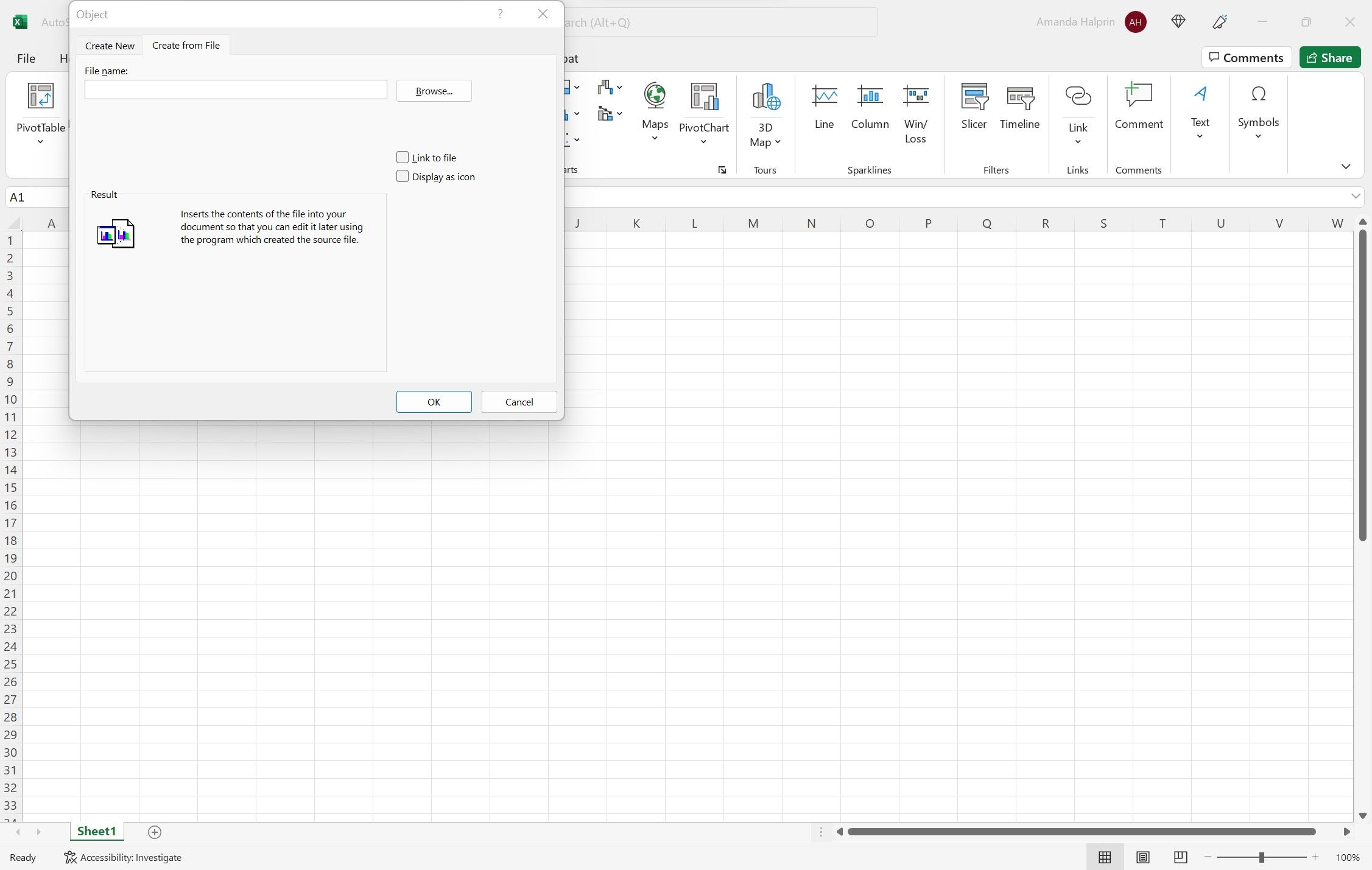
- Если вы используете вкладку Создать из файла, нажмите Обзор и укажите путь к PDF-файлу.
- Нажмите Открыть, затем OK — PDF будет вставлен в лист.
Важно: встроенный PDF увеличивает размер файла Excel; при частых вставках крупных документов файл книги может стать значительно больше.
Как вставить ссылку на PDF в Excel
Если вы хотите, чтобы изменения в исходном PDF автоматически отражались в вставлённом объекте или чтобы сам Excel не хранил копию файла, используйте привязку (link) к файлу.
- Перейдите на вкладку Вставка и снова выберите Объект.
- В окне выберите вкладку Создать из файла.
- Нажмите Обзор и укажите PDF, который хотите связать.
- Нажмите Открыть.
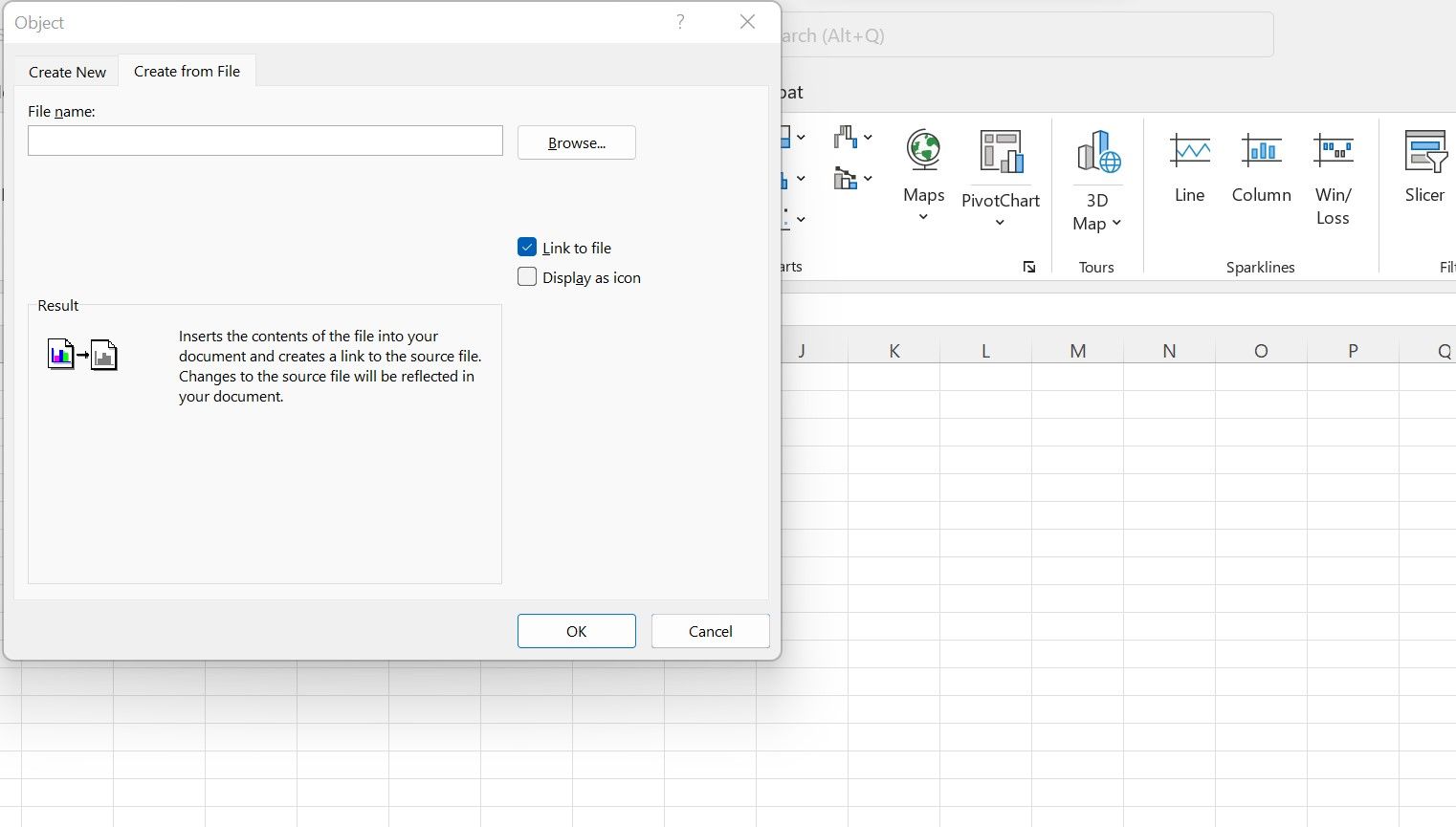
- На вкладке Создать из файла установите флажок Связать с файлом (Link to file).
- Нажмите OK — объект будет вставлен с ссылкой на исходный PDF.
- Чтобы увидеть путь к связанному файлу, щёлкните по объекту — адрес отобразится в строке формул над листом.
Когда использовать: связывание удобно для рабочих документов, которые регулярно обновляются. Однако если исходный файл будет перемещён или удалён, ссылка перестанет работать.
Как отобразить PDF в Excel как значок
Показ PDF как значка экономит пространство и делает лист аккуратнее. Значок можно связать с внешним файлом или встроить объект внутрь книги.
- Перейдите в Вставка → Объект.
- На вкладке Создать из файла нажмите Обзор и выберите PDF.
- Установите флажок Отображать как значок (Display as icon).
- Нажмите OK.
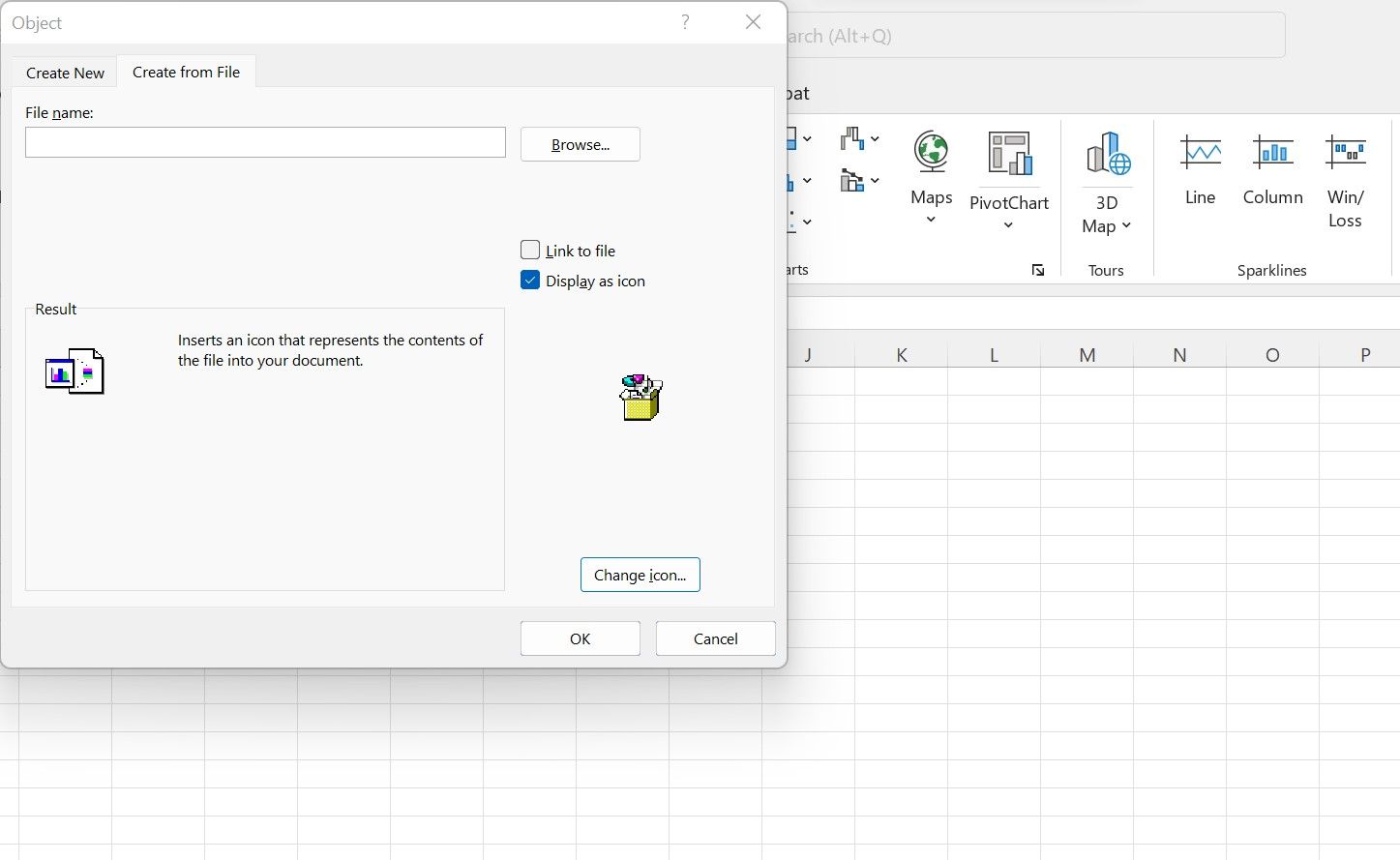
- Чтобы изменить внешний вид значка, в окне выбора файла нажмите Изменить значок и выберите один из встроенных вариантов или укажите свою иконку через Обзор.
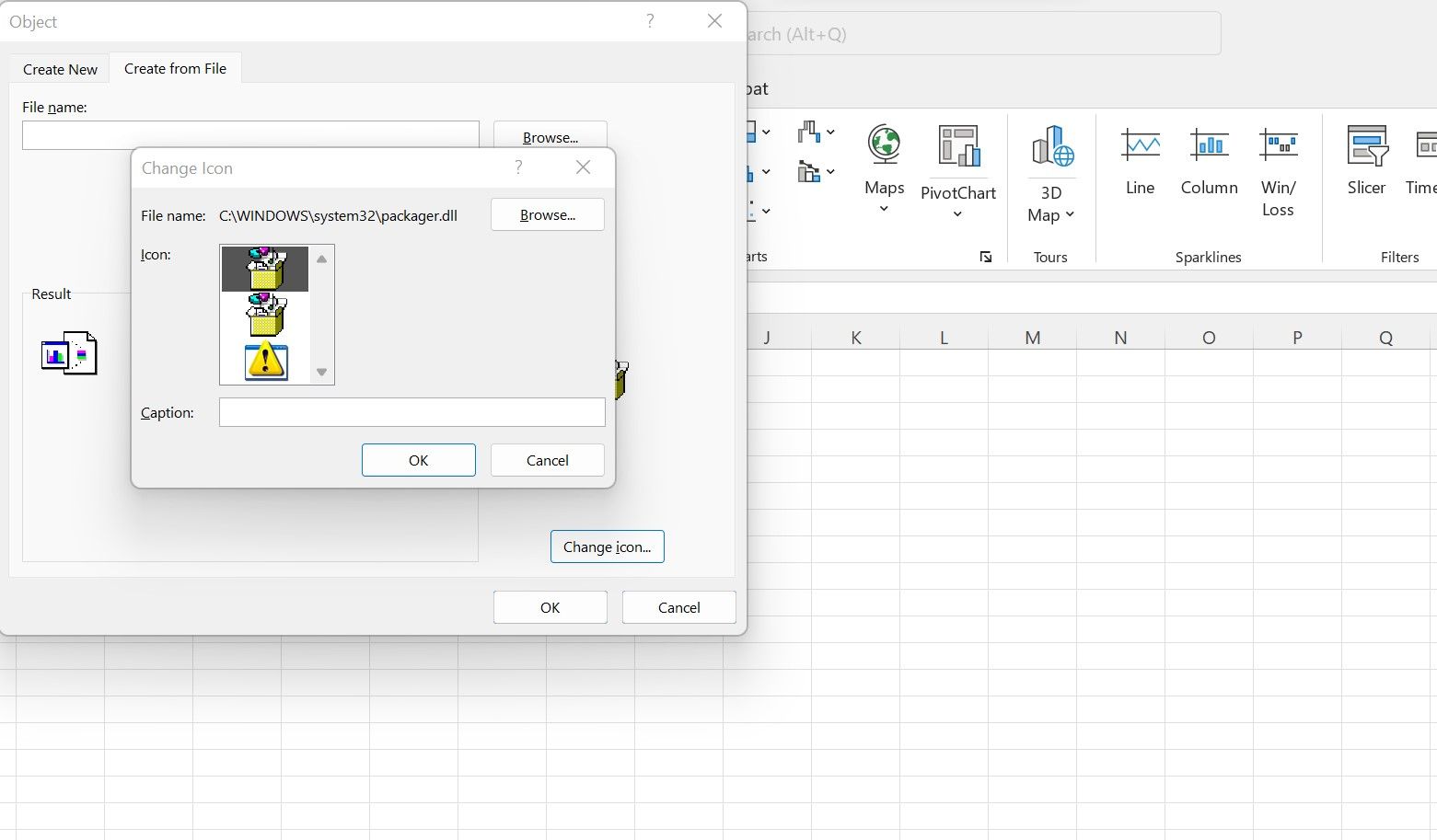
Совет: используйте значки для инвойсов, сканов договоров и других часто используемых файлов — так проще сохранять компактный и читабельный лист.
Форматирование и поведение вставленного PDF
После вставки PDF можно настроить его поведение при изменении размеров столбцов и строк.
- Щёлкните правой кнопкой на объекте (PDF или значке) и выберите Формат объекта.
- Перейдите на вкладку Свойства.
- Доступны три опции: Перемещать и изменять размер вместе с ячейками, Перемещать, но не изменять размер вместе с ячейками, Не перемещать и не изменять размер.
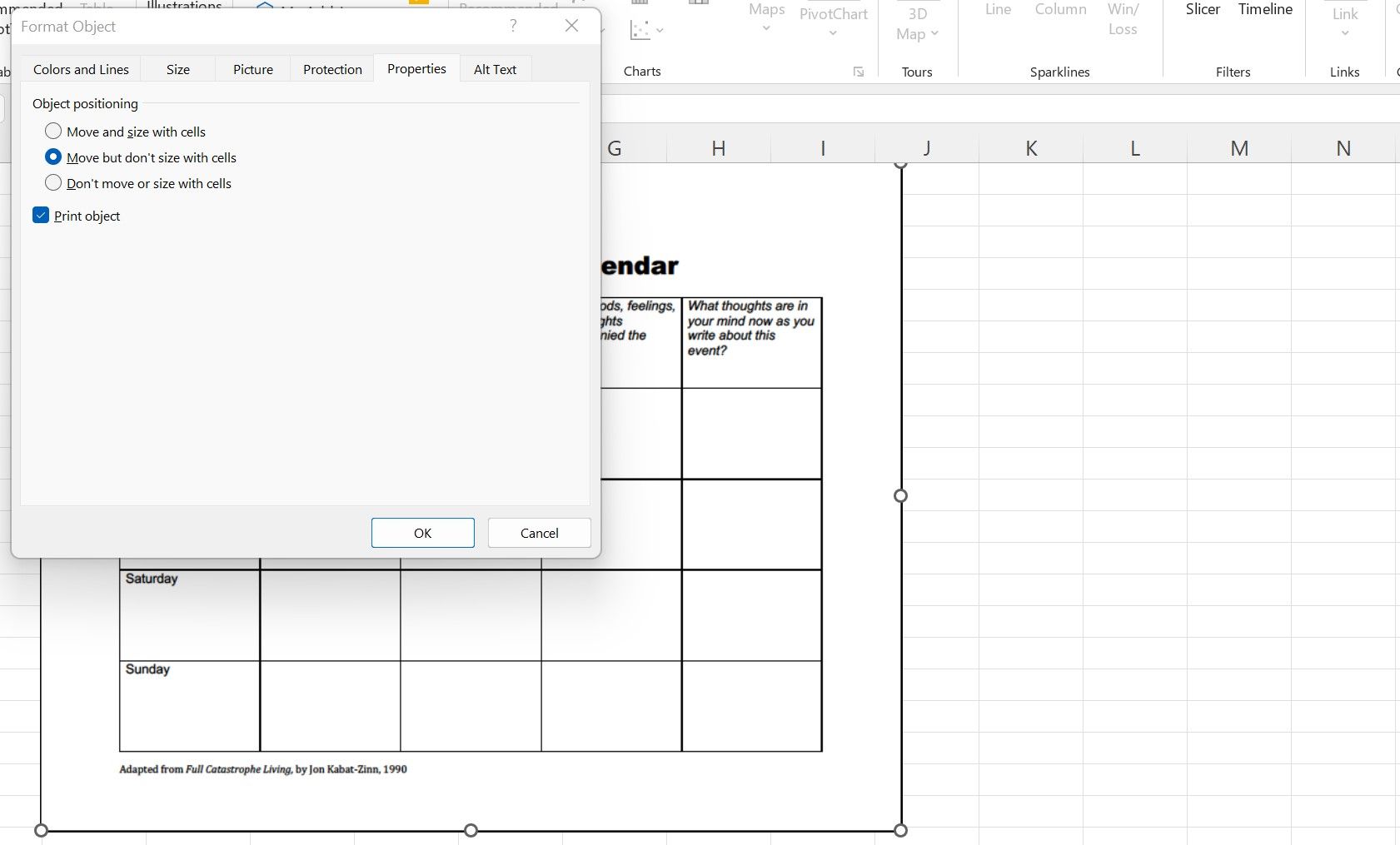
Пояснения:
- Перемещать и изменять размер вместе с ячейками — объект смещается и масштабируется при изменении размеров колонок/строк. Например: если PDF в колонке B, а вы увеличите ширину колонки A, объект сдвинется вправо; если вы увеличите B, объект также расширится.
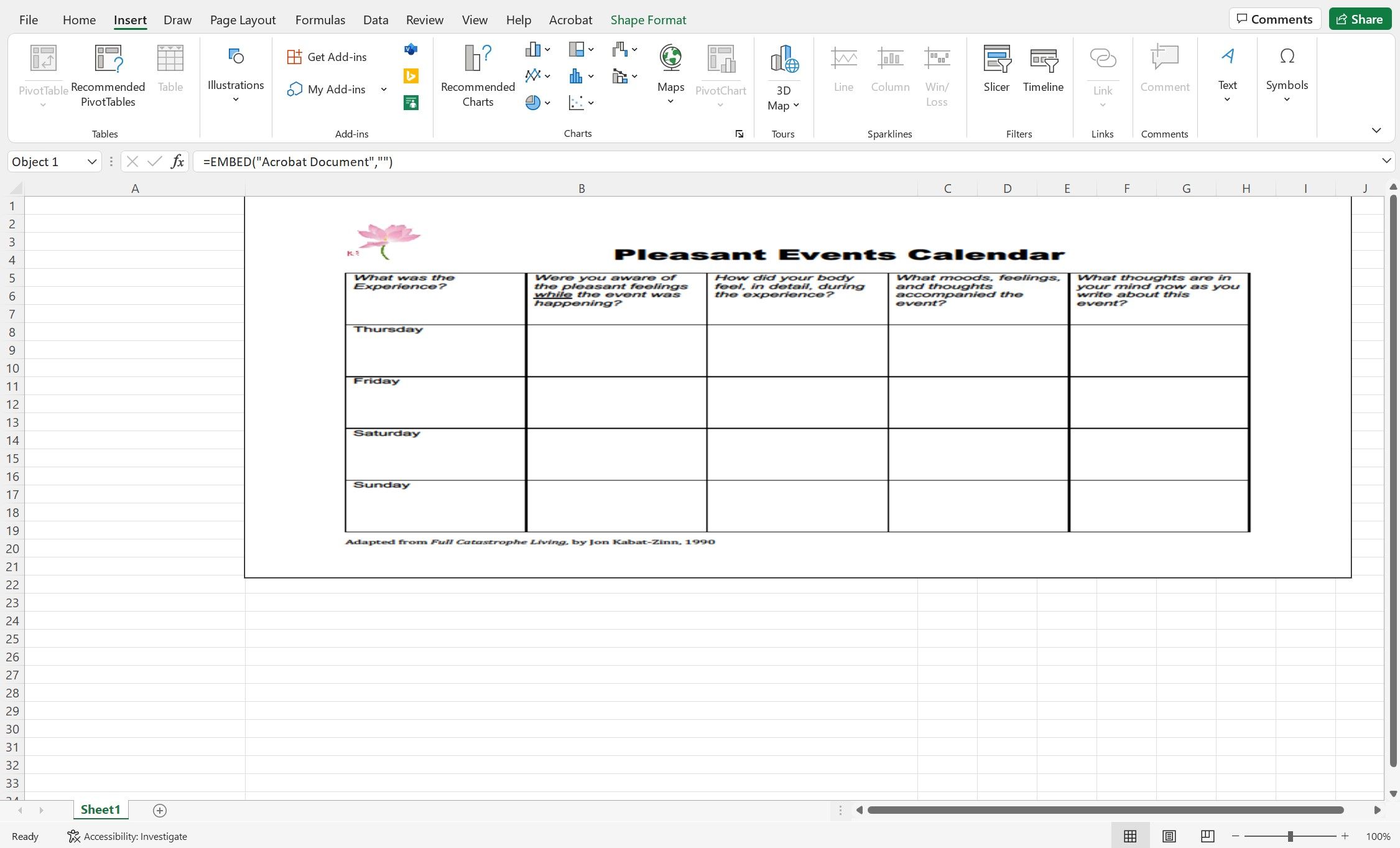
- Перемещать, но не изменять размер — объект меняет позицию при сдвиге столбцов, но сохраняет физический размер.
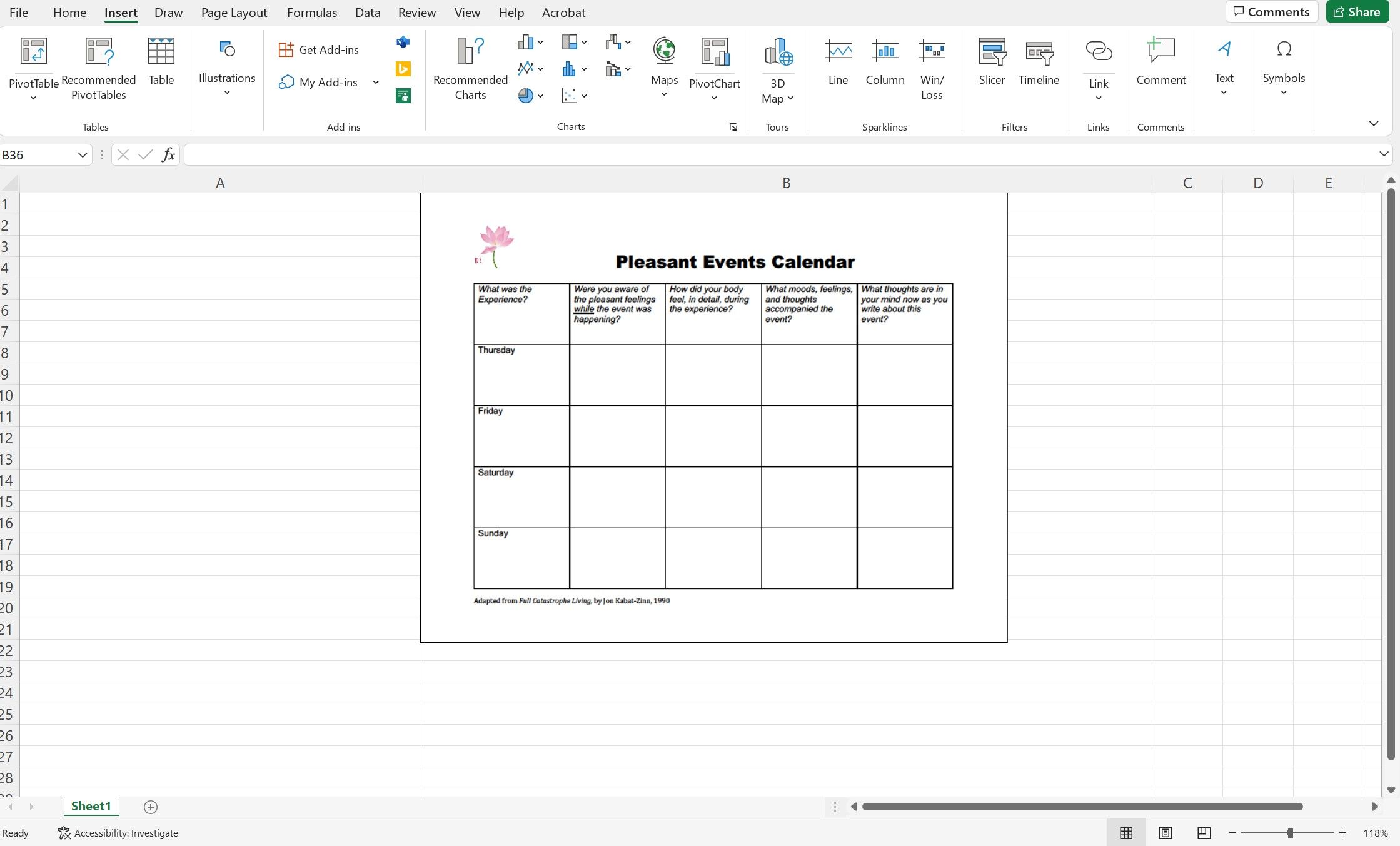
- Не перемещать и не изменять размер — объект остаётся на месте независимо от изменений в таблице.
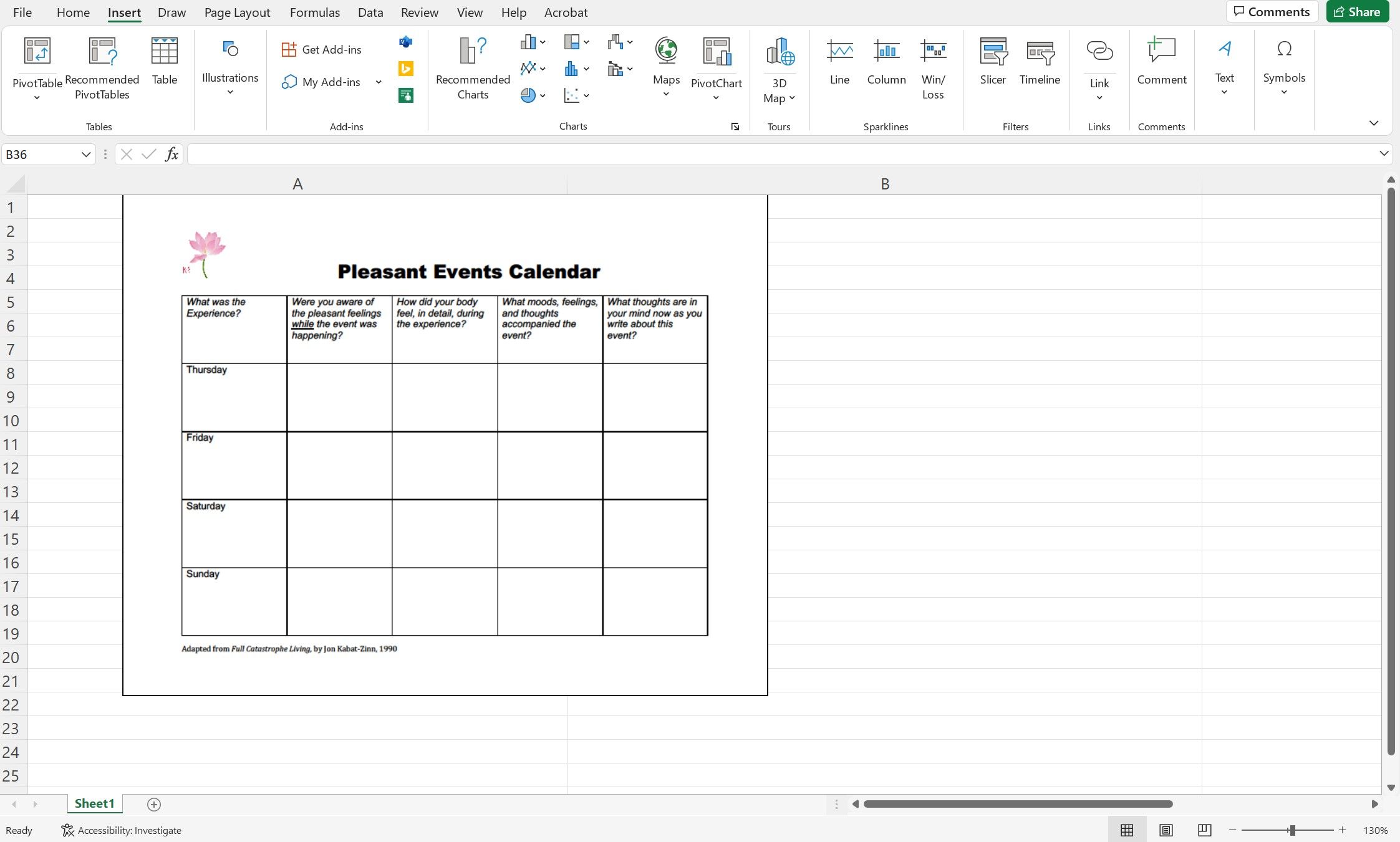
Примечание: функция скрытия столбца/строки влияет на объект только при включённой опции «Перемещать и изменять размер вместе с ячейками».
Когда вставка PDF не подойдёт или не сработает
- Если PDF защищён паролем или запрещено встраивание, Excel не сможет отобразить содержимое напрямую.
- При работе с очень большими PDF (много страниц, тяжёлая графика) файл Excel может сильно увеличиться, замедлиться или даже стать непереносимым по размеру при передаче по почте.
- Если вы используете облачные редакторы (например, онлайн-версия Excel в браузере), встроенные объекты могут не отображаться или открываться иначе.
- При перемещении связанного файла на другом компьютере или в другую папку ссылка перестанет работать.
Альтернативные подходы
- Конвертировать PDF в изображение (PNG/JPEG) и вставить как картинку — быстро и просто, но чёткость текста может пострадать.
- Импортировать таблицы из PDF через Power Query — полезно, если нужно анализировать данные, а не просто смотреть документ.
- Хранить PDF в облаке (OneDrive/Google Drive) и вставлять ссылку или использовать вставку веб-объекта — сохраняет контроль версий и уменьшает размер файла Excel.
- Вставить метаданные или короткое резюме PDF прямо в ячейку рядом для быстрого поиска без открытия документа.
Мини‑методология: как выбрать подходящий способ
- Оцените цель: быстрый просмотр → встраивание; частые обновления → ссылка; компактность → значок или облачная ссылка.
- Проверьте ограничения: размер файла, защита PDF, использование онлайн-версии Excel.
- Выберите поведение объекта в свойствах (перемещать/масштабировать) в зависимости от макета листа.
- Протестируйте работу на другом компьютере/в облаке, если документ планируется распространять.
Фактбокс: ключевые наблюдения
- Встраивание делает PDF доступным офлайн вместе с .xlsx, но увеличивает размер книги.
- Связанный объект сохраняет актуальность при изменении исходного файла, но зависит от целостности пути к файлу.
- Отображение как значок — наиболее аккуратный вариант для презентаций и отчётов.
- Некоторые онлайн-редакторы могут не поддерживать встроенные PDF корректно.
Контрольные списки по ролям
Бухгалтер:
- Вставить копию счёта как встроенный PDF для архива.
- Проверить, что PDF открыт и читается на другом компьютере.
- Добавить дату и ссылку на источник в ячейку рядом.
Аналитик:
- Если нужна таблица из PDF, использовать Power Query для импорта данных.
- Для быстрых ссылок — связать файл в облаке, не встраивая.
- Указать версию исходного отчёта в описании.
Менеджер проекта:
- Использовать значки для договоров и ключевых документов.
- Согласовать с ИТ политику хранения больших файлов внутри Excel.
- Тестировать совместимость на рабочей станции подрядчика.
Критерии приёмки
- Встроенный PDF открывается из файла Excel без ошибок на целевой машине.
- Связанный объект сохраняет актуальность, если исходный файл обновлён и путь сохранён.
- Значок корректно отображается и открывает нужный документ по двойному клику.
- Размер итогового .xlsx остаётся приемлемым для отправки по почте или загрузки в репозиторий.
Практические рекомендации и хитрости
- Для множества небольших PDF используйте облачное хранилище и вставляйте ссылки — так размер книги не вырастет.
- Сохраните копию связанного файла рядом с .xlsx при передаче на флешке, чтобы не потерять связь.
- Для презентаций объединяйте несколько PDF в один файл перед вставкой, чтобы не засорять лист множеством объектов.
Часто задаваемые вопросы
В: Будет ли PDF открыт на любом компьютере?
О: Встроенный PDF откроется, если на компьютере есть приложение, способное открыть PDF (Adobe Reader, браузер и т. п.). Связанное вложение зависит от доступности исходного файла и пути к нему.
В: Можно ли вставить защищённый PDF?
О: Если PDF требует пароль или ограничивает встраивание, Excel не сможет корректно вставить содержимое. В таком случае используйте ссылку на исходный файл или снимок/превью в виде изображения.
В: Повлияет ли вставка PDF на печать листа?
О: Встроенный PDF и значки печатаются как объекты, если они видимы на листе. При печати проверьте предварительный просмотр и при необходимости переместите или скрывайте объекты.
Заключение
Вставка PDF в Excel — простой и гибкий способ держать документы рядом с данными. Выберите метод встраивания, связывания или отображения как значок, исходя из потребностей по актуальности, размеру файла и удобству доступа. Перед распространением файла проверьте поведение на целевых устройствах и при необходимости используйте облачные ссылки.
Короткое резюме: встроенные PDF удобны офлайн, ссылки удобны при обновлениях, а значки помогают сохранить порядок в листе.

Похожие материалы

Несколько аккаунтов Skype: Multi Skype Launcher

Журнал для работы: повысить продуктивность

Персональные звуки уведомлений на Android

Скачивание шоу Hulu для офлайн‑просмотра

Microsoft Start: персонализированная новостная лента
