
Как вставить и удалить разрыв страницы в Microsoft Word

Быстрые ссылки
- Как вставить разрыв страницы в Word
- Как удалить разрыв страницы в Word
Добавляя разрыв страницы, вы контролируете разрыв контента — это полезно для заголовков, новых разделов и печатной вёрстки.
Как вставить разрыв страницы в Word
- Откройте документ в Microsoft Word.
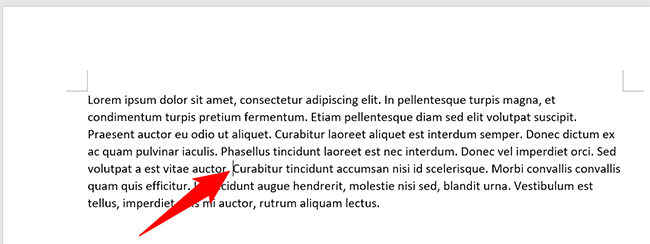
- Поместите курсор в том месте, с которого должна начинаться новая страница. Всё содержимое справа от курсора перейдёт на новую страницу.
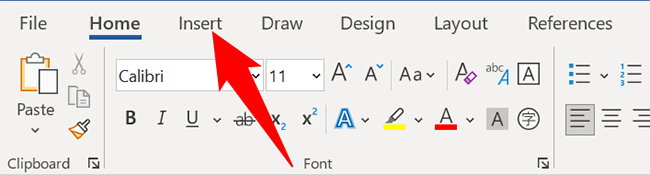
- В верхней ленте Word нажмите вкладку «Вставка».
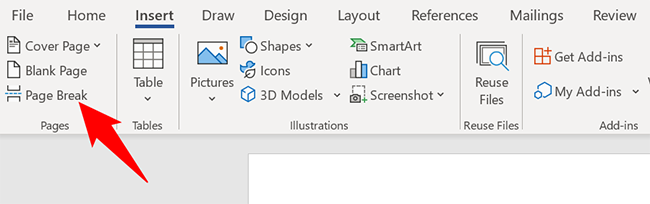
- В секции «Страницы» слева выберите «Разрыв страницы».
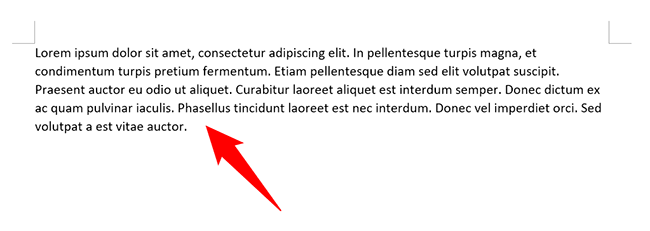
- Word добавит разрыв в выбранном месте. Текст, который был справа от курсора, переместится на новую страницу.
Важно: альтернативный способ — вкладка «Разметка страницы» или «Макет» → «Разрывы» → «Страница» (в зависимости от версии Word). Это удобно, если вы хотите вставить разные типы разрывов (раздела, колонки).
Краткая шпаргалка по сочетаниям клавиш:
| Платформа | Сочетание клавиш |
|---|---|
| Windows | Ctrl+Enter |
| macOS | ⌘+Enter |
Удаление разрыва страницы в Word
- Откройте документ в Microsoft Word.
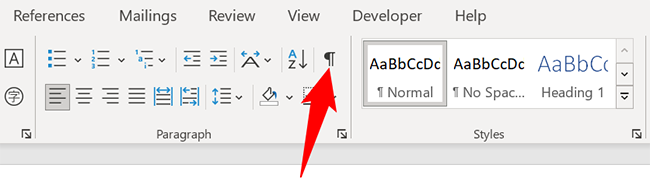
- На вкладке «Главная» в группе «Абзац» включите отображение непечатаемых символов: нажмите кнопку «Показать все знаки» (параграф-иконка).
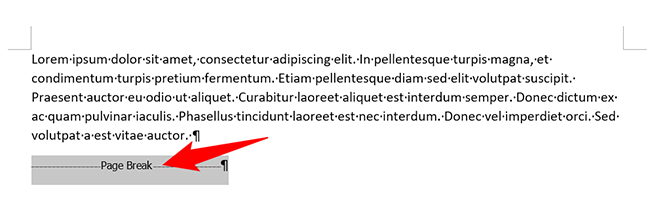
- В документе вы увидите надпись «Разрыв страницы» в том месте, где был вставлен разрыв. Чтобы удалить его, выделите маркер «Разрыв страницы» и нажмите Delete или Backspace.
Альтернативные методы удаления:
- Поместите курсор в начале страницы после разрыва и нажмите Backspace — это удалит маркер и соединит текст.
- Воспользуйтесь панелью «Навигация» (Вид → Область навигации) для быстрого перехода между разрывами и заголовками.
Примечание: если разрыв был частью форматирования раздела (разрыв раздела), поведение удаления может отличаться: удаление раздела может изменить колонтитулы, нумерацию или ориентацию страниц.
Когда разрывы страниц не подходят (примеры с контрпримерами)
- Если вы хотите, чтобы строки автоматически оставались вместе (например, заголовок и первый абзац), лучше использовать параметры «Параметры абзаца» → «Не разрывать абзац» вместо ручного разрыва страницы.
- Для сложной верстки (столбцы, разные колонтитулы по разделам) разумнее применять разрывы разделов, а не простые разрывы страниц.
Быстрые рекомендации и сценарии использования
- Для заголовков: ставьте разрыв страницы перед заголовком, если новый раздел должен начинаться на новой странице.
- Для печати: используйте разрывы, чтобы гарантировать, что важные блоки не будут разделены между страницами.
- Для документов с автоматической нумерацией: проверьте нумерацию после удаления разрыва раздела.
Шпаргалка для ролей
- Редактор: используйте «Показать все знаки», чтобы найти скрытые разрывы перед вёрсткой.
- Преподаватель/студент: Ctrl+Enter для быстрого разбивания задания по страницам.
- Верстальщик: предпочитайте разрывы разделов при смене ориентации или колонтитулов.
Совместимость и версии
- Word для Windows и Word для Mac поддерживают разрывы страниц; сочетания клавиш отличаются.
- Word Online (в браузере) поддерживает вставку разрывов, но функциональность управления разделами и некоторые контекстные меню может быть ограничена.
Важно: при совместной работе через Word Online проверьте документ в настольной версии для точной вёрстки перед печатью.
Краткий чек-лист перед публикацией или печатью
- Включены непечатаемые знаки — проверьте наличие скрытых разрывов.
- Проверьте разрывы разделов (если есть) — не изменятся ли колонтитулы.
- Убедитесь, что ключевой контент не разделяется между страницами нежелательно.
Итог
Разрывы страниц — простой инструмент управления макетом в Word. Вставляйте их через «Вставка» или сочетания клавиш, удаляйте через отображение непечатаемых символов или клавишу Delete. Для сложной вёрстки используйте разрывы разделов и проверяйте документ в настольной версии перед финальной печатью.
Краткое руководство по клавишам и альтернативам поможет экономить время и избежать неожиданных изменений форматирования.

Похожие материалы

RDP: полный гид по настройке и безопасности

Android как клавиатура и трекпад для Windows

Советы и приёмы для работы с PDF

Calibration в Lightroom Classic: как и когда использовать

Отключить Siri Suggestions на iPhone
