
Добавление и настройка линий в Microsoft Word
Быстрые ссылки
- Быстро вставить линию в документ Microsoft Word
- Добавить и настроить горизонтальную линию в Word
- Вставить линию как фигуру в Word
С помощью линий в документе вы визуально разделяете текст или создаёте подпись. Word поддерживает разные типы линий — в этой статье показаны все основные способы их вставки и настройки.
Связанные материалы: Как добавить пунктирную линию в документ Microsoft Word
Быстро вставить линию в документ Microsoft Word
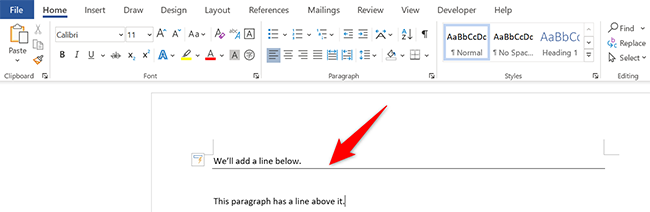
Если вам нужна простая горизонтальная разделительная линия быстро, используйте автоформат Word: введите три одинаковых символа и нажмите Enter. Такой способ не требует меню и удобен для быстрой верстки. Однако такие линии нельзя гибко настраивать — они добавляются в стандартном виде.
Как это сделать:
- Откройте документ в Microsoft Word и поместите курсор в место, куда должна появиться линия.

На клавиатуре введите одну из последовательностей и нажмите Enter:
- — (три дефиса): обычная горизонтальная линия.
- === (три знака равенства): двойная линия.
- _ (три подчёркивания): толстая линия.
- * (три звёздочки): пунктирная линия.
(три решётки): тройная линия.
- ~~~ (три тильды): волнистая линия.
Линия вставится на всю ширину страницы автоматически. Изменить её размер таким способом нельзя.
Заметки:
- Если автозамена не срабатывает, проверьте параметры автозамены: Файл → Параметры → Проверка → Параметры автозамены → Автоформат при вводе.
- Этот метод хорош для быстрых заметок, но плох для точного дизайна или печати, где важна ширина, цвет или положение линии.
Добавить и настроить горизонтальную линию в Microsoft Word
Если нужна настройка толщины, цвета или отступов, используйте готовую команду «Горизонтальная линия» в разделе границ. Это даёт больше контроля, чем автозамена, и проще, чем рисование фигуры.
Шаги:
- Поместите курсор в нужное место документа.
- На ленте вверху перейдите на вкладку «Главная».
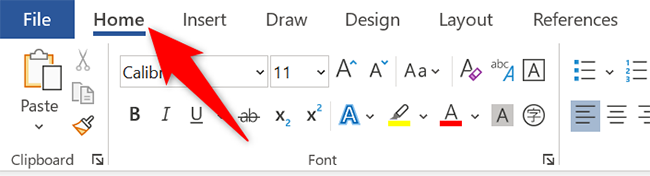
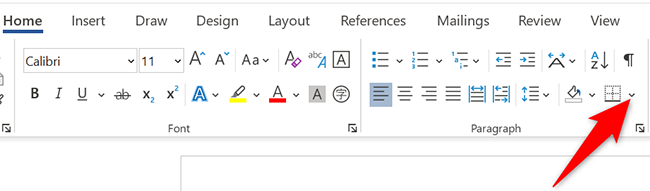
- В группе “Абзац” нажмите стрелку рядом с кнопкой «Границы».
- В меню выберите «Горизонтальная линия».
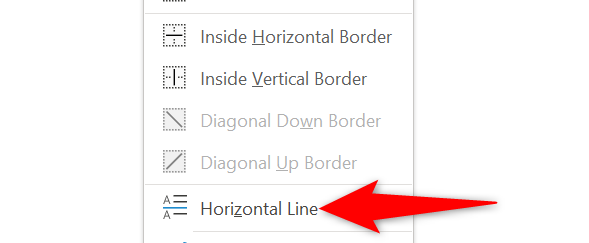
Word вставит линию на ширину страницы. Чтобы её настроить:
- Дважды кликните по линии. Откроется окно «Формат горизонтальной линии».
- Выберите ширину, высоту, выравнивание и цвет.
- Нажмите «ОК», чтобы применить.
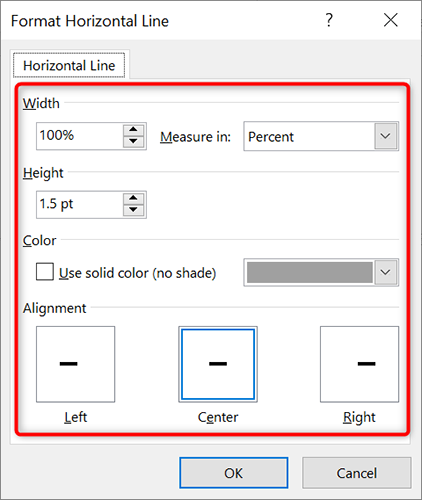
Применение и советы:
- Используйте для официальных документов и шаблонов, когда нужен консистентный стиль линий.
- Горизонтальная линия связана с абзацем. При удалении абзаца линия исчезнет.
Вставить линию как фигуру в Microsoft Word
Метод с фигурами даёт максимальную гибкость: вы рисуете линию любой длины, положения и можете применять эффекты (тень, стиль, стрелки на концах).
Пошагово:
- Откройте документ и перейдите на вкладку «Вставка».
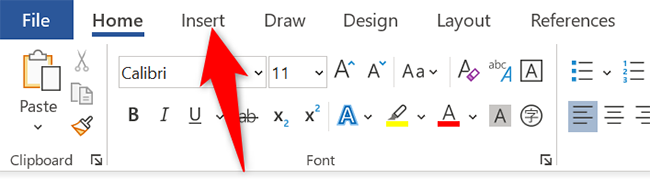
- Нажмите «Фигуры».
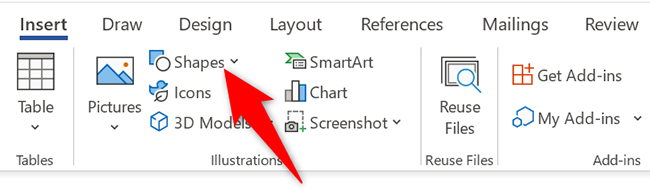
- В секции «Линии» выберите нужный тип линии (простая, со стрелкой, со стрелками с двух концов и т. п.).
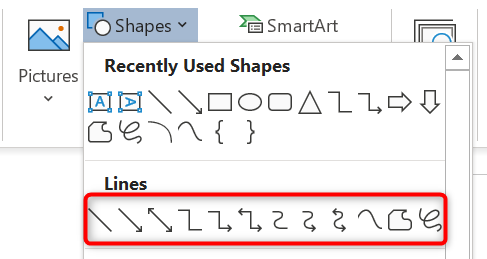
Курсор превратится в крестик. Нажмите и тяните, чтобы нарисовать линию.
- Удерживайте Shift для точной прямой (горизонтальной/вертикальной в зависимости от направления).
Чтобы настроить линию, выделите её и перейдите на вкладку «Формат фигуры».
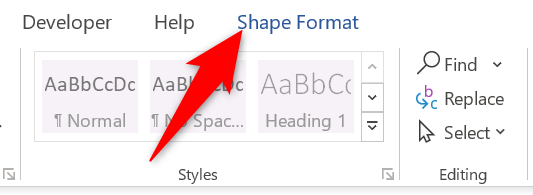
- В разделе «Стили фигур» и «Контур фигуры» выберите толщину, тип штриха, цвет, тень и эффекты.
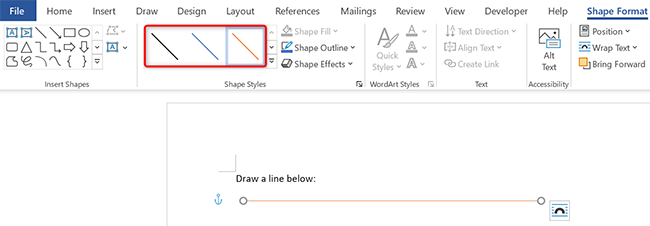
Когда использовать рисунок как фигуру:
- Нужно точное положение линии (надписи, формы, диаграммы).
- Нужны стрелки или специальные эффекты.
- Линия должна быть независимой от абзацев и таблиц.
Ограничения:
- Фигуры могут влиять на поток текста; настройте обтекание.
- Для однотипных разделителей удобнее использовать горизонтальную линию, так как она привязана к абзацу.
Когда использовать каждый метод
- Быстрая автолиния (—/*/_): мгновенно, без настроек.
- Горизонтальная линия через «Границы»: быстро и с базовой настройкой, привязана к абзацу.
- Линия как фигура: максимальная гибкость и независимость от текста.
flowchart TD
  A[Нужно быстро] --> B[Ввод трех символов и Enter]
  A --> C{Требуется настройка?}
  C -- Да --> D[Горизонтальная линия через Границы]
  C -- Нет --> B
  D --> E{Нужно свободное положение или стрелки?}
  E -- Да --> F[Линия как фигура]
  E -- Нет --> D
Распространённые ошибки и устранение проблем
- Автоформат не работает: проверьте параметры автозамены и автоформат при вводе.
- Линия исчезает при редактировании: горизонтальная линия привязана к абзацу; удостоверьтесь, что абзац не удалён.
- Линия мешает тексту: для фигур настройте обтекание — Формат фигуры → Положение → Обтекание текста.
- Линия не печатается: проверьте предварительный просмотр печати и параметры принтера.
Контроль качества и критерии приёмки
Критерии приёмки:
- Линия видна во всех режимах просмотра (Разметка страницы, Черновик, Предварительный просмотр печати).
- Ширина, цвет и стиль соответствуют требованиям макета.
- Линия не смещается при добавлении/удалении соседнего текста (если это требование).
- При использовании фигур — обтекание текста настроено корректно.
Чек-листы по ролям
Автор / Редактор:
- Выбрать способ вставки в зависимости от задач.
- Проверить вид в режиме Разметка страницы.
- Убедиться, что линия соответствует стилю документа.
Дизайнер / Макетчик:
- Определить толщину, отступы и цвет линий для шаблона.
- Выбрать между линиями, привязанными к абзацу, и фигурами.
ИТ / Администратор шаблонов:
- Включить/отключить автозамену по необходимости в шаблонах.
- Зафиксировать стили границ в шаблоне организации.
Короткий глоссарий
- Горизонтальная линия — встроенный в Word разделитель, привязанный к абзацу.
- Фигура (Shape) — объект, который можно рисовать и свободно позиционировать.
- Автоформат — функция, которая автоматически заменяет набор символов на форматированный элемент.
Короткое объявление (100–200 слов)
Хотите оформить документы аккуратно и быстро? Microsoft Word позволяет добавлять линии тремя основными способами: вводом специальных символов, командой «Горизонтальная линия» и рисованием линий через «Фигуры». Быстрый метод (три символа и Enter) экономит время для заметок и черновиков. Команда «Горизонтальная линия» даёт базовые настройки и удобна для шаблонов. Рисование как фигуры подходит для сложной верстки, когда важно точное позиционирование, стрелки и эффекты. Выберите метод по задачам: скорость, настройка или гибкость. В статье есть пошаговые инструкции, советы по устранению проблем и чек-листы для роли, чтобы процесс был воспроизводим и контролируем.
Резюме
- Для мгновенной вставки используйте три символа и Enter.
- Для базовой кастомизации — «Горизонтальная линия» в меню «Границы».
- Для полной гибкости рисуйте линию как фигуру и используйте «Формат фигуры».
- Проверяйте поведение линии при печати и в разных режимах просмотра.
Связанные материалы: Как создать и форматировать текстовое поле в Microsoft Word

Похожие материалы

Несколько аккаунтов Skype: Multi Skype Launcher

Журнал для работы: повысить продуктивность

Персональные звуки уведомлений на Android

Скачивание шоу Hulu для офлайн‑просмотра

Microsoft Start: персонализированная новостная лента
