
Как вставить горизонтальные и вертикальные линии в Google Docs

Краткое оглавление
- Быстрые ссылки
- Горизонтальная линия — два способа
- Вертикальная линия — два способа
- Сравнение методов и рекомендации
- Краткая памятка и чек‑лист
- Критерии приёмки и устранение неполадок
- Частые вопросы
- Итог
Быстрые ссылки
- Как добавить горизонтальную линию
- Как добавить вертикальную линию
Зачем это может понадобиться
Линии разделяют разделы, организуют макет и делают документ проще для восприятия. Горизонтальные линии помогают отделять заголовки и блоки текста. Вертикальные линии полезны в макетах с колонками, при оформлении бюллетеней, прайс‑листов или резюме.
Горизонтальная линия
Вы можете добавить горизонтальную линию двумя способами: быстрым пунктом меню и через стили абзаца. Оба работают в веб‑версии Google Docs.
1. Пункт меню
- Откройте документ в Google Docs и поместите курсор в то место, где должна быть линия.
- В верхнем меню выберите Вставка > Горизонтальная линия.
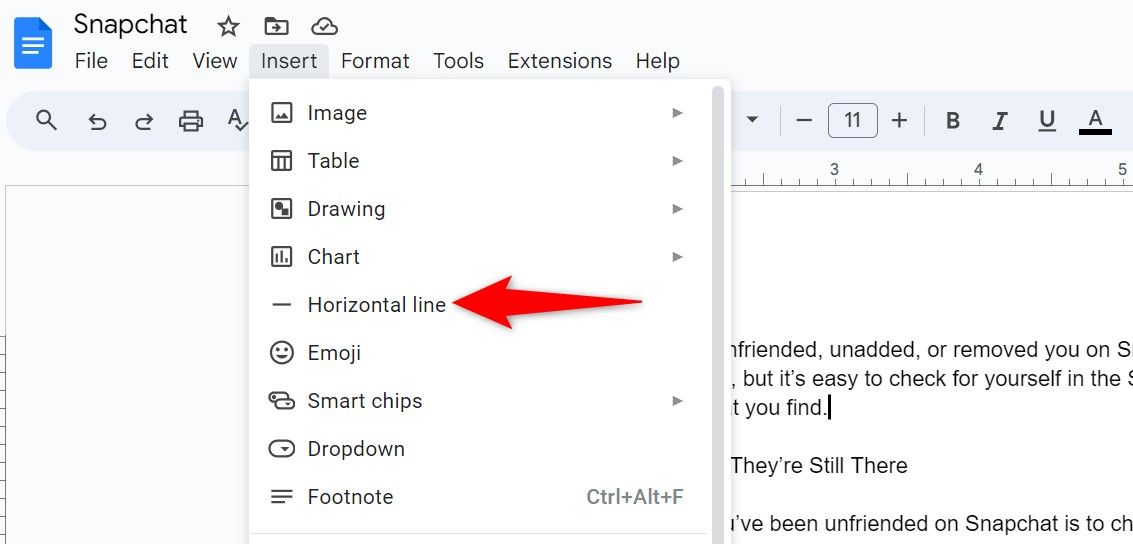
Как только вы нажмёте, Docs вставит простую горизонтальную линию. Если добавить текст над ней, линия автоматически сдвинется вниз. Чтобы удалить линию, дважды щёлкните по ней и нажмите Delete.
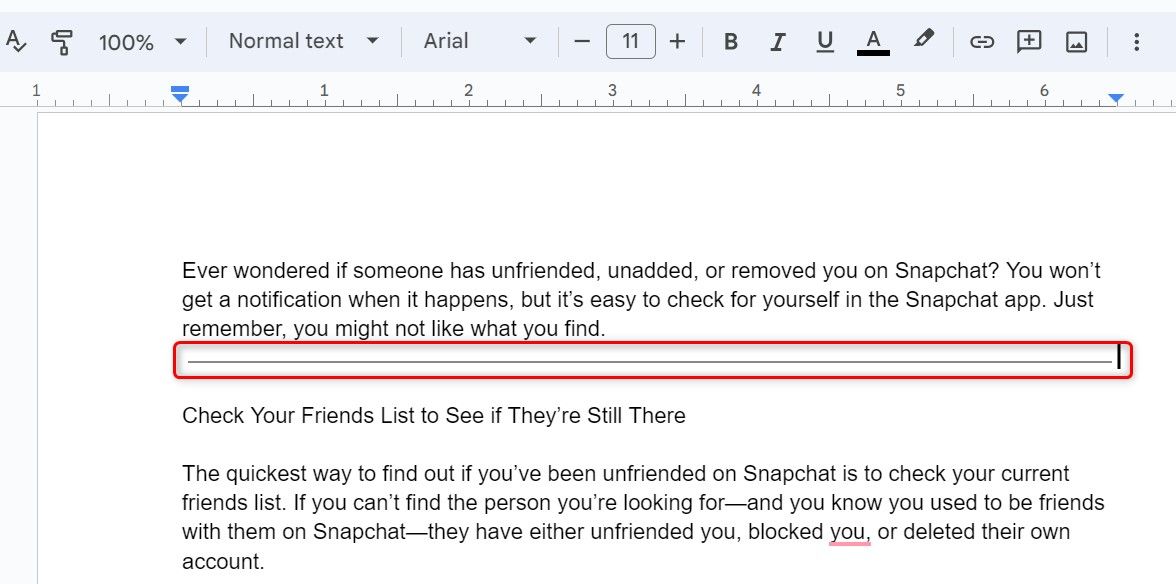
Преимущества метода: быстро, предсказуемо, не затрагивает форматирование абзаца. Недостаток: ограниченная кастомизация — вы не выбираете толщину, стиль штриха или отступы.
2. Стили абзаца — Рамки и заливка
Если нужен контролируемый внешний вид (толщина, штриховка, цвет, отступы), используйте форматирование абзаца.
- Выделите абзац, к которому хотите применить линию.
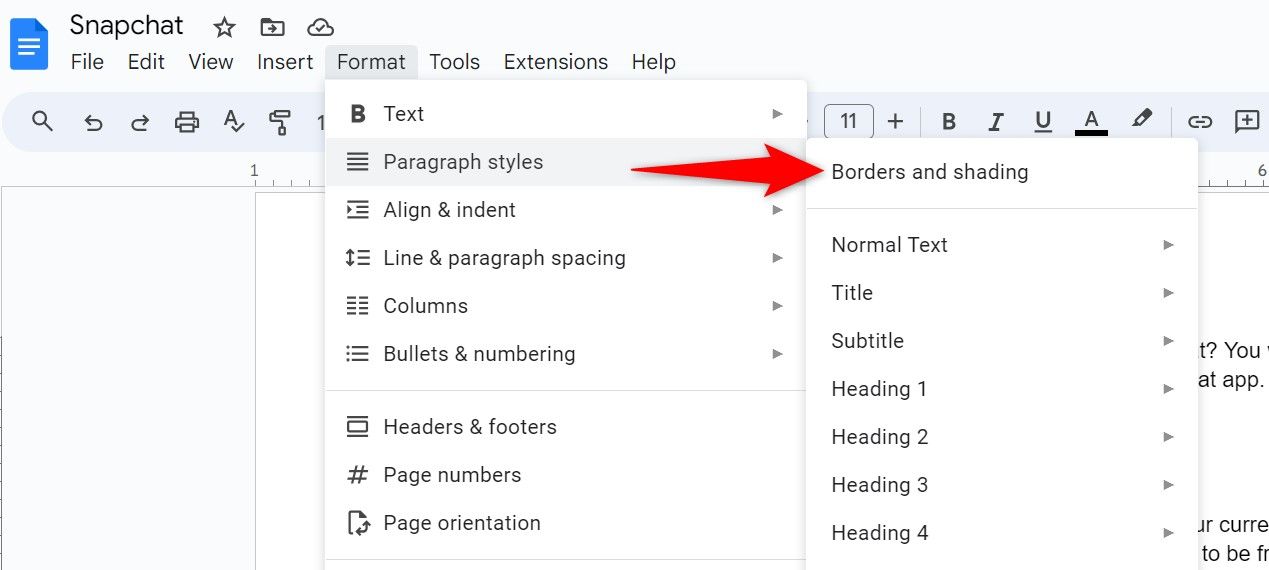
- В меню выберите Формат > Стили абзаца > Рамки и заливка.
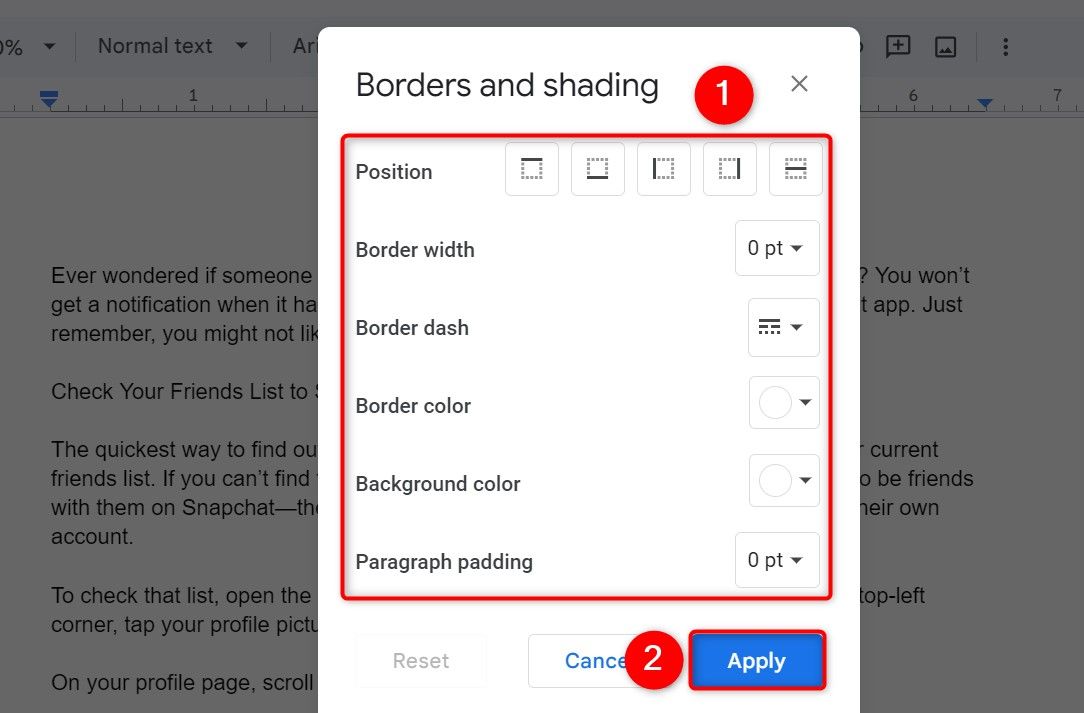
- В окне «Рамки и заливка» установите позицию линии (нижняя граница), задайте ширину, тип штриха, цвет и внутренние отступы. Нажмите Применить.
Преимущества метода: гибкость и консистентность. Вы можете применять стиль к нескольким абзацам через «Стили» для единого оформления всего документа.
Вертикальная линия
Вертикальную линию можно добавить двумя основными способами: как объект рисунка или как разделитель между колонками.
1. Рисунок и инструмент «Линия»
- В меню выберите Вставка > Рисунок > Новый.
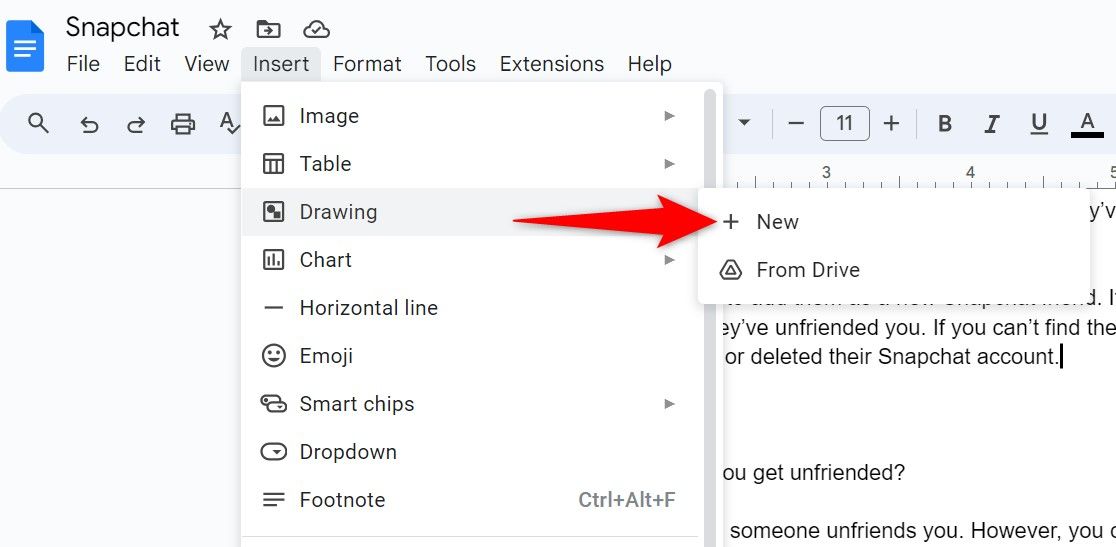
- В открывшемся окне «Рисунок» выберите инструмент Линия (обычно иконка прямой линии). Удерживая Shift, нарисуйте строго вертикальную линию. Удержание Shift фиксирует направление под углом 45/90 градусов, что помогает получить ровную линию.
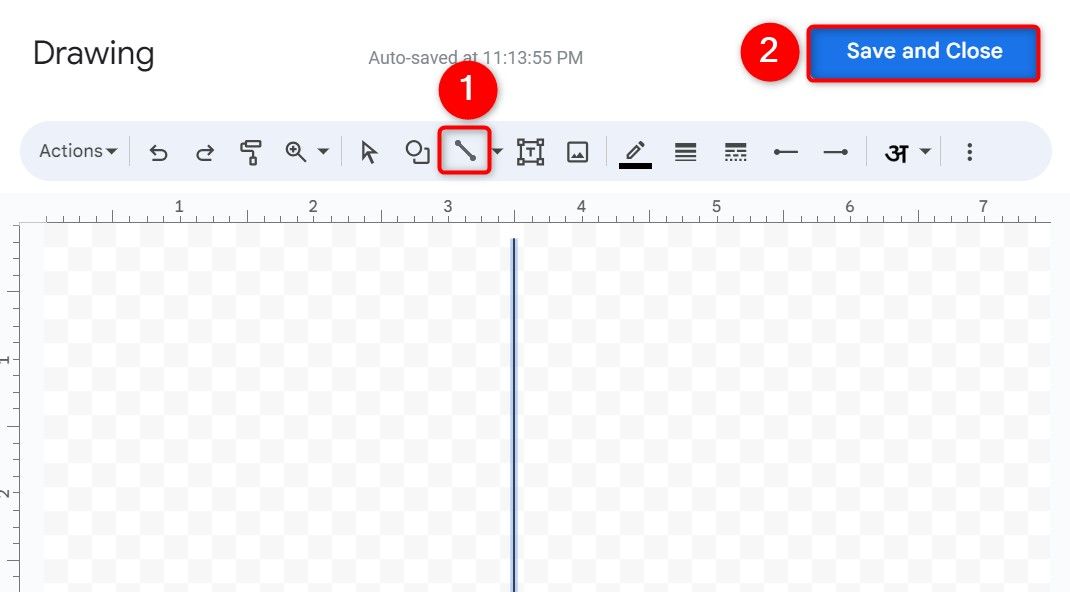
- Нажмите Сохранить и закрыть. Линия появится в документе как элемент рисунка. Её можно перетаскивать, изменять размер и поворот. Для изменения толщины или цвета используйте панель параметров рисования.
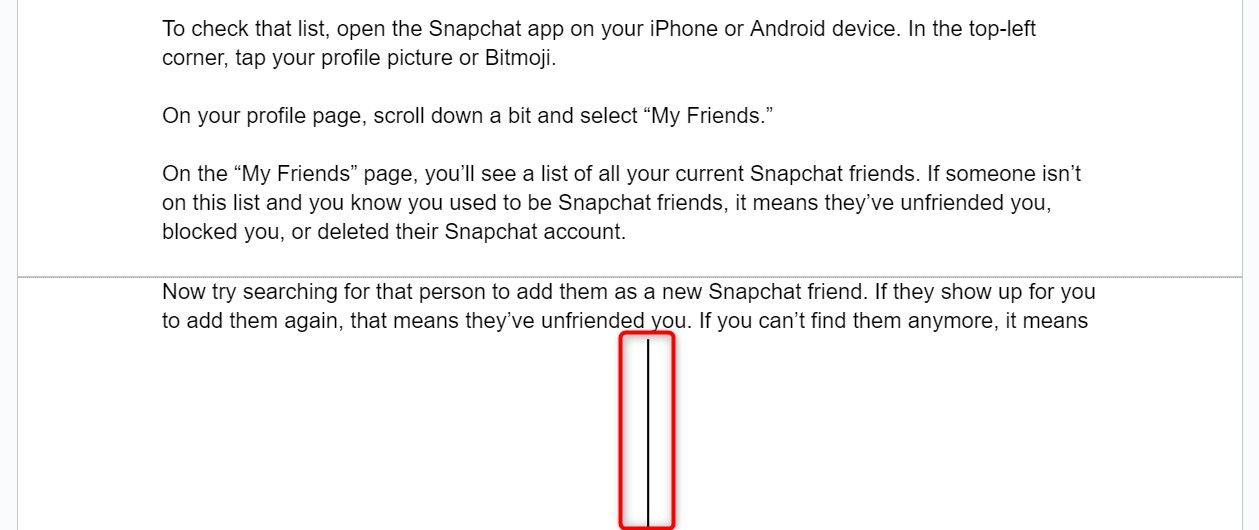
Преимущества: полная свобода позиционирования, изменение стиля линии и наклона. Недостаток: линия — объект, она ведёт себя не как текст; при экспорте/печати иногда требует дополнительной корректировки.
2. Колонки и «Линия между колонками»
Если нужно отделить текст в колонках, используйте настройку колонок.
- В меню выберите Формат > Колонки > Другие параметры.
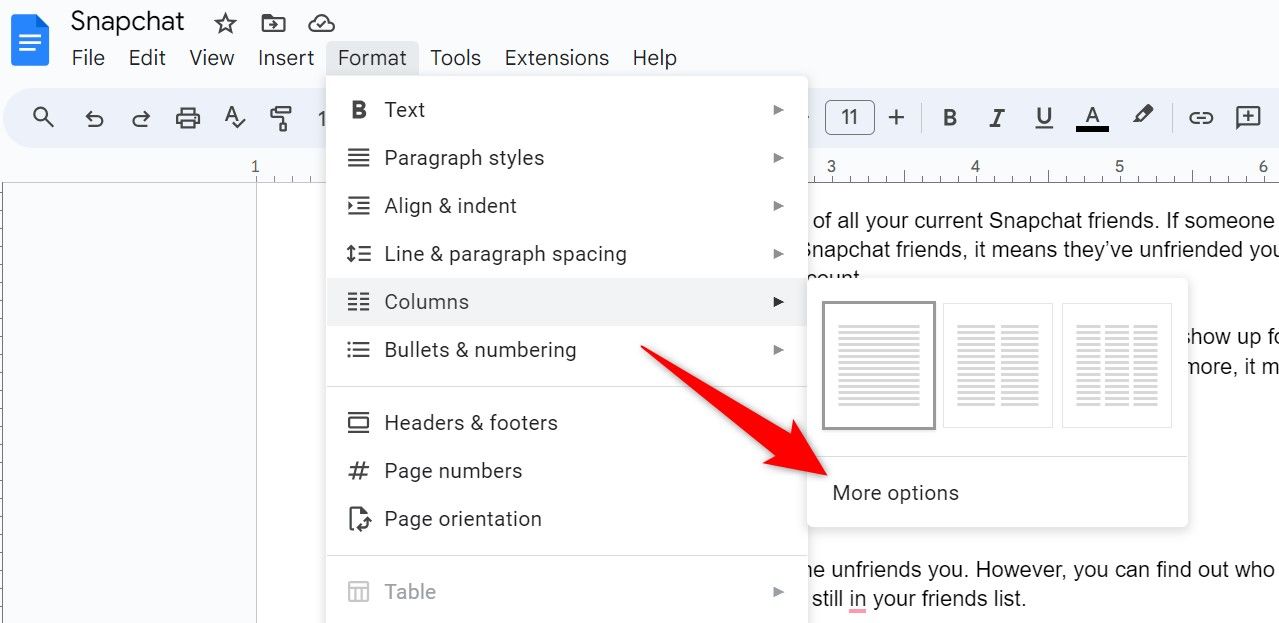
- В окне Параметры колонок выберите число колонок, задайте расстояние между ними (в дюймах или сантиметрах) и поставьте галочку «Линия между колонками». Нажмите Применить.
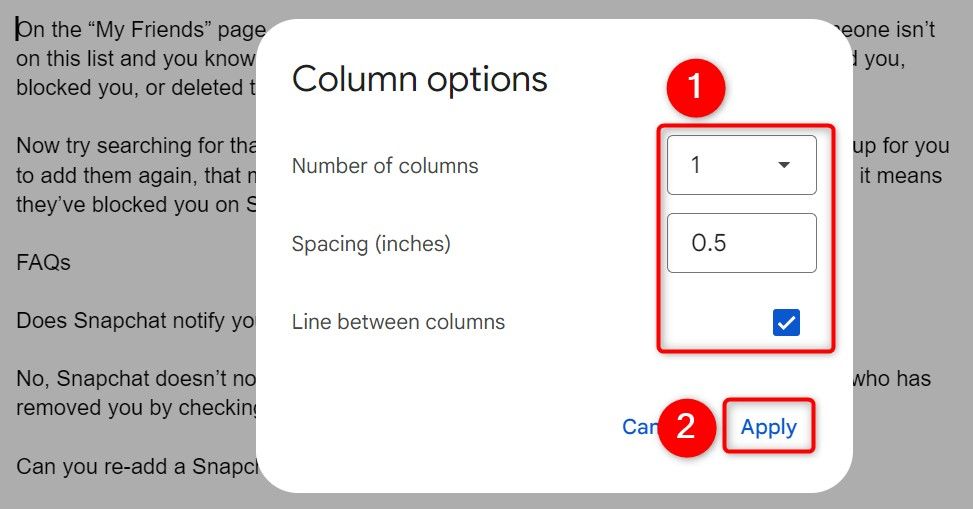
Преимущества: быстрая и семантически корректная разметка текста. Недостаток: линия появляется только между колонками и привязана к потоку текста.
Сравнение методов — когда что выбрать
- Нужно быстро отделить раздел — используйте Вставка > Горизонтальная линия.
- Нужен контролируемый вид и повторяемость — используйте Рамки и заливка для абзацев.
- Вертикальная линия для макета — используйте Колонки с линией между ними.
- Вертикальная линия как графический объект — используйте Рисунок и инструмент Линия.
Чек‑лист по выбору метода
- Нужна простая горизонтальная линия: Вставка > Горизонтальная линия.
- Нужен стиль (толщина, цвет): Формат > Стили абзаца > Рамки и заливка.
- Линия должна быть независимым объектом: Вставка > Рисунок > Новый.
- Линия должна разделять тексты в колонках: Формат > Колонки > Другие параметры и включить «Линия между колонками».
Краткая памятка для ускорения работы
- Удержание Shift при рисовании линии фиксирует угол и помогает сделать строго вертикальную или горизонтальную линию.
- Горизонтальная линия из пункта меню автоматически занимает всю ширину страницы по полям.
- Рисунок с линией можно группировать с другими элементами (текстовые поля, формы).
- Для повторяемых стилей создайте стиль абзаца и применяйте его в документе.
Критерии приёмки
Документ считается корректным, если выполнены все пункты:
- Линии отображаются в браузере и при печати/экспорте в PDF.
- Горизонтальная линия не перекрывает текст и переносится вниз при добавлении контента выше.
- Вертикальная линия выровнена по макету и не мешает читаемости колонок.
Устранение распространённых проблем
- Линия не видна при печати: проверьте параметры печати и экспорт в PDF. Иногда элементы рисунка могут перекрываться из‑за слоя; попробуйте поместить рисунок в передний план.
- Нельзя изменить стиль встроенной горизонтальной линии: используйте «Рамки и заливка» для гибкости.
- Вертикальная линия смещается при редактировании: закрепите рисунок рядом с текстом или используйте колонку.
Быстрые примеры использования (рекомендации по роли)
- Для маркетолога: используйте колонки с линией между ними для создания прайс‑листа или сравнительной таблицы.
- Для HR: рисуем вертикальную линию в резюме, чтобы отделить контактные данные от опыта работы.
- Для студента: горизонтальная линия удобно разделяет темы в заметках.
Примеры альтернативных подходов и ограничения
- Если вам нужна более сложная графика (декоративные разделители, иконки), рассмотрите вставку SVG/PNG или оформление в Google Slides с последующим импортом в документ.
- В мобильном приложении Google Docs некоторые опции могут отсутствовать; используйте веб‑версию для полного контроля.
Мини‑методология для единообразного оформления документа
- Определите стиль линий (толщина, цвет, отступы) для проекта.
- Создайте образец (шаблон) с нужными рамками/стилями абзаца.
- Применяйте созданные стили ко всем заголовкам и разделителям.
- Перед экспортом в PDF проверьте слои и положение рисунков.
Краткий набор команд и советов
- Вставка → Горизонтальная линия — быстрый разделитель.
- Формат → Стили абзаца → Рамки и заливка — настраиваемая граница.
- Вставка → Рисунок → Новый — точная графическая линия.
- Формат → Колонки → Другие параметры — линия между колонками.
Частые вопросы
Q: Можно ли изменить встроенную горизонтальную линию по толщине и цвету?
A: Нет, встроенная линия из Вставка > Горизонтальная линия имеет ограниченные параметры. Для изменения внешнего вида используйте «Рамки и заливка» или создайте линию в Рисунке.
Q: Как сделать линию, которая печатается как часть страницы, а не как плавающий объект?
A: Используйте рамку абзаца или встроенную горизонтальную линию — они печатаются как часть текста. Линии из Рисунка могут вести себя как плавающие объекты.
Q: Можно ли добавить вертикальную линию в мобильном приложении?
A: В мобильной версии возможности рисования и расширенных колонок ограничены. Для точного размещения используйте веб‑версию на компьютере.
Схема выбора метода
flowchart TD
  A[Нужна линия?] --> B{Горизонтальная или вертикальная}
  B -- Горизонтальная --> C{Простой или настраиваемый}
  C -- Простой --> D[Вставка > Горизонтальная линия]
  C -- Настраиваемый --> E[Формат > Стили абзаца > Рамки и заливка]
  B -- Вертикальная --> F{Колонки или рисунок}
  F -- Колонки --> G[Формат > Колонки > Другие параметры]
  F -- Рисунок --> H[Вставка > Рисунок > Новый]
Итог
Добавление линий в Google Docs простое и гибкое. Для быстрых случаев используйте пункт меню. Для контролируемого оформления применяйте рамки абзаца. Для графической гибкости добавляйте линии через рисунок или используйте колонки для автоматического разделения текста. Выберите метод, исходя из требуемой точности, совместимости при печати и повторяемости стиля.
Важно: для сложных макетов сначала протестируйте экспорт в PDF, чтобы убедиться, что линии отображаются корректно.

Похожие материалы

Несколько аккаунтов Skype: Multi Skype Launcher

Журнал для работы: повысить продуктивность

Персональные звуки уведомлений на Android

Скачивание шоу Hulu для офлайн‑просмотра

Microsoft Start: персонализированная новостная лента
