
Как вставить линию в Microsoft Word

Линии — важный элемент дизайна. В Microsoft Word горизонтальная или вертикальная линия может разделять документ и управлять потоками текста. Вы можете вставить линию и отформатировать её так, чтобы простая черта стала аккуратным разделителем с подходящим цветом, толщиной и выравниванием.
Ниже — подробная инструкция по всем распространённым способам вставки линий в Word, советы по редактированию, рекомендации для печати и проверки доступности, контрольный список и краткие шаблоны.
Как быстро вставить прямую линию с клавиатуры
Знаете ли вы, что можно быстро добавить линию в Word, набрав всего несколько символов? Функция автозамены и автотформатирования автоматически преобразует последовательности символов в горизонтальные линии. Это особенно удобно, если хочется вставить быстрый разделитель между абзацами.
Пошагово:
- Установите курсор в месте, где должна появиться горизонтальная линия.
- Введите три символа — комбинация определяет стиль линии — и нажмите Enter. Например, для пунктирной линии введите * и нажмите Enter.
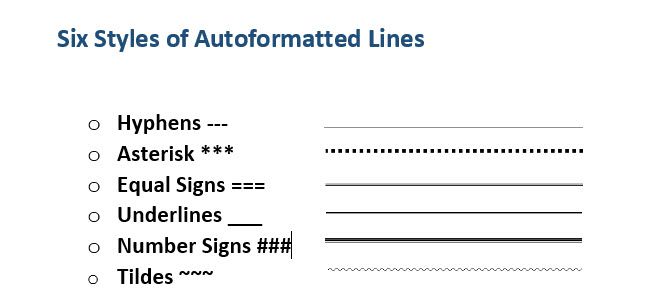
Стандартные варианты автозамены:
- Обычная тонкая линия: три дефиса —
- Пунктирная линия: три звёздочки *
- Двойная линия: три равенства ===
- Жирная линия: три символа подчёркивания _
- Тройная линия с толстой серединой: ###
- Волнистая линия: три тильды ~~~
Такая линия растягивается на всю ширину страницы или ширину колонки, если вы работаете в колонках. Чтобы добавить текст над или под линией, поставьте курсор в нужное место и начинайте печатать.
После вставки рядом с линией появляется небольшая кнопка Параметры автозамены — она позволяет быстро отменить автозамену, отключить её для данной вставки или перейти к настройкам автозамены.
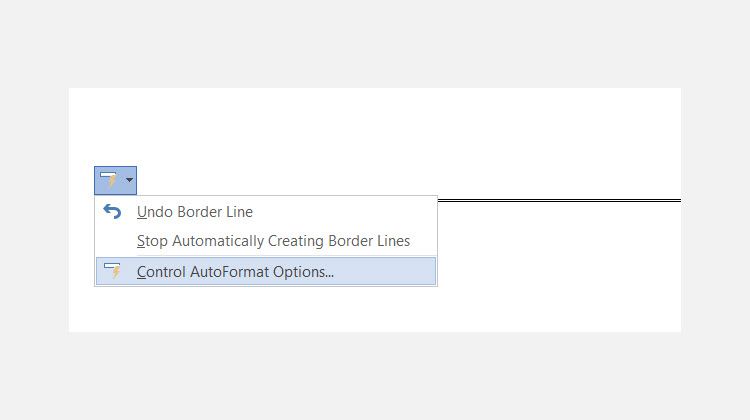
Если вы хотите полностью отключить автоматическую вставку таких линий, откройте параметры автозамены. В версии Word это обычно: вкладка “Правописание” или раздел Автозамены → Параметры автозамены при вводе → снять галочку с “Границы”.
Важно: автозамена удобна для быстрых линий, но не даёт гибких настроек цвета, толщины и отступов. Для большей гибкости используйте методы ниже.
Вставка горизонтальной линии с ленты
Если автозамена отключена или вы хотите настроить линию сразу после вставки, воспользуйтесь командой на ленте.
- Поставьте курсор там, где нужен разделитель.
- Перейдите на вкладку Главная, в группе Абзац кликните стрелку рядом с кнопкой Границы.
- В меню выберите пункт “Горизонтальная линия”.
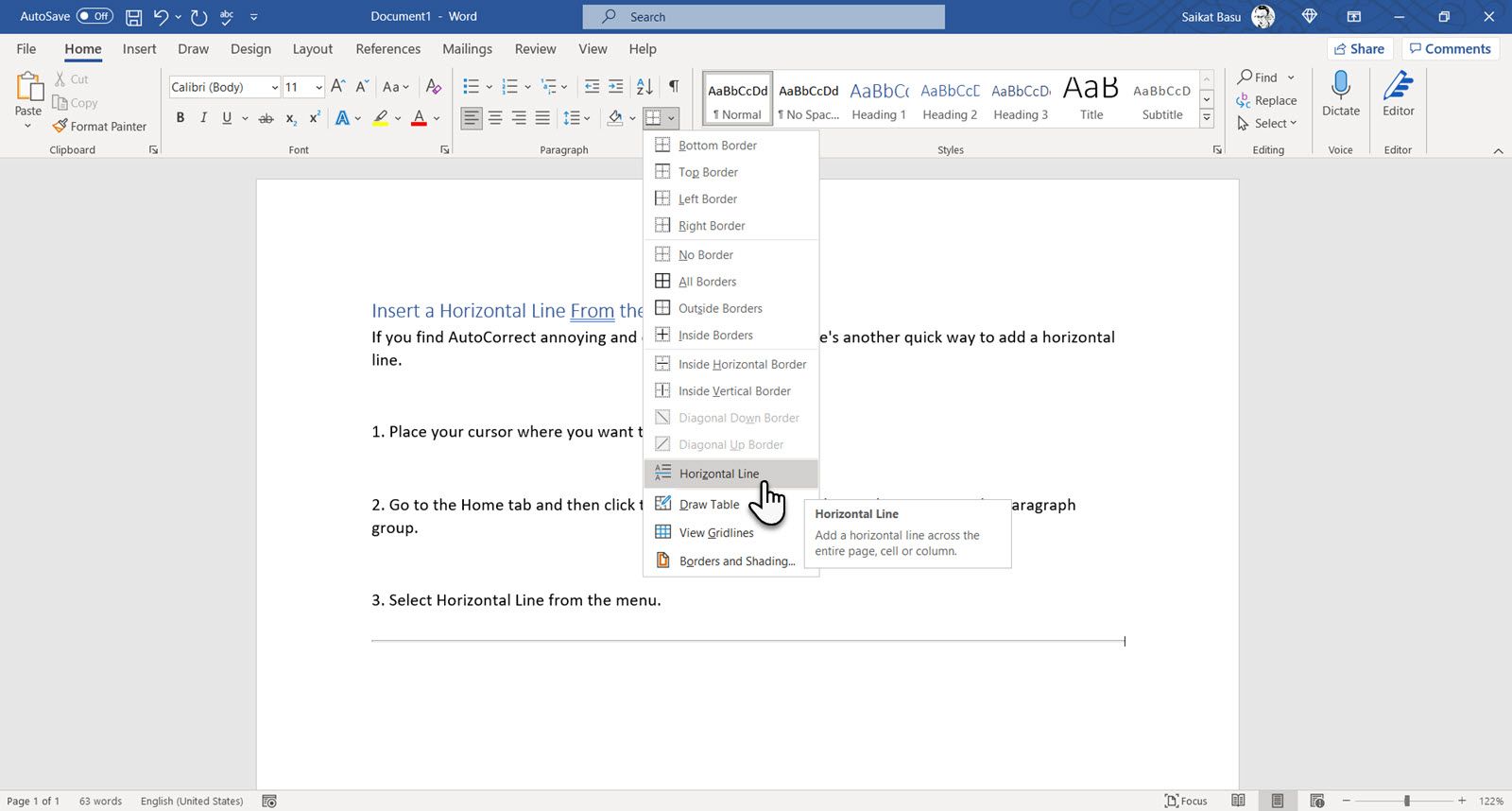
Чтобы изменить стиль этой линии, дважды щёлкните по ней — откроется диалог форматирования. В нём можно задать ширину, высоту, цвет и выравнивание.
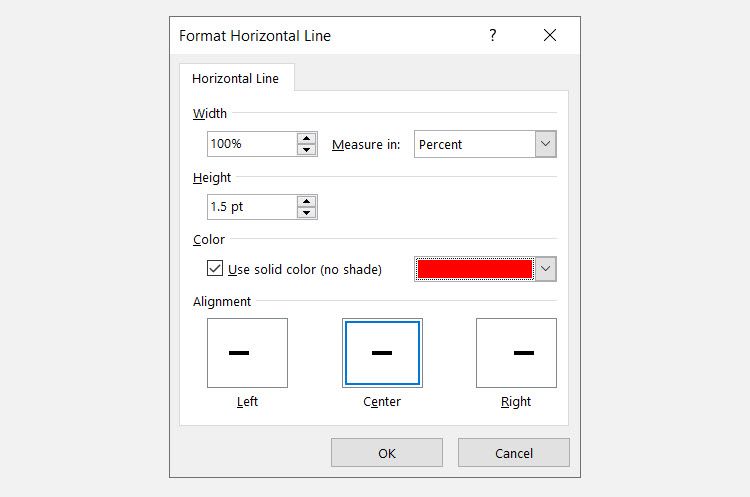
Подсказки:
- Для изменения длины дважды щёлкните по линии и перетащите маркеры изменения размера.
- Чтобы удалить линию, выделите её и нажмите Delete.
Использование границ для горизонтальных и вертикальных линий
Кнопка «Границы» в группе Абзац позволяет вставить линию под абзацем или сверху — это по сути граница абзаца, но визуально выглядит как линия.
- Нажмите в абзаце, куда нужно добавить линию.
- На вкладке Главная в группе Абзац нажмите кнопку Границы. По умолчанию добавляется нижняя граница — она разместит линию под выбранным абзацем.
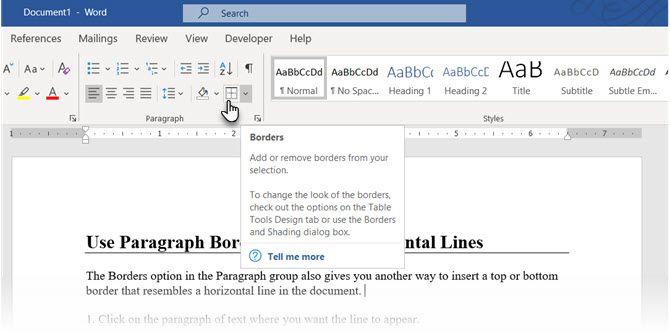
Для дополнительных вариантов и вертикальных границ откройте раскрывающееся меню у кнопки Границы и выберите нужный тип.
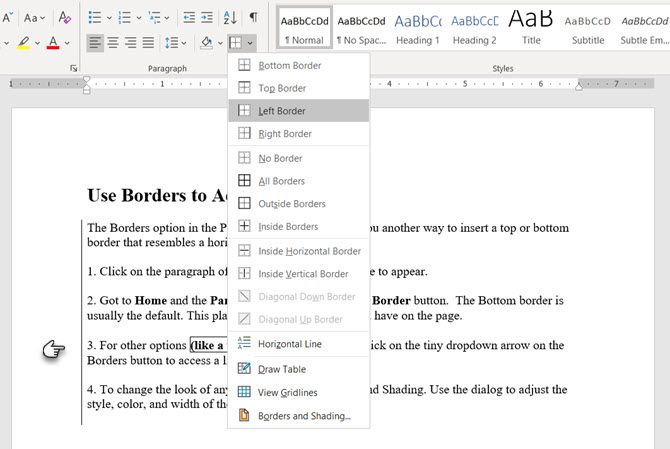
Чтобы детально настроить стиль, цвет и ширину границы, выберите пункт “Границы и заливка” и отредактируйте параметры.
Совет: границы удобны для создания линий, которые привязаны к конкретному абзацу — при удалении абзаца граница исчезнет вместе с ним.
Вставка горизонтальной или вертикальной линии с помощью фигур
Меню Фигуры содержит несколько типов линий. Главное отличие фигурных линий в том, что их можно рисовать под любым углом, перемещать и детально форматировать.
- Поставьте курсор или поместите фрейм, где должна появиться фигура.
- Перейдите: Вставка → Иллюстрации → Фигуры.
- В группе линий выберите нужный тип.
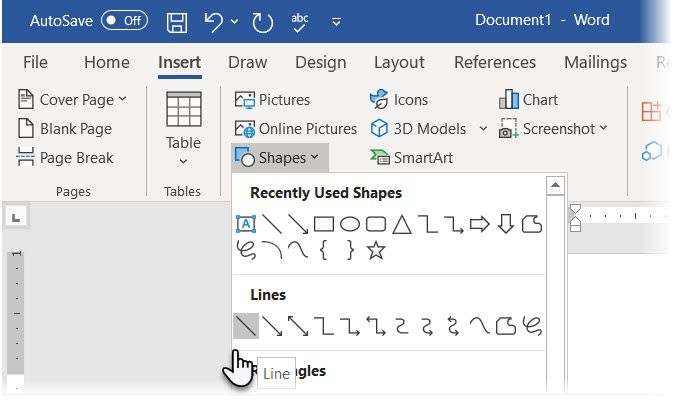
- Кликните и перетащите курсор по документу, пока не достигнете конечной точки. Подсказка: удерживайте Shift, чтобы ограничить угол и получить строго горизонтальную или вертикальную линию.
- Оставьте фигуру выделенной и настройте вид через вкладку Формат фигуры.
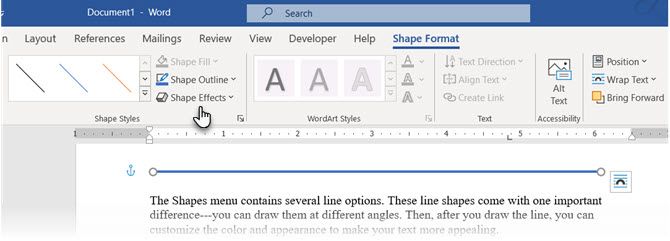
Параметры форматирования включают цвет, стиль линии, толщину, тип наконечников и эффекты тени. Формат фигуры доступен также по правому клику — выберите Формат фигуры для вызова панели параметров.
Когда использовать фигуры:
- Когда линия должна быть строго позиционирована относительно других элементов.
- Когда нужна декоративная линия с эффектами и нестандартной толщиной.
- Когда требуется линия под любым углом.
Как вставить вертикальную линию между колонками
Колонки — классический макет для газетных и журналных материалов. Word позволяет автоматически вставить вертикальную черту между колонками.
- Выделите текст, который хотите расположить в колонках.
- Перейдите: Разметка страницы → Колонки и выберите количество колонок.
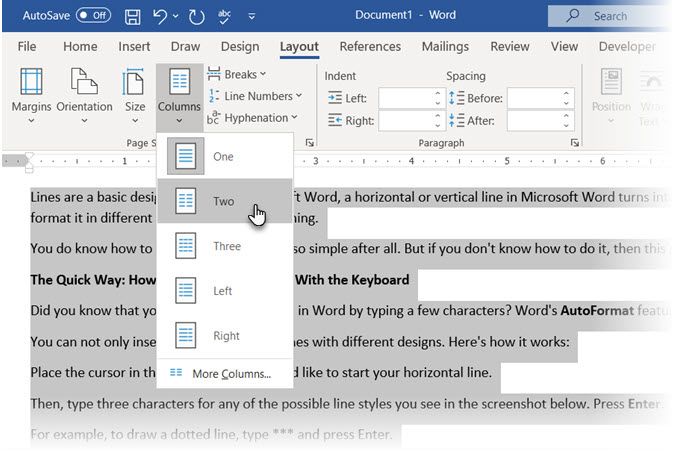
- Чтобы добавить разделительную линию между колонками, перейдите в Разметка → Колонки → Дополнительные параметры колонок.
- В диалоге отметьте опцию “Разделитель” и подтвердите.
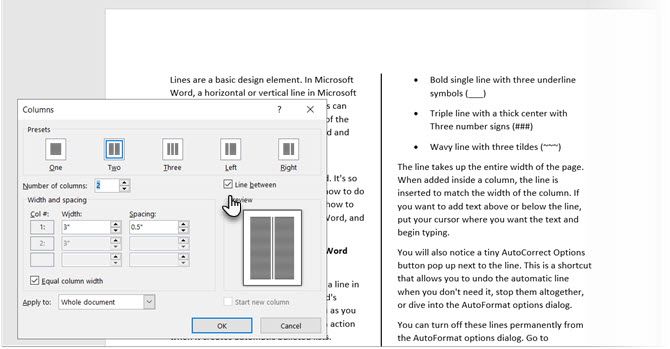
В этом диалоге также настраиваются ширина колонок и промежутки между ними.
Как вставить вертикальную линию с помощью бар-табулятора
Бар-табулятор — особый тип табуляции, который не перемещает текст, а рисует вертикальную линию на указанной позиции. Это удобно, чтобы визуально разделить блоки текста в одном абзаце.
- Выделите абзац, где нужно появление вертикальной линии.
- На вкладке Главная в группе Абзац нажмите маленькую стрелку, чтобы открыть параметры абзаца.
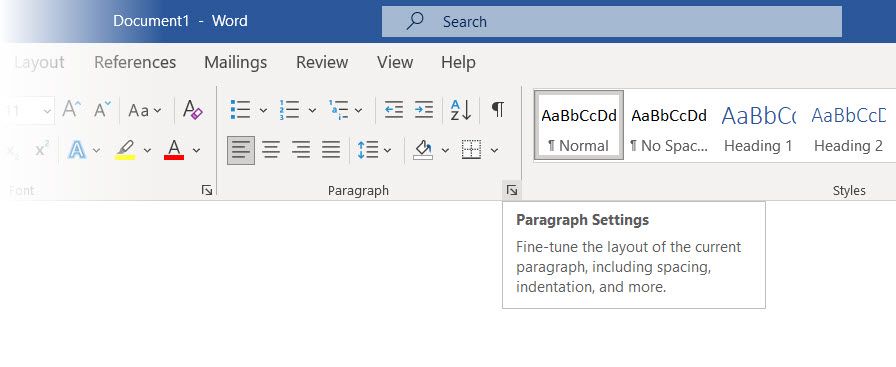
- Нажмите кнопку Табуляция внизу диалога.
- В поле “Позиция табуляции” введите местоположение линии (используйте линейку сверху документа для точной оценки).
- Выберите тип Бар и нажмите Установить, затем ОК.
Эта вертикальная линия будет привязана к абзацу. Чтобы удалить её, откройте диалог табуляции и удалите бар-значение.
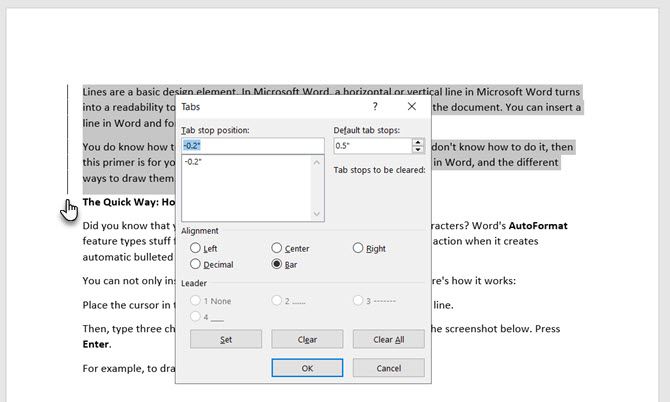
Примечание: бар-табулятор не создаёт отступов для текста — он добавляет только визуальный разделитель.
Вставка изображения как линии
Иногда в дизайне нужно не простую линию, а декоративный элемент, который легко сделать из изображения. Подобное решение полезно для фирменных разделителей или декоративных заголовков.
- Перейдите: Вставка → Рисунки.
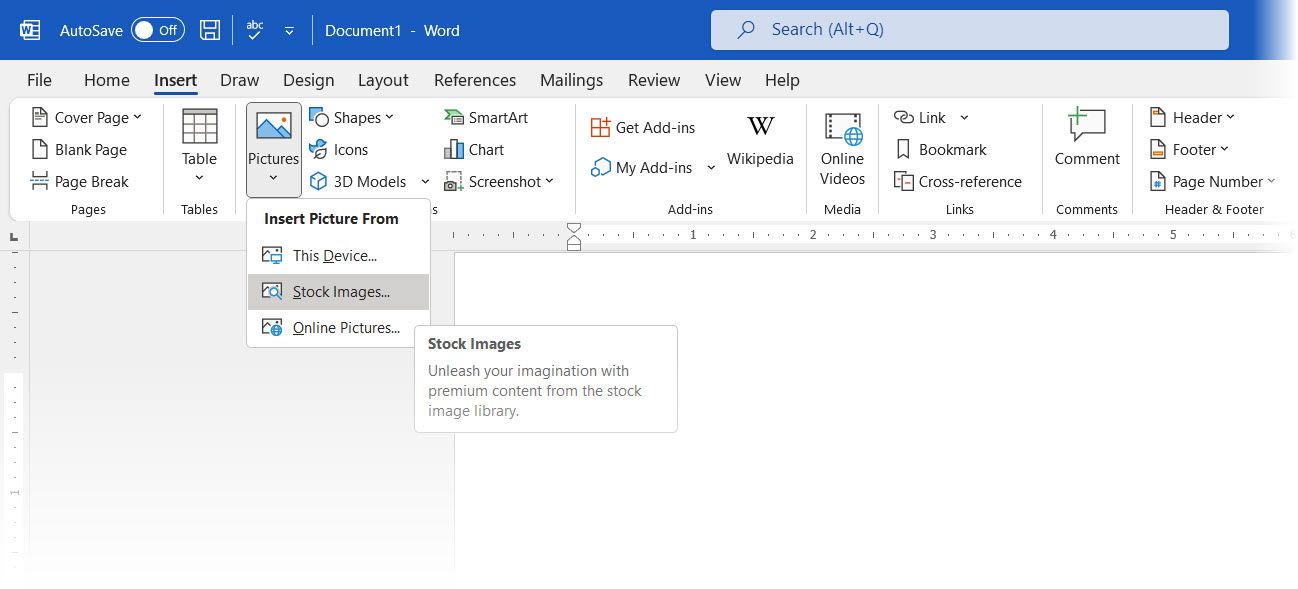
- Выберите источник: локальный файл, сток или онлайн-библиотеку и вставьте файл с декоративной линией.
- После вставки растяните изображение по горизонтали или поверните его для вертикальной ориентации. Точки захвата вокруг изображения помогут растянуть или ужать его.
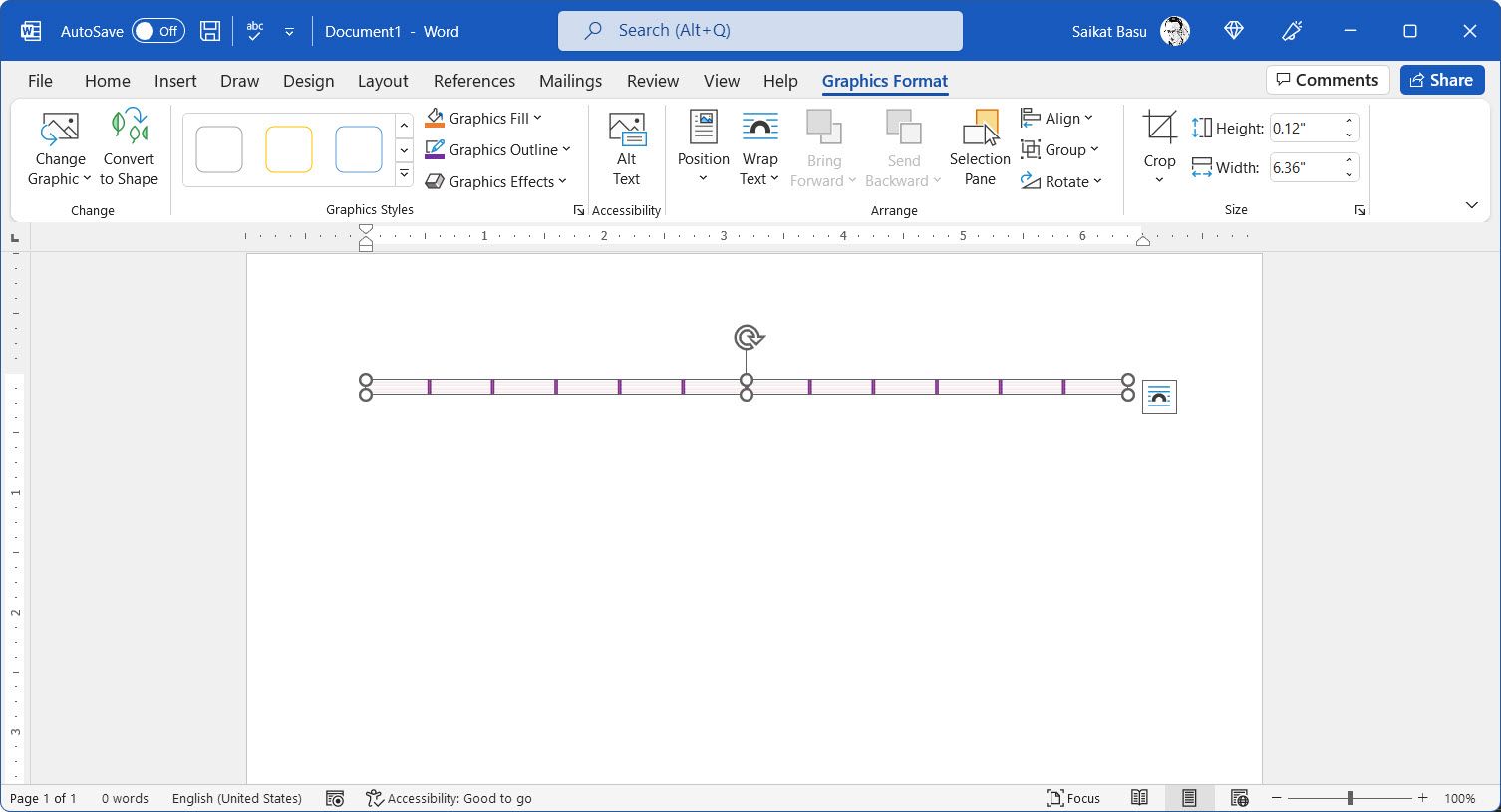
Совет: используйте изображение высокого качества с прозрачным фоном (формат PNG) — при масштабировании изображение будет выглядеть лучше и не будет заметных искажений.
Важно помнить про доступность: текстовые разделители и линии, созданные как изображения, не воспринимаются программами чтения с экрана. Если лента важна для понимания структуры документа, предпочитайте встроенные линии и границы.
Рекомендации по печати и адаптивности
- При печати тонкие линии могут становиться ещё тоньше или вовсе не печататься корректно на некоторых принтерах. Проверьте тестовую печать для критичных документов.
- Если документ будет экспортироваться в PDF, проверьте, как линии выглядят в результатном файле.
- Линии, созданные как фигуры, обычно масштабируются правильно при экспортировании и печати.
Доступность и совместимость
- Для пользователей экранных читалок линии не имеют смысловой нагрузки — используйте встроенные заголовки, отступы и семантическую разметку. Если линия имеет смысловую роль (например, отделяет формы), добавьте текстовую подсказку рядом.
- Проверьте совместимость с разными версиями Word: базовые методы вставки линий работают в большинстве версий, но диалоги форматирования и панель инструментов могут различаться.
Когда какой метод выбирать
- Нужна простая горизонтальная линия между абзацами: автозамена или Границы.
- Требуется настроить цвет, ширину и выравнивание: Горизонтальная линия из меню Границ с последующим форматированием или Фигуры.
- Нужен вертикальный разделитель между колонками: Колонки → Разделитель.
- Линия должна быть привязана к конкретному абзацу и переноситься вместе с ним: Границы или Бар-табулятор.
- Декоративный элемент брендирования: вставьте изображение высокого качества.
Частые проблемы и решения
- Линия не удаляется: убедитесь, что это не граница абзаца. Выберите абзац и в меню Границы выберите Нет границ.
- Фигура перемещается при правке текста: измените режим переноса текста у фигуры на “Перед текстом” или “Абзацный” в зависимости от нужд.
- При экспорте в PDF линия размывается: используйте векторные фигуры вместо растровых изображений.
Контрольный список перед финальной версткой
- Проверить, что линии не мешают читаемости и не отвлекают от основного контента.
- Убедиться, что линии имеют достаточный контраст для печати и экранов.
- Проверить поведение при изменении ширины страницы и при конвертации в PDF.
- Для декоративных линий использовать прозрачные PNG или векторные элементы.
- Для документов с высокой доступностью не полагаться на изображения для смысловой структуры.
Роли и задачи: кто и что должен проверить
Редактор:
- Проверить, что линии логично разделяют смысловые блоки и не создают визуального шума.
- Убедиться, что при удалении заголовков линии корректно удаляются или переносятся.
Дизайнер:
- Настроить толщину, цвет и стиль линий согласно гайдлайну бренда.
- Подготовить векторные разделители и заранее протестировать их в разном масштабе.
Администратор шаблонов:
- Создать шаблоны документа с готовыми стилями границ и фигур для экономии времени у автора.
- Обеспечить совместимость с корпоративными стандартами и шрифтами.
Быстрая шпаргалка по символам автозамены
| Символы | Результат |
|---|---|
| — | Обычная тонкая линия |
| * | Пунктирная линия |
| === | Двойная линия |
| _ | Жирная линия |
| ### | Тройная линия с толстой серединой |
| ~~~ | Волнистая линия |
Мини-методология для красивого документа
- Определите, нужна ли линия для структуры или декора.
- Выберите метод, который сохраняет семантику (границы/стили) для структурных линий.
- Для декоративных линий используйте изображения или фигурные линии, согласовав цвет и толщину с гайдлайном.
- Протестируйте на разных устройствах и при печати.
- Обновите шаблон для повторного использования.
Простая диаграмма принятия решения
flowchart TD
  A[Нужна линия?] --> B{Структурная или декоративная}
  B -->|Структурная| C[Границы или Бар-табулятор]
  B -->|Декоративная| D[Фигура или изображение]
  C --> E{Требуется настройка цвета/толщины}
  E -->|Да| F[Фигура или формат гор. линии]
  E -->|Нет| G[Автозамена или простая граница]
  D --> H{Требуется масштабируемость}
  H -->|Да| I[Векторная фигура]
  H -->|Нет| J[PNG или JPG]
Критерии приёмки
- Линия корректно отображается и печатается без искажений.
- Линия логически разделяет контент, не мешает чтению.
- Для документов с требованием доступности смысл не содержится исключительно в изображениях.
- Шаблон содержит стиль линии, если требуется повторяемость оформления.
Заключение
Линии в Word — простой, но мощный инструмент визуальной организации. От быстрых разделителей, вставленных с клавиатуры, до тщательно форматируемых векторных фигур — у вас есть выбор в зависимости от задач. Используйте методы, которые сохраняют семантику и удобство редактирования, проверяйте результат в печати и при экспорте и добавляйте линии экономно, чтобы они усиливали, а не отвлекали от контента.
Краткое напоминание: для структурных задач отдавайте предпочтение встроенным границам и табуляторам; для декоративных элементов — фигурам или графике с прозрачностью.

Похожие материалы

Несколько аккаунтов Skype: Multi Skype Launcher

Журнал для работы: повысить продуктивность

Персональные звуки уведомлений на Android

Скачивание шоу Hulu для офлайн‑просмотра

Microsoft Start: персонализированная новостная лента
