
Как вставить диаграмму из Google Sheets в Google Docs и Slides
Иногда нужно перенести данные из Google Sheets в документ Google Docs или презентацию Slides. Непосредственно вставить ячейки и строки нельзя, но можно создать таблицу, диаграмму или слайд в Sheets и затем вставить их в Docs или Slides.
Важно: в примерах ниже показано на Google Docs, но вставка диаграммы в Slides работает почти так же.
Что нужно подготовить
- Аккаунт Google и доступ к нужной таблице в Google Sheets.
- Данные в таблице: столбцы/строки с названиями и значениями (числа, даты).
- Разрешения: документ/таблица должны быть доступны для вашей учётной записи.
Определение: «Связанная диаграмма» — диаграмма в документе, которая поддерживает связь с исходной диаграммой в Sheets и может обновляться нажатием кнопки «Обновить».
Пошаговая инструкция
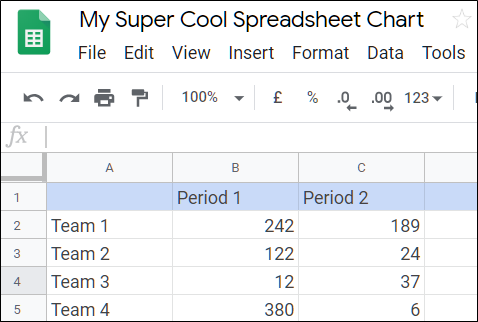
- Откройте Google Sheets и создайте (или откройте) таблицу с данными. Вставьте ряд значений и заголовков столбцов.
- Выделите нужные ячейки и выберите Insert → Chart (Вставка → Диаграмма). Настройте тип диаграммы и формат через панель настроек. Google автоматически сохраняет изменения.
- Перейдите в Google Docs (или Slides) и откройте документ/презентацию, где хотите вставить диаграмму.
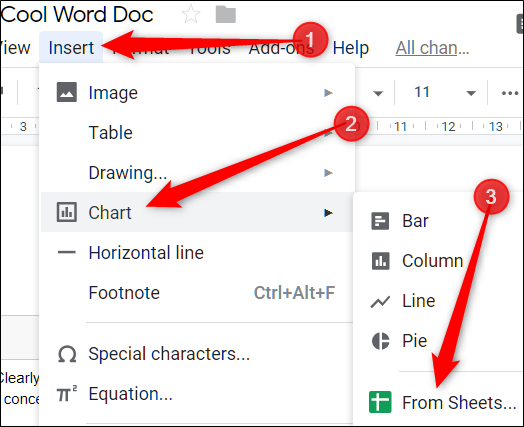
- Нажмите Вставка → Диаграмма → Из таблиц (Insert → Chart → From Sheets).
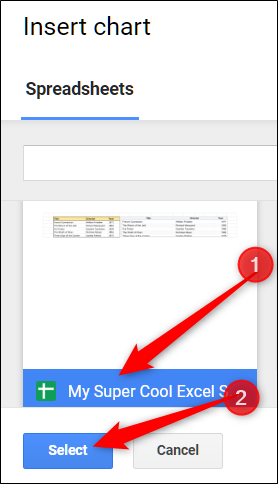
- В списке доступных таблиц выберите нужную и нажмите Select (Выбрать).
- В следующем окне отметьте нужную диаграмму и нажмите Import (Импортировать).
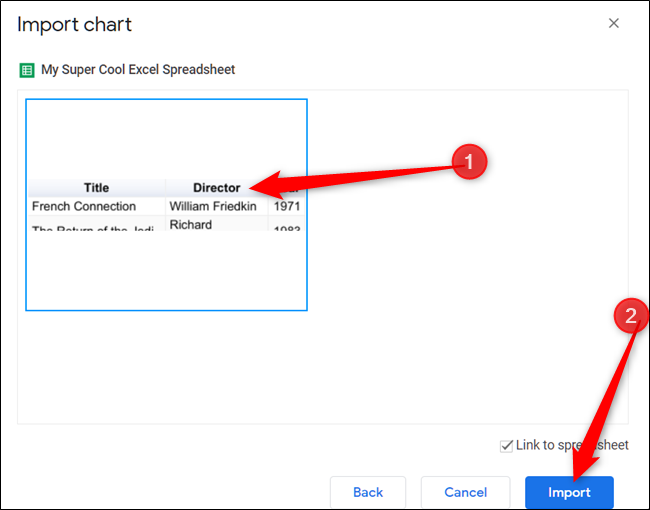
- Обратите внимание на флажок Link to spreadsheet (Связать с таблицей). Если включён, диаграмма сохраняет связь с исходной таблицей и может быть обновлена из Docs/Slides. Если выключен — диаграмма вставляется как статическое изображение.
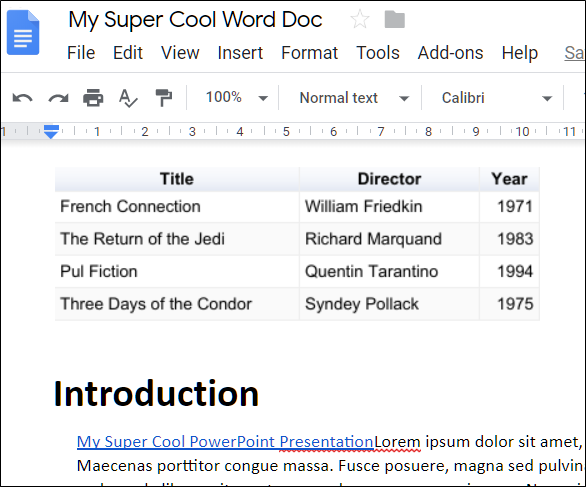
Важно: вставленные диаграммы фактически сохраняются как изображения. При обновлении могут обрезаться подписи или отдельные точки, если исходная диаграмма была неправильно масштабирована.
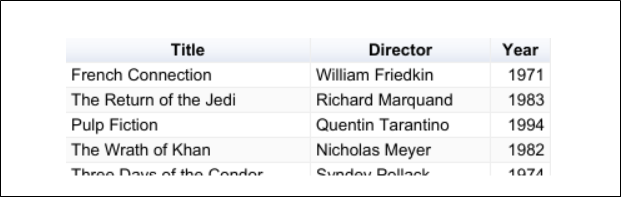
- После вставки вы увидите диаграмму в документе.
- Чтобы удалить связь позже, выберите диаграмму, нажмите на значок цепочки и затем Unlink (Отключить связь).
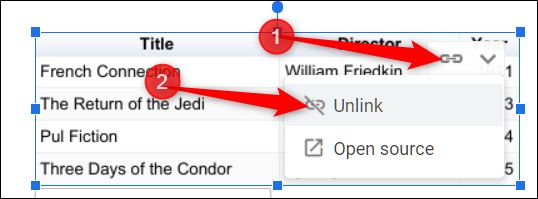
Отключение связи превращает диаграмму в статическое изображение — дальнейшие изменения в Sheets не появятся в документе без повторной вставки.
Когда этот способ работает отлично
- Вам нужно включить диаграмму в отчёт или презентацию и при этом сохранить возможность обновлять её в будущем.
- Данные остаются в Google Sheets, а оформление и размещение управляются в Docs/Slides.
Когда это может не подойти
- Нужна интерактивность (наведённые подсказки, переключение серий) — вставленная диаграмма не интерактивна.
- Нужно точно сохранить форматирование ячеек (вставка как диаграмма не копирует формат таблицы).
- Диаграмма слишком большая или слишком маленькая в исходном листе — при вставке часть подписей может обрезаться.
Альтернативные подходы
- Снимок экрана или экспорт: сделайте скриншот диаграммы или скачайте её как PNG/SVG из Sheets и вставьте файл вручную — полезно для точного контроля размера и качества.
- Встраивание таблицы: если требуется таблица, а не диаграмма, копируйте и вставляйте содержимое как таблицу (Правка → Копировать → Вставить).
- Публикация в сети: используйте Файл → Опубликовать в Интернете в Sheets и затем вставляйте ссылку или встраиваемый код, если нужен доступ извне.
- Использовать надстройки или скрипты Google Apps Script для генерации изображений диаграмм по расписанию.
Практические рекомендации и эвристики
- Правило «Ссылка или снимок»: если планируете часто менять данные — связывайте диаграмму. Если всё окончательно — вставляйте как изображение.
- Перед импортом убедитесь, что диаграмма в Sheets правильно масштабирована и видны все подписи.
- Для презентаций используйте более крупные шрифты и контрастные цвета в исходной диаграмме.
Факт-бокс:
- Шагов обычно 6–9: подготовка данных, создание диаграммы, открытие Docs/Slides, вставка, выбор диаграммы, импорт, опциональное связывание/отключение.
- Google автоматически сохраняет изменения в Sheets и Docs.
Чек‑лист для ролей
Для аналитика:
- Подготовить данные и метки осей.
- Проверить масштабирование и видимость подписей.
- Сохранить копию диаграммы в нужном формате (PNG/SVG) при необходимости.
Для автора документа/презентации:
- Убедиться в правах доступа к таблице.
- Вставить диаграмму и проверить отображение на разных размерах слайдов/страниц.
- Если нужен автообновляемый отчёт — включить связь.
Для публичного дока/презентации:
- Проверить права доступа: либо сделать таблицу доступной, либо вставлять статическое изображение.
- Проверить соответствие политике конфиденциальности при публикации данных.
Технические проблемы и отладка
Проблема: диаграмма не обновляется при изменении в Sheets.
- Причина: диаграмма может быть отключена (сломана связь) или у вас нет прав на таблицу. Проверьте доступы и нажмите «Обновить».
Проблема: часть текста или точек данных обрезана после обновления.
- Причина: исходная диаграмма была меньше/неправильно масштабирована. Откройте таблицу, увеличьте область диаграммы, расширьте поля и попробуйте снова импортировать.
Проблема: не вижу диаграмму в списке для импорта.
- Причина: диаграмма может быть создана как встроенный объект в отдельном листе или удалить. Откройте тот лист и убедитесь, что диаграмма сохранена.
Проблема: при вставке теряется качество изображения.
- Решение: экспортируйте диаграмму как SVG (если доступно) или увеличьте разрешение перед экспортом.
Совместимость и миграция
- Вставка диаграмм работает одинаково в Docs и Slides, но в Slides чаще нужен точный контроль размеров — проверяйте на этапе подготовки.
- Если переносите файлы в другие облачные сервисы, вставленные диаграммы, связанные с Google Sheets, могут потерять связь и станут статическими.
Безопасность и конфиденциальность
- Связывание диаграммы не меняет прав доступа: если у пользователей нет доступа к исходной таблице, они не увидят обновлённые данные при попытке обновления.
- Перед публикацией документа убедитесь, что в диаграмме нет чувствительных данных.
Краткая методология внедрения в рабочий процесс
- Подготовьте шаблон диаграммы в Sheets.
- Сверьте формат и подписи.
- Вставьте диаграмму в документ/презентацию, выберите режим связи по потребности.
- Протестируйте обновление: внесите тестовые изменения в Sheets и нажмите «Обновить» в Docs/Slides.
- Если необходимо, экспортируйте изображение для архивной копии.
Критерии приёмки
- Диаграмма корректно отображается в документе/слайде без обрезанных подписей.
- При включённой связи обновления из Sheets отражаются в документе после нажатия «Обновить».
- Права доступа настроены так, чтобы целевая аудитория видела диаграмму и могла обновлять её при необходимости.
Короткая версия для анонса (100–200 слов)
Нужно вставить диаграмму из Google Sheets в Google Docs или Slides? Создайте диаграмму в Sheets, затем в Docs/Slides выберите Вставка → Диаграмма → Из таблиц и импортируйте нужную диаграмму. При желании включите связь с исходной таблицей — после этого в документе появится кнопка «Обновить», которая подтянет изменения из Sheets. Если связь не нужна, отключите её и диаграмма останется статичным изображением. Убедитесь, что диаграмма в исходной таблице правильно масштабирована, иначе подписи могут обрезаться при обновлении. Эта простая последовательность подходит для отчётов, презентаций и быстрой подготовки материалов из действующих данных.
Резюме
- Вставка диаграммы из Sheets в Docs/Slides — быстрый способ показать данные в отчёте.
- Выберите связанный режим для динамических отчётов или статический для финальных версий.
- Проверьте масштабирование и права доступа, чтобы избежать проблем с отображением и обновлением.

Похожие материалы

Несколько аккаунтов Skype: Multi Skype Launcher

Журнал для работы: повысить продуктивность

Персональные звуки уведомлений на Android

Скачивание шоу Hulu для офлайн‑просмотра

Microsoft Start: персонализированная новостная лента
