
Как вставить символы © и ™ в Microsoft Word быстро и без ошибок

Быстрые ссылки
Как вставить символ © или ™ через меню «Символ»
Как вставить символ © или ™ с клавиатуры (AutoCorrect)
Как вставить символ © или ™ через меню «Символ»
- Перейдите на вкладку Вставка на ленте Word.
- Нажмите кнопку «Символ». Она обычно справа справа на панели и показывает недавние символы.
- В выпадающем меню по умолчанию часто уже видны © и ™. Просто кликните по нужному символу — он появится в документе.
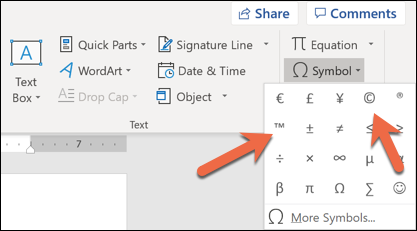
Если нужного символа нет в списке, выберите «Дополнительные символы» и найдите знак в таблице шрифтов. Word запоминает последние 20 использованных символов; если вы много что-то добавляли, нужный символ мог «уехать» из выпадающего списка.

Важно: символ вставляется в том же шрифте и размере, что и текущий текст. Если нужен единообразный вид, установите курсор и выберите шрифт перед вставкой.
Как вставить символ © или ™ с клавиатуры (AutoCorrect)
Word автоматически заменяет привычные текстовые сокращения на символы. Два самых полезных:
- Введите (c) и нажмите пробел — появится ©.
- Введите (tm) и нажмите пробел — появится ™.

Если автозамена не сработала, проверьте настройки: Файл > Параметры > Правописание > Параметры автозамены. Там отображается полный список замен, и вы можете добавить свои.
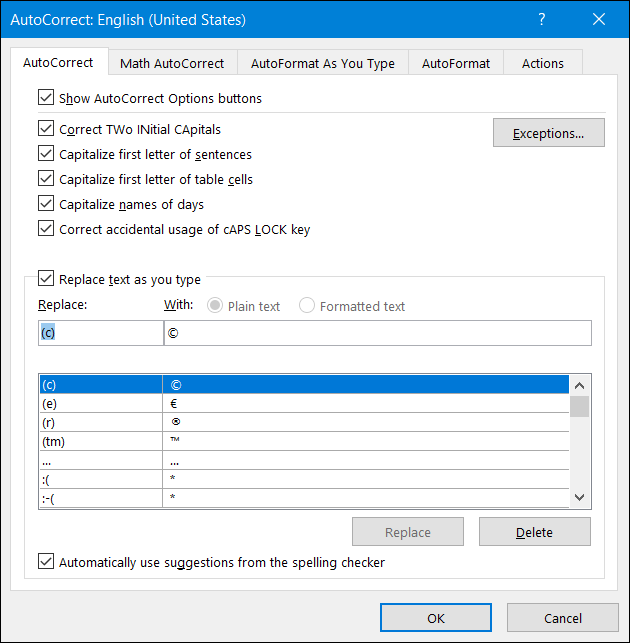
Путь в интерфейсе (локализовано): Файл → Параметры → Правописание → Параметры автозамены.
Когда эти способы не работают (и что делать)
Проблема: символ не появляется после ввода (c) или (tm).
- Причина: автозамена отключена или запись была удалена.
- Решение: включите автозамену через Параметры автозамены или добавьте новую запись.
Проблема: символ отображается некорректно в итоговом файле (заменённый шрифт или «квадраты”).
- Причина: шрифт документа не поддерживает нужный юникод.
- Решение: смените шрифт на более полный (например, Arial, Calibri, Times New Roman) или используйте «Символ» и выберите шрифт, который содержит символ.
Проблема: вы работаете в другом приложении или в веб‑версии Word и автозамена не применима.
- Решение: используйте способ через «Вставка → Символ» или специальные кодовые сочетания (см. таблицу ниже).
Альтернативные методы
- Alt‑коды (Windows): удерживайте Alt и на цифровой клавиатуре введите 0169 для © и 0153 для ™. Отпустите Alt — символ появится.
- Юникод: введите код U+00A9, затем нажмите Alt+X (в некоторых версиях Word это преобразует код в символ). Для ™ код U+2122.
- Копирование: скопируйте символ из интернета или другого документа и вставьте.
Быстрая памятка: коды и подсказки
| Символ | Текст‑сокращение | Alt‑код (Windows) | Юникод |
|---|---|---|---|
| © | (c) + пробел | Alt+0169 | U+00A9 |
| ™ | (tm) + пробел | Alt+0153 | U+2122 |
Совет: Alt‑коды работают только с цифровой клавиатурой. На ноутбуках без отдельной цифровой панели используйте меню «Символ».
Чек‑лист для ролей
Для авторов и редакторов:
- Убедиться, что символы вставлены единообразно во всём документе.
- Проверить шрифт на совместимость.
Для дизайнеров и верстальщиков:
- Проверить, как символ выглядит в итоговом макете (PDF, печать).
- При необходимости заменить на графический знак в векторе для точного позиционирования.
Для администраторов и IT‑специалистов:
- Настроить шаблоны, чтобы автозамена включалась в корпоративных профилях.
- Подготовить памятки для пользователей.
Краткая методика (как внедрять в рабочий процесс)
- Решите, где используете символы — в шаблонах, в подписях, в тексте.
- Выберите стандарт шрифта и форматирования для символов.
- Добавьте записи автозамены или подготовьте шаблон с уже вставленными символами.
- Протестируйте итоговый файл (просмотр, печать, экспорт в PDF).
Критерии приёмки
- Символы © и ™ корректно отображаются в редакторе и в экспортируемых форматах (PDF, DOCX).
- Шрифт поддерживает используемые символы без подстановок.
- В шаблоне или инструкциях указаны стандартные способы вставки.
Небольшой глоссарий — 1 строка
- Автозамена: функция Word, которая автоматически заменяет введённый текст на другой.
- Юникод: стандарт кодирования символов, который обеспечивает совместимость между платформами.
- Alt‑код: числовой код, вводимый с цифровой клавиатуры при удержании Alt.
Резюме
- Вставка © и ™ в Word проста: используйте меню «Символ» или автозамену (введите (c)/(tm) + пробел).
- Если символы не отображаются — проверьте шрифт и настройки автозамены.
- Для массового использования настройте шаблоны и корпоративные автозамены.
Важно: сохраняйте единообразие символов в документе, особенно если документ будет распространяться или печататься.

Похожие материалы

Несколько аккаунтов Skype: Multi Skype Launcher

Журнал для работы: повысить продуктивность

Персональные звуки уведомлений на Android

Скачивание шоу Hulu для офлайн‑просмотра

Microsoft Start: персонализированная новостная лента
