
Как вставить флажок в Google Sheets
Почему обычный список задач так полезен? Он помогает отслеживать шаги, повторяющиеся задачи или случайные дела. А ещё чек-листы легко создавать. Если вам нравятся списки, хорошая новость: в Google Sheets почти так же просто вставить флажок (checkbox).
Как вставить флажок в Google Sheets
Раньше для вставки «птички» приходилось использовать функцию CHAR и коды специальных символов — громоздко для простой задачи. Сейчас можно добавить флажок прямо из меню.
- Войдите в Google Диск и откройте таблицу в Google Sheets.
- Выделите ячейки, в которых хотите разместить флажки. Также можно сначала набрать список, а потом выделить соседний пустой столбец для флажков.
- В меню выберите Вставка > Флажок.
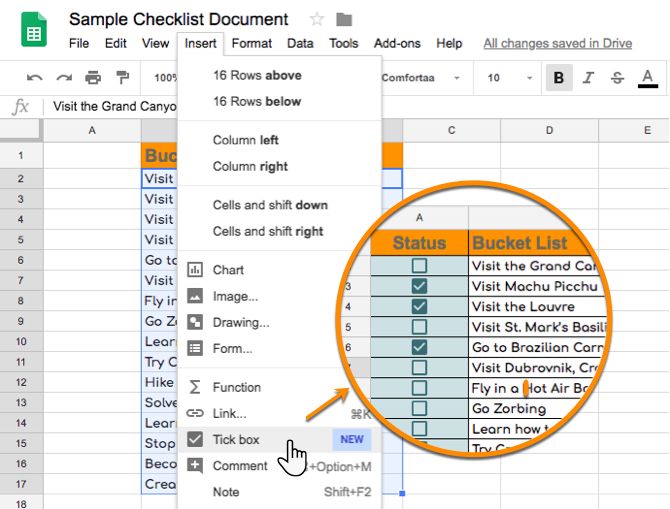
- Чтобы удалить флажки, выделите ячейки с ними и нажмите Delete.
Советы:
- Размер флажка меняется вместе с размером шрифта в ячейке — увеличьте шрифт, чтобы сделать флажки крупнее.
- По умолчанию отмеченная ячейка хранит значение TRUE, а неотмеченная — FALSE. Это удобно для формул и фильтрации.
Как задать пользовательские значения для флажков
Если вы хотите, чтобы отмеченный/неотмеченный флажок возвращал не TRUE/FALSE, а свои значения (например, “Готово”/“В работе”), выполните валидацию:
- Выделите ячейки с флажками.
- В меню выберите Данные > Проверка данных.
- В диалоге проверки данных в разделе Критерий выберите Флажок.
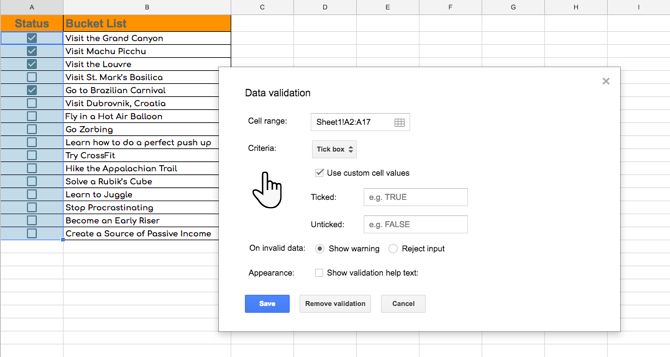
- Включите Использовать пользовательские значения ячеек и введите желаемые значения для полей Отмечено и Не отмечено.
- Нажмите Сохранить.
Теперь вы можете ссылаться на эти значения в формулах, сводных таблицах и диаграммах.
Важно: если вы используете пользовательские значения, убедитесь, что формулы и фильтры ожидают именно эти строки/цифры, а не TRUE/FALSE.
Когда флажки полезны (и когда не стоит их использовать)
- Полезно: трекинг задач, контроль выполнения чек-листов, статус заявок, быстрые фильтры и массовая пометка в таблицах.
- Не подходит: сложные формы ввода с множественными состояниями (лучше выпадающие списки), когда нужно хранить метаданные (например, кто отметил и когда — для этого нужна отдельная колонка с пользователем и датой).
Альтернативные подходы
- Выпадающий список (Data validation → Список) — когда нужны более двух состояний.
- Скрипты Google Apps Script — для автоматических действий при отметке (уведомления, запись времени). Полезно, если нужно фиксировать время или пользователя.
- Флажки в смежных сервисах: в Google Forms используются радиокнопки/чекбоксы для ответов, а в Google Docs/Pages — встроенные списки с маркерами.
Методика: как спроектировать трекер задач на флажках (мини-подход)
- Определите колонку статуса (флажок) и дополнительные колонки: Исполнитель, Дата, Приоритет.
- Решите, какие значения нужны при использовании пользовательских значений (например, “Готово”/“Не готово” или 1/0).
- Настройте проверку данных, чтобы избежать опечаток и обеспечить согласованность.
- Добавьте вспомогательные формулы: =COUNTIF(range, TRUE) для подсчёта отмеченных или =FILTER для вывода текущих задач.
- При необходимости автоматизируйте через Apps Script: записывать отметку времени, отправлять уведомления или обновлять статус в других листах.
Примеры пользовательских значений и короткие сниппеты
- Текстовые: Отмечено / Не отмечено
- Числовые: 1 / 0 — удобно для суммирования и SLI-проверок
- Коды статусов: DONE / TODO — для унификации между системами
Формула примера — посчитать завершённые задачи (если используется TRUE/FALSE):
=COUNTIF(B2:B100; TRUE)
Если используются пользовательские значения, например “Готово”:
=COUNTIF(B2:B100; “Готово”)
Ролевые чек-листы (примеры использования)
- Менеджер проекта: Еженедельный обзор задач — столбцы: Задача, Ответственный, Флажок, Комментарий.
- Разработчик: Code review — столбцы: PR, Тесты пройдены (флажок), Мёрж-билд OK.
- HR: Онбординг — столбцы: Шаблоны документов, Доступы выданы (флажок), Дата оформления.
Критерии приёмки
- Флажки вставлены в нужные ячейки и работают при клике.
- При использовании пользовательских значений формулы и фильтры возвращают ожидаемые результаты.
- При массовом удалении/копировании структура таблицы не потеряна.
Короткая памятка (cheat sheet)
- Добавить флажок: Вставка > Флажок
- Удалить флажок: выделить → Delete
- Пользовательские значения: Данные > Проверка данных → Флажок → Использовать пользовательские значения
- Увеличить размер: увеличить размер шрифта
Заключение
Флажки в Google Sheets — это быстрый и наглядный способ отслеживать статусы и собирать простые данные. Они легко настраиваются, интегрируются с формулами и сводными таблицами и подходят для множества рабочих сценариев. Если нужны более сложные состояния или автоматическая фиксация времени/пользователя — рассмотрите в дополение выпадающие списки или скрипты Google Apps Script.
Краткое резюме:
- Быстрая настройка через Вставка > Флажок.
- Пользовательские значения задаются через Данные > Проверка данных.
- Используйте флажки для простого трекинга; для более сложных процессов комбинируйте с формулами и скриптами.

Похожие материалы

Несколько аккаунтов Skype: Multi Skype Launcher

Журнал для работы: повысить продуктивность

Персональные звуки уведомлений на Android

Скачивание шоу Hulu для офлайн‑просмотра

Microsoft Start: персонализированная новостная лента
