
Как добавить галочку и кликабельный чекбокс в PowerPoint

Быстрые ссылки
Добавить галочку в PowerPoint
Вставить кликабельный чекбокс в PowerPoint
Краткое содержание
В PowerPoint можно вставить знак галочки стандартными средствами интерфейса (буллиты, символы и иконки), через быстрые клавиши (Alt-коды) или через буфер обмена. Для интерактивного чекбокса используется элемент управления на вкладке “Разработчик” — такой чекбокс можно отметить при демонстрации слайдов. В статье разъяснены отличия методов, советы по совместимости и готовые чек-листы для ролей, а также рекомендации по тестированию и устранению неполадок.
Добавление галочки в PowerPoint — обзор способов
Ниже перечислены шесть основных способов вставить галочку в слайд. Стиль и поведение знака зависят от выбранного метода: некоторые варианты статичны (символы, иконки, эмодзи), другие — интерактивны (элемент управления). Выберите подходящий метод по задаче: визуальная маркировка, печатная раздатка или интерактивная форма во время показа.
- Буллеты со стилем галочки
- Клавиатурные сочетания (Alt-коды)
- Копировать и вставить из буфера обмена
- Меню «Символ» (Symbols)
- Меню «Иконки» (Icons)
- Панель эмодзи
1. Использование маркированного списка
Этот способ удобен для списков с пунктами, где у каждого пункта должна стоять галочка.
- Выделите текстовое поле в слайде, куда хотите вставить список.
- На ленте PowerPoint откройте вкладку «Главная».
- В секции «Абзац» нажмите стрелку рядом с кнопкой «Маркированный список».
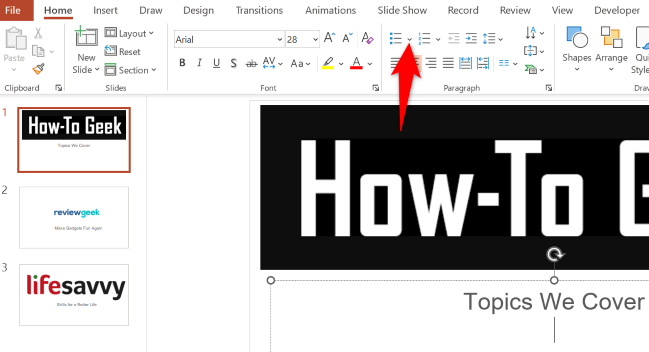
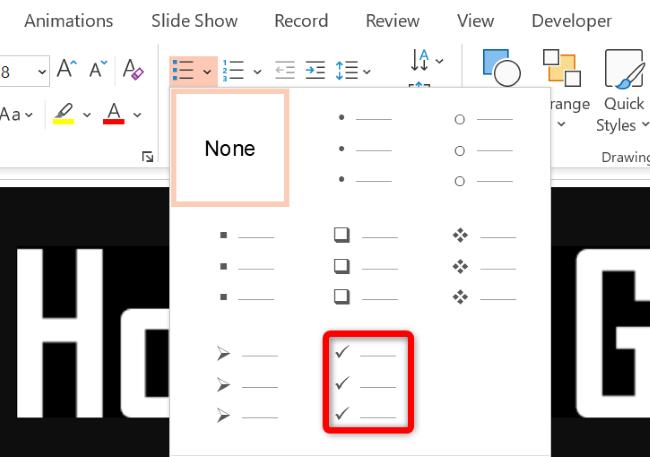
- В открывшемся меню выберите стиль маркера с галочками.
- Нажимайте Enter, чтобы добавить следующие пункты с галочкой.
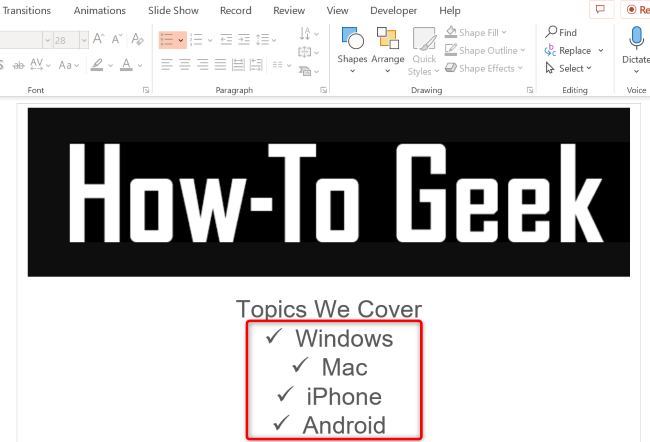
Совет: стиль маркера зависит от шрифта и темы слайда. Если нужно масштабировать или изменить цвет маркеров, выделите список и настройте параметры шрифта и цвета.
2. Использование клавиатурного сочетания
Alt-коды вставляют символы напрямую из таблицы кодов символов. Обратите внимание: для ввода цифр используйте цифровую клавиатуру (numpad).
- Поместите курсор в место, где нужна галочка.
- На цифровой клавиатуре нажмите Alt+0252 для простого флажка. В зависимости от шрифта вы можете получить другой символ; если это не галочка — выделите символ и поменяйте шрифт на Wingdings.
ü- Для символа галочки внутри квадрата нажмите Alt+0254 и при необходимости смените шрифт на Wingdings.
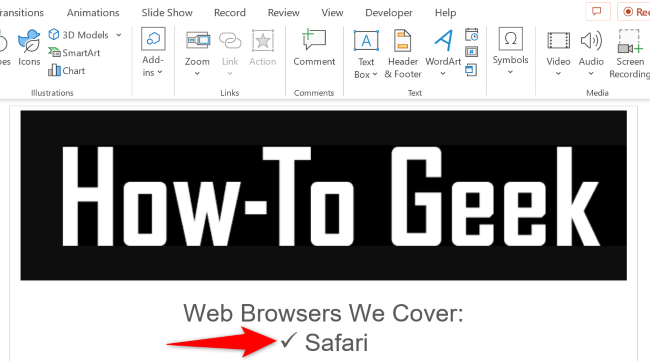
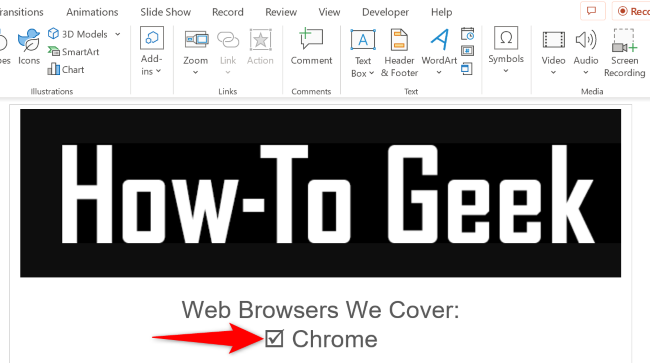
Примечание: на ноутбуках без отдельной цифровой клавиатуры Alt-коды могут не работать; используйте виртуальную клавиатуру или другие методы.
3. Копирование и вставка символа
Если нужно быстро вставить знак и нет времени открывать меню:
- Найдите подходящий символ в интернете или в другом документе.
- Скопируйте его в буфер обмена.
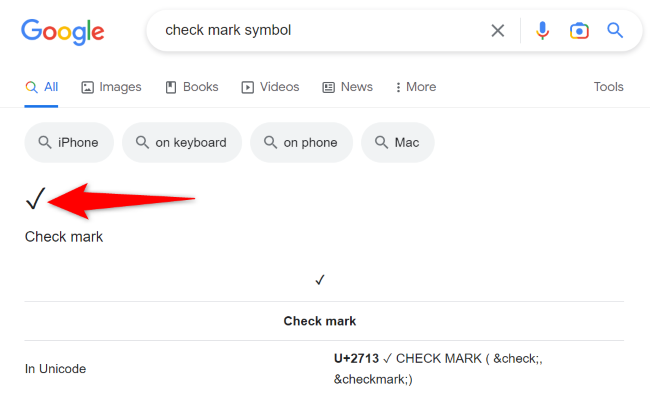
- На слайде нажмите правой кнопкой и в опциях вставки выберите “Сохранить только текст” (Keep Text Only), чтобы не перенести лишнее форматирование.
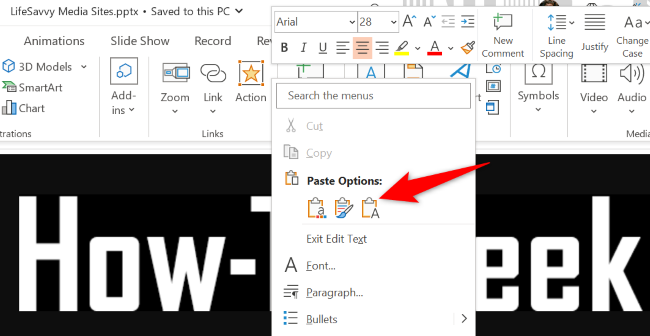
Совет: если символ выглядит иначе у получателей, это связано с используемым шрифтом или платформой просмотра.
4. Меню Символы
Если вы хотите контролировать шрифт и точный символ, используйте окно “Символ”.
- Выделите место для символа.
- В ленте выберите «Вставка» → Symbols → Symbol.

- В окне «Символ» установите шрифт Wingdings и выберите нужную галочку. Нажмите “Вставить”.
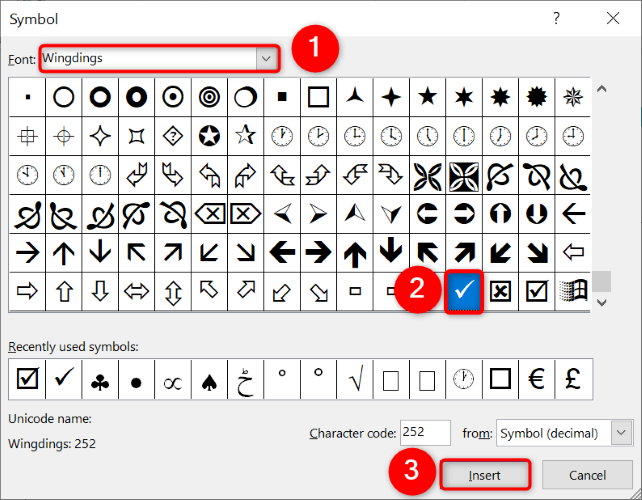
Этот метод дает предсказуемый результат при печати и экспорте в PDF, если шрифт доступен.
5. Меню Иконки
PowerPoint содержит полноценную библиотеку векторных иконок. Подходит, если нужна масштабируемая иконка с возможностью изменения цвета.
- На ленте выберите «Вставка» → Icons.
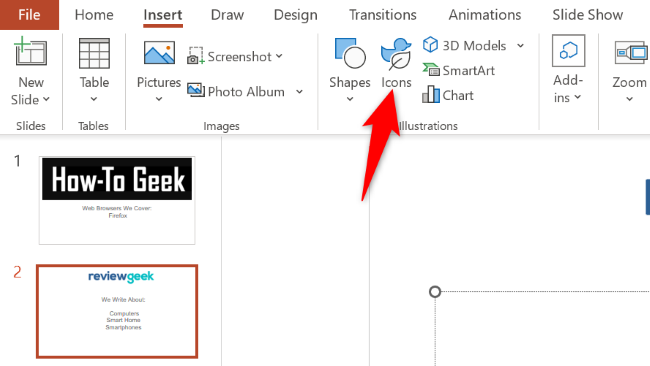
- В окне поиска введите “check” или “галочка” и выберите подходящую иконку. Нажмите “Вставить”.
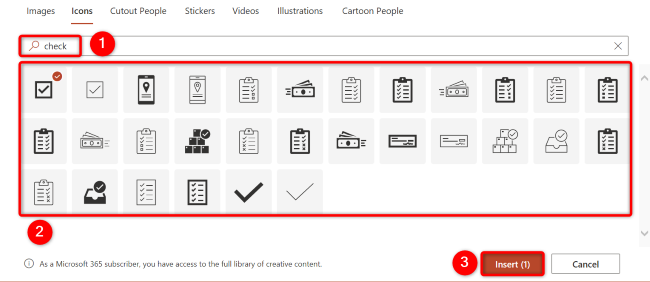
Иконки — векторные объекты: можно менять цвет, размер и применять эффекты PowerPoint.
6. Панель эмодзи
Эмодзи быстро вставляются и удобны для неформальных презентаций, но их вид зависит от операционной системы и устройства просмотра.
- Windows: Win + . (точка)
- Mac: Cmd + Ctrl + Space
Выберите эмодзи с галочкой и вставьте.
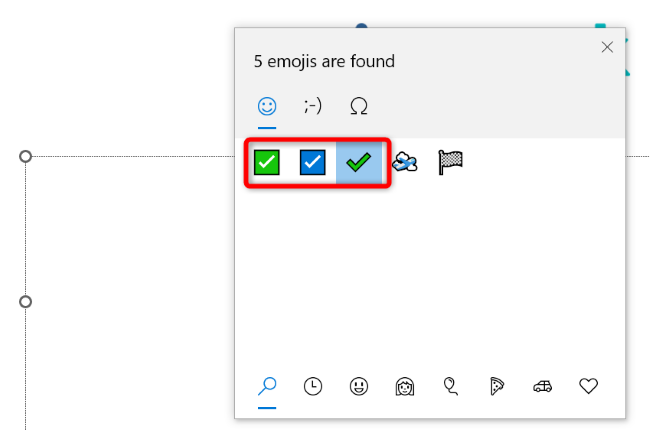
Важно: эмодзи могут отображаться по-разному у вашей аудитории, поэтому для официальных материалов лучше использовать иконки или символы шрифта.
Вставка кликабельного чекбокса
Кликабельный чекбокс подходит для интерактивных презентаций, опросов и тренингов, когда вы хотите, чтобы элементы отмечались во время показа.
Правило: интерактивный чекбокс можно переключать только в режиме показа слайдов, а не в режиме редактирования.
- Откройте вашу презентацию в PowerPoint.
- Перейдите на вкладку “Разработчик”. Если вкладка скрыта, её нужно включить через параметры PowerPoint: Файл → Параметры → Настроить ленту → отметить “Разработчик”.
- На вкладке “Разработчик” в секции “Элементы управления” выберите Check Box (иконка чекбокса).
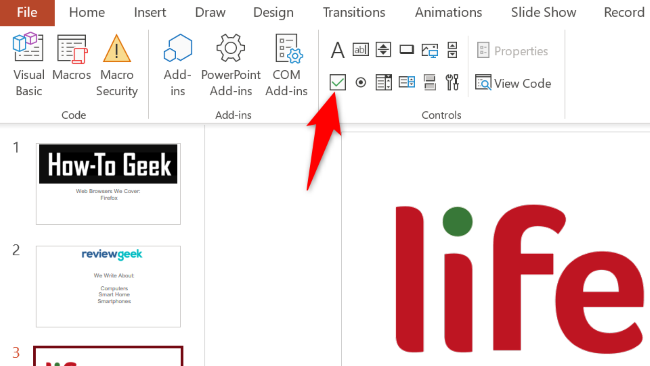
- На слайде нарисуйте чекбокс в нужном месте.
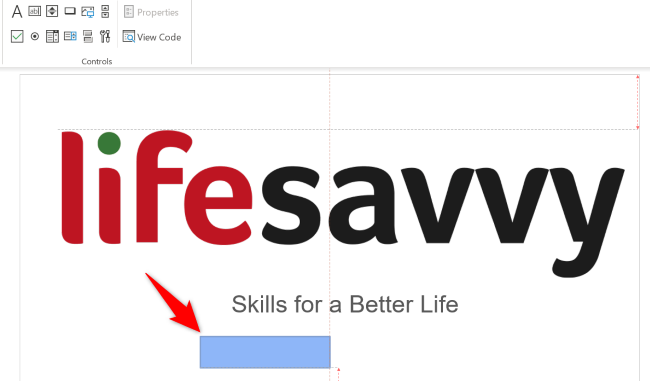
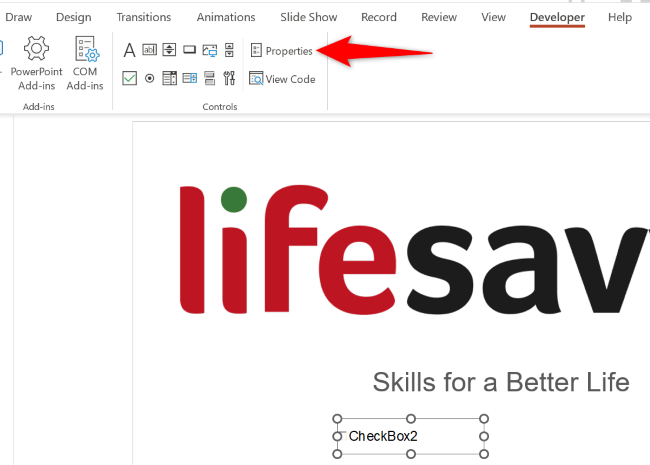
- Чтобы изменить текст около чекбокса, выделите элемент и на вкладке “Разработчик” выберите “Свойства”.
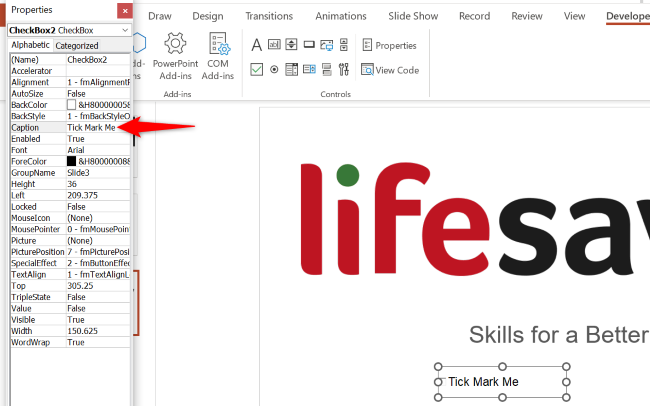
- В поле Caption введите нужный текст и нажмите Enter.
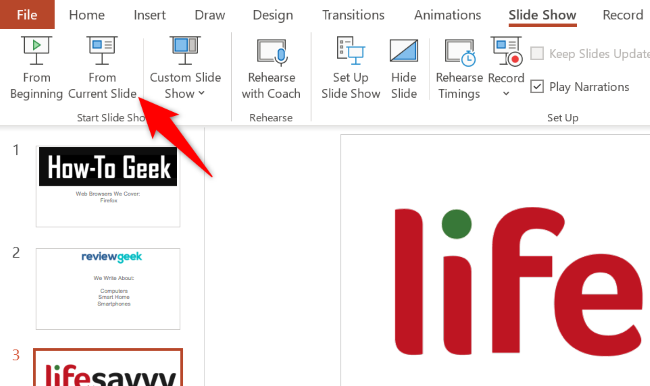
- Проверьте работу: Запустите показ слайдов через Показ слайдов → С текущего слайда. При клике по чекбоксу он отметится.
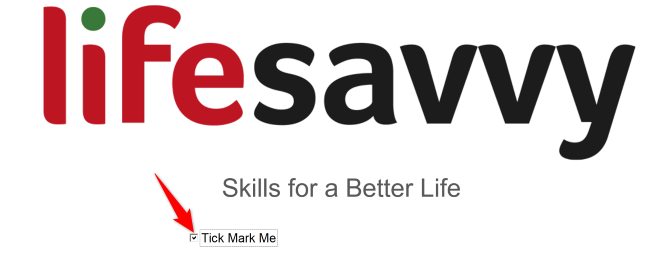
Совет: если вы хотите, чтобы при клике чекбокс запускал дополнительные действия (например, показывал следующий слайд), используйте триггеры анимации или гиперссылки.
Советы по совместимости и ограничениями
- Внешний вид символов зависит от шрифта и платформы просмотра (Windows, Mac, мобильные устройства). Для единого вида используйте векторные иконки или встроенные символы и шрифты, доступные у целевой аудитории.
- Alt-коды работают только с цифровой клавиатурой (numpad).
- Элементы управления работают корректно в настольной версии PowerPoint; в веб-версии (PowerPoint Online) интерактивные элементы могут быть недоступны.
- При экспорте в PDF интерактивность чекбоксов теряется; в PDF останется статичное содержимое.
Важно: если аудитория будет просматривать слайды на мобильных устройствах, протестируйте отображение заранее.
Когда какой метод выбрать — краткая памятка
- Для статичных списков и раздаток: буллеты с галочками или символы.
- Для масштабируемой графики: иконки PowerPoint.
- Для быстрой вставки: копировать/вставить или Alt-коды.
- Для интерактивности во время демонстрации: элемент управления “Check Box” на вкладке “Разработчик”.
Практические сценарии и примеры использования
- Список выполненных задач в отчёте — используйте буллиты с галочками.
- Демонстрация процесса пошагово — используйте иконки, чтобы менять цвет по мере выполнения.
- Интерактивные опросы или чек-листы в тренингах — используйте кликабельные чекбоксы.
Проверочные сценарии и критерии приёмки
Критерии приёмки для простого символа галочки:
- Символ вставлен в нужном месте слайдa.
- Вид символа совпадает с дизайном слайда (цвет, размер).
- При экспорте в PDF символ отображается корректно.
Критерии приёмки для интерактивного чекбокса:
- Чекбокс переключается при клике в режиме показа слайдов.
- Текст подписи отображается корректно и читаемо.
- Веб-версия и мобильные просмотры документируются как неподдерживаемые, если это так.
Тестовые случаи:
- Открыть слайд на другом компьютере и проверить вид символа/иконки.
- Запустить показ слайдов и подтвердить, что чекбокс можно отметить мышью и по клавише Enter.
- Экспортировать в PDF и убедиться в статичности элемента.
Роль‑ориентированные чек‑листы
Дизайнер презентации:
- Выбрать единый стиль галочек по всей презентации.
- Протестировать шрифты и контраст на целевых устройствах.
- При необходимости заменить символы на векторные иконки.
Презентующий:
- Настроить кликабельные элементы на вкладке «Разработчик».
- Протестировать интерактивность в режиме показа.
- Подготовить резервный слайд без интерактивности на случай показа в онлайн-версии.
IT‑администратор / тренер:
- Убедиться, что у аудитории доступна настольная версия PowerPoint для интерактивных демонстраций.
- Помочь включить вкладку «Разработчик» при необходимости.
Быстрая методология для команды (SOP)
- Определите цель: статическая галочка или интерактивный чекбокс.
- Выберите метод (буллиты, иконки, символы, Developer).
- Вставьте элемент и унифицируйте стиль (шрифт, цвет, размер).
- Протестируйте на целевых устройствах и в вебе.
- Зафиксируйте итоговый вариант и задокументируйте для копирования в шаблон презентации.
Устранение неполадок
Проблема: символ отображается не как галочка.
- Решение: выделите символ и поставьте шрифт Wingdings или замените на иконку.
Проблема: Alt-код не работает на ноутбуке.
- Решение: используйте виртуальную цифровую клавиатуру или метод вставки символа через меню “Символ”.
Проблема: чекбокс не кликается в режиме редактирования.
- Решение: это ожидаемое поведение — интерактивные элементы работают только в режиме показа слайдов.
Проблема: после экспорта в PDF чекбоксы не кликаются.
- Решение: экспорт в PDF делает элементы статичными — используйте Web-решения или формы для интерактивного заполнения.
Совместимость и рекомендации по локализации
- Текст подписи у чекбокса можно локализовать: убедитесь, что используемый шрифт поддерживает целевые языки.
- Для российской аудитории чаще используются стандартные шрифты (Calibri, Arial). Если выбираете Wingdings для символов, учитывайте, что Wingdings не предназначен для кириллицы, а только для символов.
Решение в виде дерева принятия решений
flowchart TD
  A[Нужна галочка?] --> B{Интерактивность}
  B -- Да --> C[Использовать вкладку Разработчик → Check Box]
  B -- Нет --> D{Нужен вектор/масштабируемость}
  D -- Да --> E[Вставить Icons]
  D -- Нет --> F{Быстро и просто}
  F -- Alt-код --> G[Alt+0252 или Alt+0254]
  F -- Копировать --> H[Копировать/Вставить символ]
  F -- Символы --> I[Вставка → Символ → Wingdings]
Краткий словарь терминов
- Чекбокс — интерактивный элемент управления, который можно отметить при показе слайдов.
- Alt‑код — числовой код для вставки специального символа с помощью клавиши Alt и цифровой клавиатуры.
- Иконка — векторное изображение, масштабируемое без потери качества.
Частые вопросы
Можно ли переключать чекбокс в режиме редактирования?
Нет. Элемент управления отмечается только в режиме показа слайдов.
Будет ли интерактивность работать в PowerPoint Online?
Некоторые элементы управления могут быть недоступны в веб‑версии. Рекомендуется тестировать заранее.
Как добиться одинакового вида галочки у всех зрителей?
Лучше использовать векторные иконки или встроенные символы, а также тестировать на целевых устройствах.
Короткая заметка для анонса (100–200 слов)
Хотите добавить галочки в презентацию PowerPoint или сделать их кликабельными во время показа? В этой инструкции — все рабочие способы: буллеты с галочками, Alt‑коды, копирование и вставка, меню “Символы”, библиотека иконок и эмодзи. Для интерактивности включите вкладку “Разработчик” и добавьте элемент управления “Check Box” — тогда участники увидят, как элементы отмечаются прямо в ходе презентации. Статья содержит советы по совместимости, чек‑листы для ролей, тестовые сценарии и инструкции по устранению неполадок.
Итог
- Для статичных визуализаций используйте буллиты, символы или иконки.
- Для интерактивности используйте элемент управления на вкладке “Разработчик”.
- Проверяйте результат на целевых устройствах и экспортируйте только после тестирования.
Спасибо — теперь вы знаете, как быстро и надёжно добавить галочки и кликабельные чекбоксы в презентацию PowerPoint.

Похожие материалы

Несколько аккаунтов Skype: Multi Skype Launcher

Журнал для работы: повысить продуктивность

Персональные звуки уведомлений на Android

Скачивание шоу Hulu для офлайн‑просмотра

Microsoft Start: персонализированная новостная лента
