
Как вставлять каомодзи в Windows 10
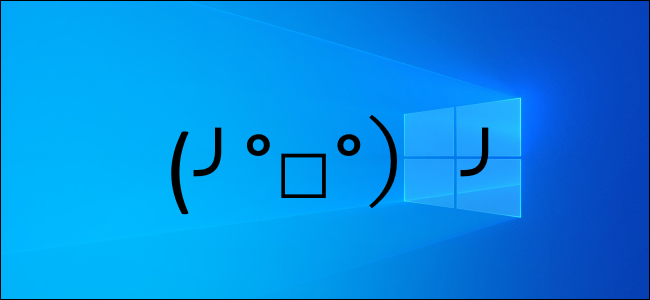
Забудьте про обычные эмодзи. В обновлении Windows 10 за май 2019 года появился набор каомодзи — текстовых «эмоций» вроде (╯°□°)╯︵ ┻━┻ и (ヘ・_・)ヘ┳━┳. Теперь их можно вставлять напрямую из встроенного выборщика — без копирования с сайтов.
Что такое каомодзи. Коротко: это текстовые смайлы, популярные в Японии. В отличие от графических эмодзи, каомодзи состоят из обычных символов и читаются без наклона головы. Примеры: :-) — простая эмоция; ^_^ — каомодзи.
Где найти каомодзи
Откройте любое приложение, где можно вводить текст. Нажмите клавиши Windows + . (точка). Появится панель эмодзи. В верхней части нажмите значок ;-), чтобы перейти к библиотеке каомодзи.
Если значка нет, значит обновление май 2019 не установлено на вашем компьютере. ( ´・・)ノ(..`) 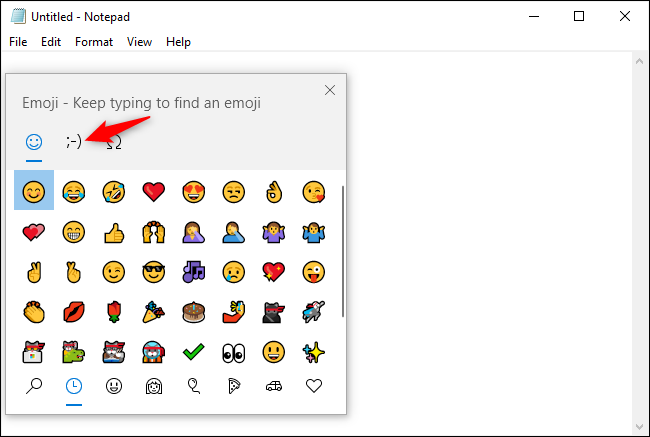 Используйте значки внизу списка, чтобы переключаться между категориями каомодзи. В списке больше элементов, чем видно сразу — прокрутите колесиком мыши или перетащите полосу прокрутки справа. Основная вкладка слева хранит недавно использованные каомодзи. Это быстрый доступ к часто применяемым символам. Но закрепить любимые элементы вручную нельзя — только недавние.
 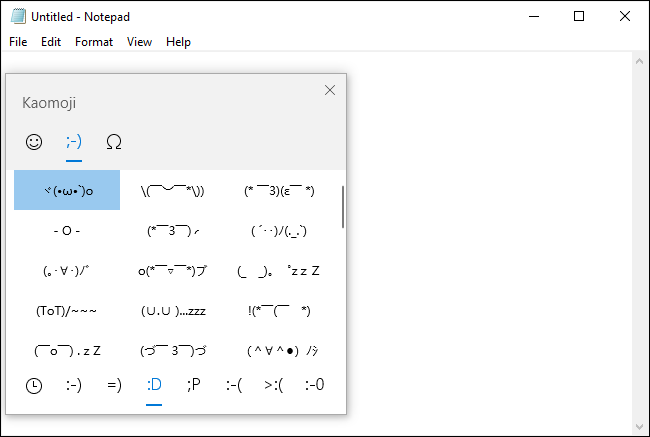 ## Навигация с клавиатуры — быстрые шаги 1. Нажмите Windows + . (точка), чтобы открыть панель. 2. Нажмите Tab два раза, чтобы перейти к верхним значкам. 3. Стрелкой вправо выберите значок каомодзи и нажмите Enter. 4. Нажмите Tab, чтобы перейти в библиотеку каомодзи. 5. Выберите нужный элемент стрелками и нажмите Enter, чтобы вставить. 6. Альтернатива: нажмите Tab ещё раз, чтобы выбрать нижнюю панель и искать типы каомодзи стрелками и Enter. Вы можете полностью работать без мыши: открытие → выбор раздела → навигация → вставка. ## Быстрая памятка (cheat sheet) - Открыть выборщик: Windows + . (точка) - Переключиться на каомодзи: значок ;-) - Вставить элемент: Enter - Вернуться к недавно использованным: первая вкладка слева Примеры каомодзи для копирования: ``` (╯°□°)╯︵ ┻━┻ (ヘ・・)ヘ┳━┳ ( ••)>⌐■-■ (⌐■■) ¯_(ツ)_/¯ ``` ## Альтернативные подходы - Копировать каомодзи с сайтов и вставлять — работает всегда, но неудобно. - Использовать менеджер буфера обмена (встроенный или сторонний) для часто используемых каомодзи. - Автоматизация через AutoHotkey или текстовые автозамены — подходит для пользователей, которые часто вставляют одни и те же символы. ## Когда это не сработает - Старые версии Windows без обновления май 2019 не содержат эту функцию. - В текстовых полях с очень ограничённой поддержкой символов (например, некоторые старые терминалы) каомодзи могут выглядеть неправильно. ## Ментальные модели и советы - Подумайте о панеле эмодзи как о библиотеке: вкладка «недавние» = быстрый доступ, нижняя панель = категории, центральная область = выбор. - Если вы часто используете одно и то же каомодзи, добавьте его в менеджер буфера обмена или настройте автозамену — панель хранит только недавние элементы. ## Роли: краткие чек-листы - Для SMM-менеджера: выберите 3–5 любимых каомодзи, добавьте в буфер обмена, проверьте отображение в целевой соцсети. - Для разработчика: используйте автозамену или фрагменты в редакторе кода/текста, чтобы избегать лишних шагов. - Для обычного пользователя: откройте Win + ., найдите категорию и найдите подходящий смайл — быстро и без настроек. ## Краткая справка (глоссарий) - Каомодзи — текстовые смайлы, составленные из знаков и символов; читаются как выражения лица или действий. > Важно: пока нельзя закреплять избранные каомодзи вручную — только список недавно использованных. ## Заключение Встроенный выборщик эмодзи в Windows 10 — простой и быстрый способ вставлять каомодзи в любые приложения. Нажмите Windows + ., переключитесь на значок каомодзи и вставляйте текстовые эмоции без копирования из браузера. Если вам нужно часто использовать одни и те же каомодзи, настройте автозамену или менеджер буфера обмена. Краткое резюме - Открытие: Windows + . - Выбор: значок ;-) - Вставка: Enter - Альтернатива: автозамены или менеджер буфера обмена Related: Everything New in Windows 10’s May 2019 Update, Available Now

Похожие материалы

Несколько аккаунтов Skype: Multi Skype Launcher

Журнал для работы: повысить продуктивность

Персональные звуки уведомлений на Android

Скачивание шоу Hulu для офлайн‑просмотра

Microsoft Start: персонализированная новостная лента
