
Как вставить дроби в Microsoft Word
В Microsoft Word часто нужно не только печатать текст, но и красиво оформлять математические выражения и дроби. Ниже описаны четыре надёжных способа вставить дроби в документ: от простых и быстрых до точных и гибких. Включены рекомендации по совместимости шрифтов, тесты приёмки и роль‑ориентированные чеклисты.
Краткая схема выбора метода
- Нужны только ½, ¼, ⅓ и похожие простые дроби — включите автозамену или используйте быстрый ввод 1/2 и пробел.
- Нужен фиксированный знак дроби из набора Unicode — используйте окно «Символы».
- Необходима числитель/знаменатель в формате математической дроби (вертикальная черта, выравнивание) или нестандартная дробь — используйте инструмент «Уравнение».
- Нужно быстро вставить любые доступные символы и поиск по шрифту — используйте Таблицу символов Windows.
1. Включите автозамену дробей
Word умеет автоматически заменять записи вида 1/2 на символ ½. По умолчанию автозаменяющиеся дроби ограничены набором распространённых значений. Чтобы включить автозамену дробей в Word (локализованные названия пунктов меню указаны для русскоязычного интерфейса):
- Нажмите вкладку Файл и откройте Параметры.
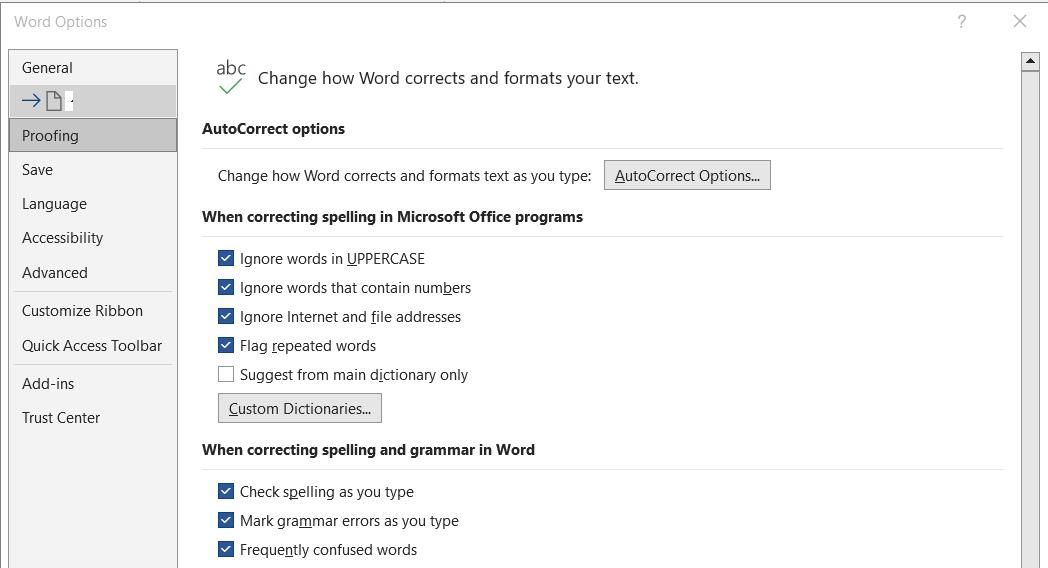
- Выберите раздел Правописание.
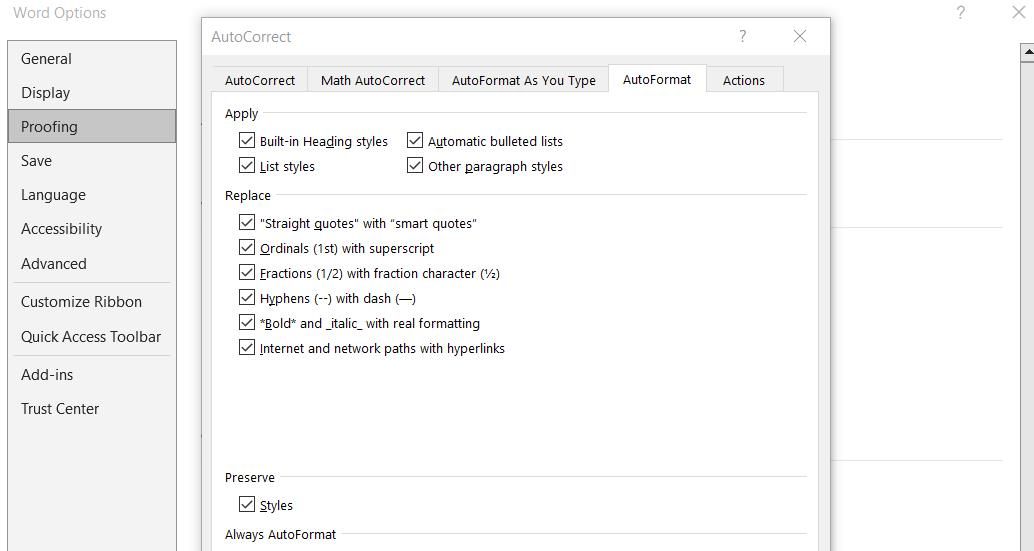
- Нажмите кнопку Параметры автозамены.
- На вкладке Автоформат поставьте флажок Дроби.
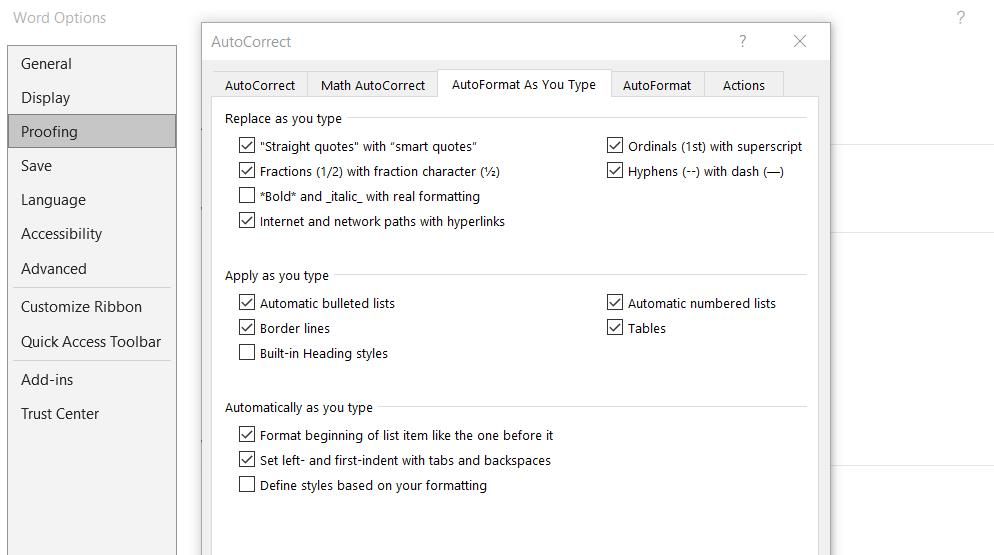
- Перейдите на вкладку Автоформат при вводе.
- Отметьте опцию, которая заменяет записи вида 1/2 символом дроби (например, «Дроби (1/2) символ дроби (½)»).
- Нажмите OK, чтобы сохранить параметры.
После включения автозамены ввод 1/2 или 1/4 и нажатие пробела автоматически преобразует текст в ½ и ¼. Важно: автозамена работает только для ограниченного набора дробей.
Совет по расширению набора: на вкладке Math AutoCorrect (Автоисправление в математическом режиме) можно добавить собственные правила. Отметьте опцию «Использовать правила Math AutoCorrect вне математических областей», затем введите 1/5 в поле «Заменить», вставьте символ ⅕ в поле «На» и нажмите «Добавить». Чтобы получить символ ⅕, скопируйте его из поиска в Интернете или из окна «Символы». 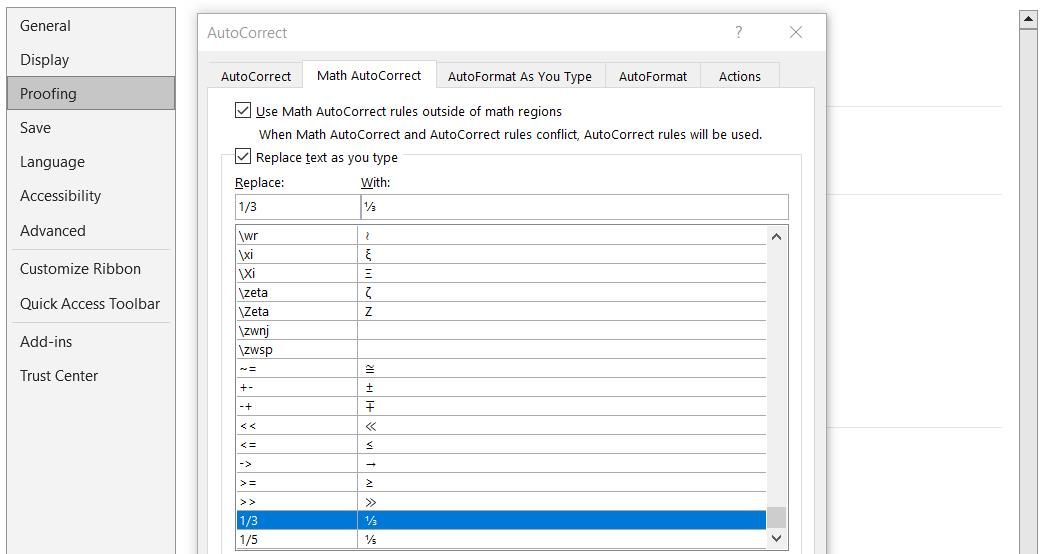
Важно: автозамена удобна для быстрого набора текста и рецептов, но она не подойдёт, если вам нужна точная типографика или математическое форматирование (например, выравнивание нескольких дробей в столбце).
2. Вставьте дробь через окно «Символы»
Если нужно вставить один из фиксированных символов дробей (Unicode), используйте элемент меню Вставка → Символ → Другие символы. В окне «Символ» доступны заранее определённые дроби (обычно около дюжины распространённых вариантов).
Попробуйте так:
- Поместите курсор в нужное место документа.
- Выберите вкладку Вставка.
- Нажмите Символ и затем Другие символы.
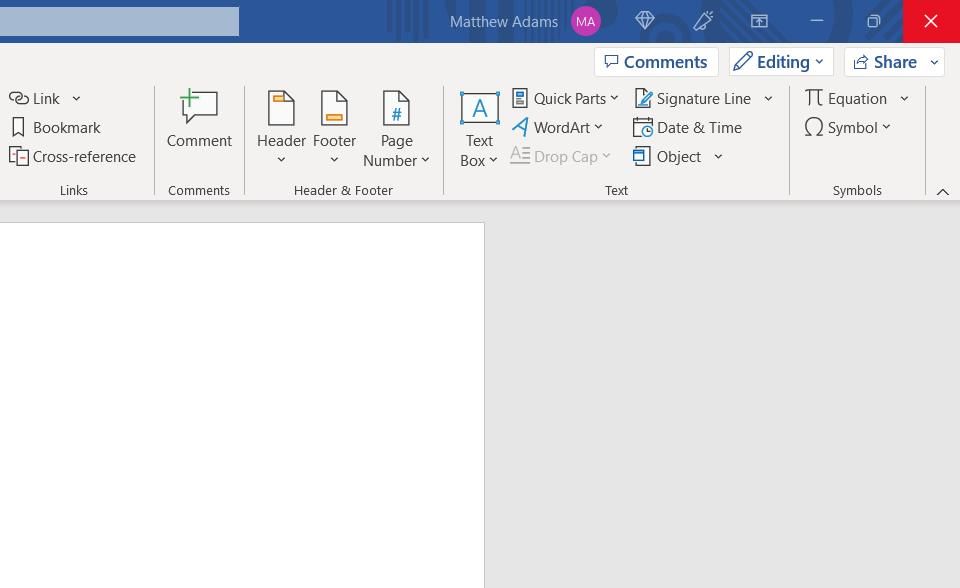
- В выпадающем списке Шрифт выберите «(обычный текст)» или нужный вам шрифт.
- Прокрутите список до блоков с дробями (они обычно расположены в нижней части набора символов).
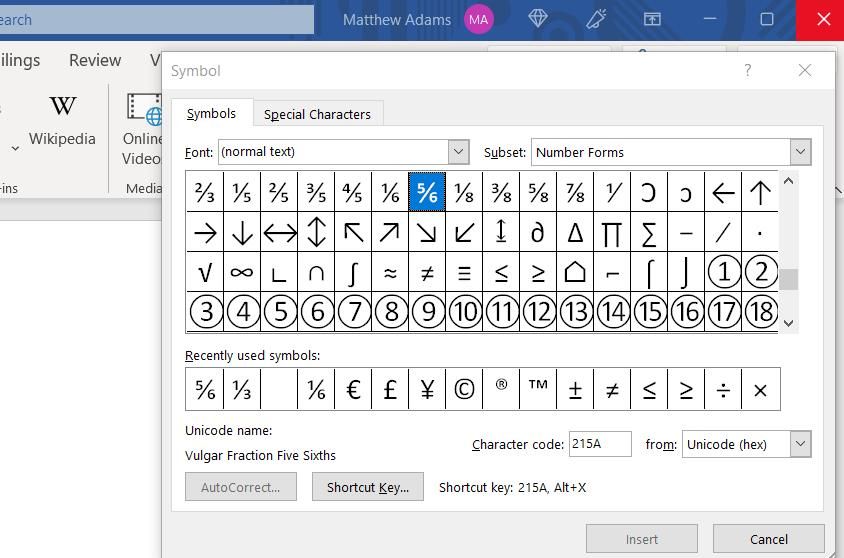
- Выберите символ дроби и нажмите Вставить.
Плюсы: быстро, не требует внешних приложений. Минусы: набор дробей ограничен тем, какие символы поддерживает выбранный шрифт. Если вы меняете шрифт документа, символ может выглядеть иначе или отсутствовать.
3. Вставьте дробь через инструмент «Уравнение» (Equation)
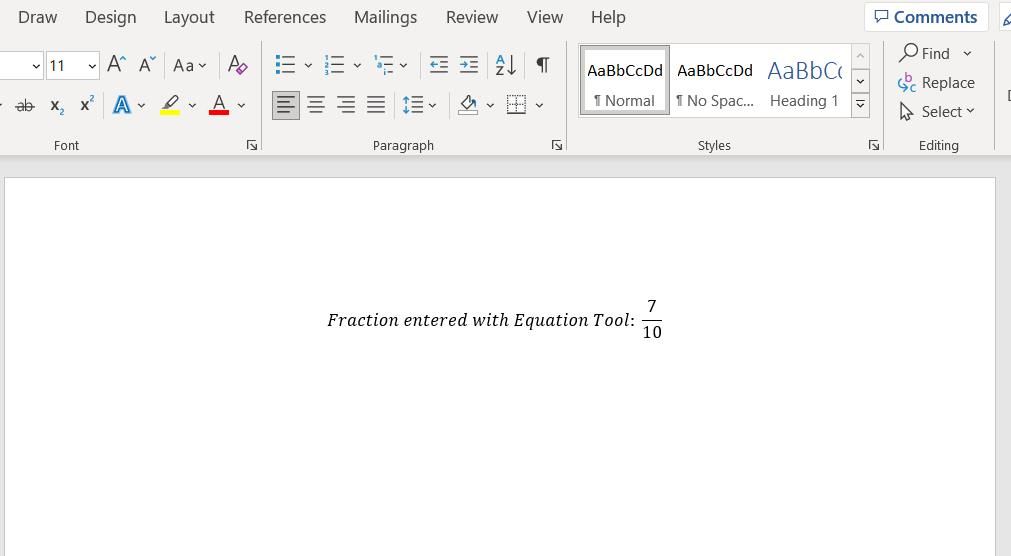
Инструмент «Уравнение» генерирует настоящую математическую дробь: числитель располагается над чертой, знаменатель — под ней, а размер и межстрочный интервал подстраиваются под математический режим. Это лучший выбор для научных и учебных документов.
Шаги:
- Установите курсор там, где нужна дробь.
- На вкладке Вставка нажмите Уравнение.
- В поле «Введите формулу здесь» введите дробь через слэш, например 1/2, или воспользуйтесь шаблоном дроби (в палитре уравнений).
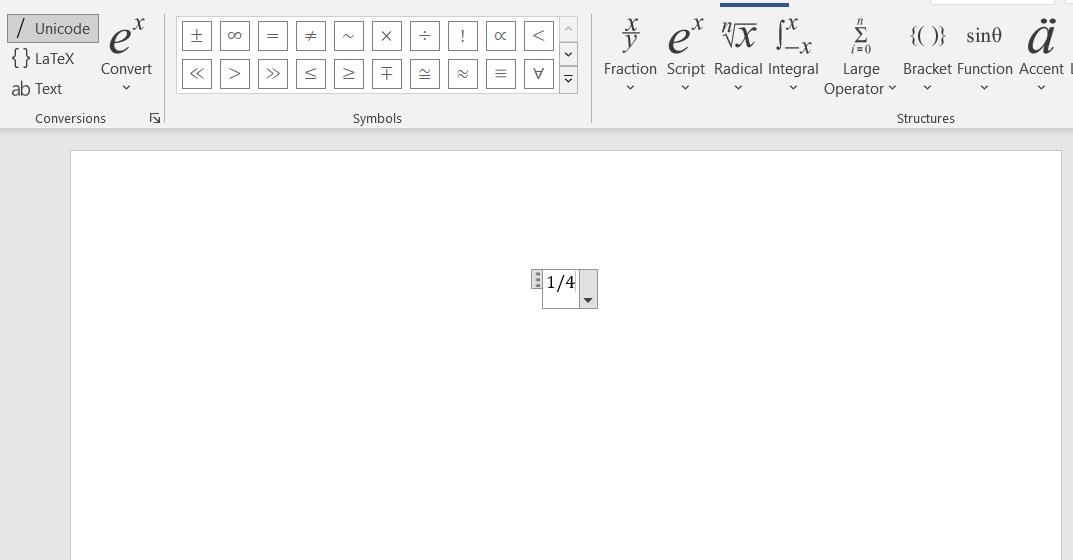
- Нажмите Enter.
Результат: дробь будет отображена как математическая конструкция с ровной чертой и правильным позиционированием. При вставке в текстовое предложение уравнение может вести себя как отдельный объект; чтобы встроить дробь в строку, используйте встроенный режим уравнений.
Преимущества: универсальность и корректная типографика. Недостатки: уравнения занимают больше места и могут нарушать межстрочный интервал, если не оформлены аккуратно.
4. Вставьте дробь через Таблицу символов Windows
Приложение «Таблица символов» (Character Map) позволяет искать символы по имени и шрифту, копировать их в буфер и вставлять в Word. Это удобно, если нужно просмотреть все дробные символы для конкретного шрифта.
Как пользоваться:
- Запустите программу «Таблица символов» (CharMap).
- Выберите шрифт в выпадающем меню.
- В поле поиска введите слово «fraction» или соответствующий термин на языке системы и нажмите «Поиск». (В русской версии возможно локализованное название символа.)
- Кликните нужный символ.
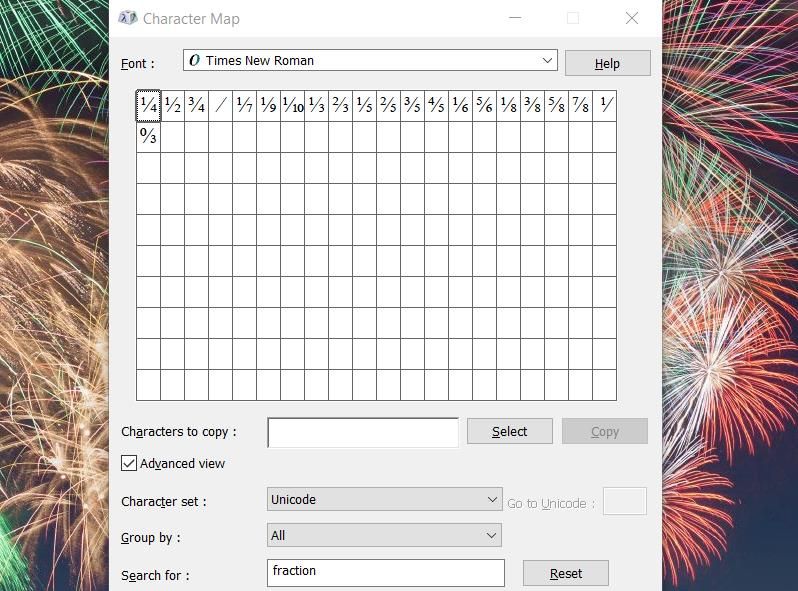
- Нажмите Выбрать, затем Копировать.
- Вставьте символ в Word (Ctrl+V).
- При необходимости используйте вставку «Сохранить только текст», чтобы удалить форматирование.
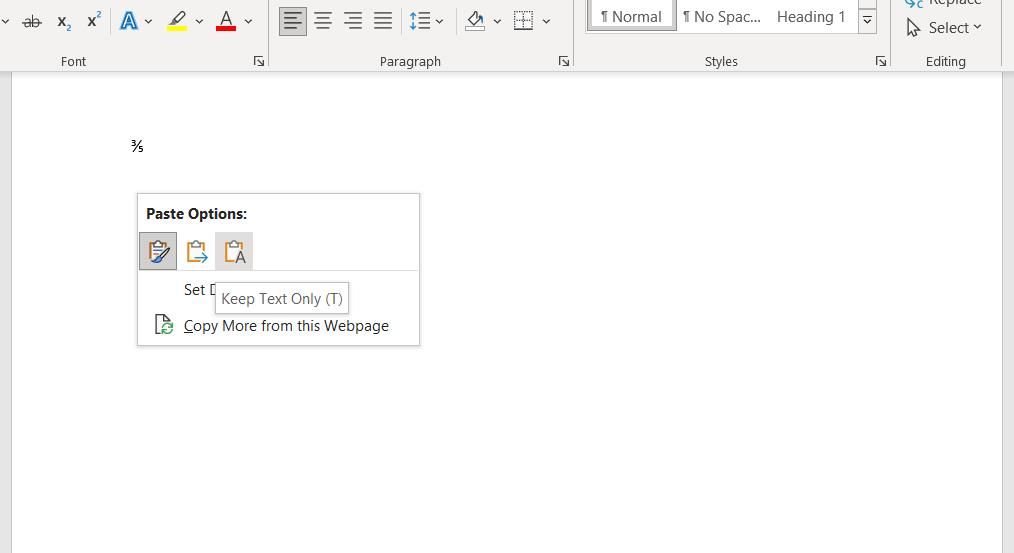
Замечание: количество доступных дробных символов зависит от шрифта. Например, Times New Roman содержит много дробных символов, а некоторые декоративные шрифты — только несколько.
Когда какой способ использовать — мини‑методология
- Документ для печати/довідки/рецепта: если нужны только ½, ¼ и т. п. — автозамена или символы.
- Научная статья или презентация с математикой: используйте «Уравнение» для строгой типографики.
- Быстрая правка/замена одного символа: откройте «Символы» или «Таблица символов» и скопируйте.
- Требуется совместимость с разными шрифтами: проверяйте отображение в целевом шрифте; если символ отсутствует — используйте «Уравнение».
Проверки приёмки (критерии приёмки)
- Обычные дроби (½, ¼, ⅓) заменяются автоматически при включённой автозамене.
- Вставленная дробь через «Символы» отображается корректно в выбранном шрифте и не меняет дизайн абзаца.
- Дробь через «Уравнение» имеет вертикальное выравнивание (числитель над знаменателем), не размывается при печати и корректно экспортируется в PDF.
- Копирование через Таблицу символов вставляет нужный код Unicode, и символ остаётся доступным при смене шрифта (или корректно заменяется).
Роль‑ориентированные чеклисты
Для автора (наполнение контента):
- Решите, нужна ли типографская дробь или математическая.
- Если достаточно символа — используйте автозамену или «Символы».
- Если нужно выравнивание для расчётов — используйте «Уравнение».
Для редактора (верстка и совместимость):
- Проверьте отображение дробей в финальном шрифте публикации.
- Проверяйте PDF‑версию на предмет переносов и выравнивания.
- Если меняете шрифт, убедитесь, что символы доступны; при необходимости замените на уравнения.
Для издателя (публикация/веб):
- Для веб‑экспорта конвертируйте документы в PDF или проверяйте кодировку (UTF‑8).
- Убедитесь, что выбранный шрифт доступен целевой аудитории или используйте веб‑безопасные альтернативы.
Советы по совместимости и типографике
- Unicode имеет набор предопределённых дробей (например, ½ U+00BD), но он неполон — многие дроби представлены только как составная запись (числитель, дробная черта, знаменатель) в математических шрифтах.
- Некоторые шрифты включают специальные дробные глифы (например, Times New Roman), другие — нет. Перед массовой рассылкой проверьте документ на компьютерах с разными наборами шрифтов.
- При необходимости сохраните документ в PDF, чтобы избежать проблем с заменой глифов у получателя.
Когда методы не подходят — важные замечания
- Автозамена не сработает, если вы вводите дробь в поле кода или в некоторых формах ввода (например, настраиваемые формы). В таких случаях используйте «Уравнение» или «Символы».
- Если целевая платформа (старый Word, некоторые веб‑редакторы) не поддерживает специфический Unicode‑символ, дробь может отображаться как пустой прямоугольник. Решение — заменить на уравнение или экспортировать в PDF.
Короткий глоссарий
- Unicode — стандарт кодирования символов, обеспечивающий универсальную идентификацию знаков.
- Глиф — визуальное представление символа в конкретном шрифте.
- Уравнение — объект Word, который рендерит математические выражения.
Тестовые случаи и приёмо‑сдаточные проверки
- Ввод 1/2 → после пробела отображается ½ (при включённой автозамене).
- Вставка символа ⅗ через меню «Символы» — визуальная проверка в итоговом шрифте.
- Вставка сложной дроби 123/456 через «Уравнение» — числитель над знаменателем, черта посередине.
- Экспорт в PDF — все дроби отображаются корректно.
Быстрый чеклист для публикации в веб
- Экспортируйте в PDF или проверяйте веб‑шрифты.
- Для массовой доставки используйте встроенные уравнения или проверяйте кодировку UTF‑8.
- Если публикуете HTML, используйте HTML‑эн티‑последовательности (например, ½ для ½) или вставляйте символы напрямую, убедившись в поддержке кодировки.
Примеры альтернатив и расширений
- Ввод Alt-кодов (на Windows удерживайте Alt и введите код на цифровой клавиатуре) — работает не везде и зависит от кодовой страницы.
- Использование LaTeX‑подобного набора в Word: в режиме уравнений можно вводить конструкции LaTeX (например, \frac{1}{2}) и Word преобразует их в форматированную дробь.
- Сторонние плагины и макросы: для массовой замены дробей или поддержки специфических наборов символов можно написать макрос VBA.
Резюме
Дроби в Word можно вставлять несколькими способами — от моментальной автозамены до точного математического оформления в инструменте «Уравнение». Выбор метода зависит от задач: простое оформление текста, научные документы или совместимость с шрифтами и платформами. Перед распространением документа проверяйте отображение дробей в целевой среде и при необходимости экспортируйте в PDF.
Важно: если возникли проблемы с отображением символов, проверьте шрифт и кодировку, и при необходимости замените символ на объект уравнения.
Социальный анонс (для копирования): “Как вставлять дроби в Microsoft Word: 4 способа — автозамена, меню «Символы», инструмент «Уравнение» и Таблица символов Windows. Советы по совместимости шрифтов и проверке документов.”
flowchart TD
  A[Нужна дробь?] --> B{Тип дроби}
  B -->|Простая '½, ¼'| C[Автозамена или Символы]
  B -->|Специальная Unicode| D[Символы или Таблица символов]
  B -->|Математическая| E[Уравнение]
  C --> F[Проверить шрифт]
  D --> F
  E --> G[Проверить межстрочный интервал]
Похожие материалы

Несколько аккаунтов Skype: Multi Skype Launcher

Журнал для работы: повысить продуктивность

Персональные звуки уведомлений на Android

Скачивание шоу Hulu для офлайн‑просмотра

Microsoft Start: персонализированная новостная лента
