
Как вводить данные в Excel с помощью камеры телефона

Камера вашего телефона может автоматически вводить печатные таблицы в файл Excel. Откройте мобильное приложение Excel, выберите ячейку, воспользуйтесь меню «Вставка → Данные с изображения», сфотографируйте табличные данные и вставьте результат в книгу. Этот метод экономит время и снижает ошибки при вводе большого объёма данных.
Камера телефона умеет не только снимать фото — она может распознавать таблицы и текст, а затем конвертировать их в данные Excel. Это удобно, когда нужно быстро перенести печатные отчёты, ценники, распечатанные реестры или распечатанные формы в рабочую таблицу.
Что можно вводить в Excel с камеры
- Печатные таблицы с чётким расположением в строках и столбцах.
- Цифры, даты и текстовые поля в ячейках (без рукописного ввода).
- Таблицы с или без видимых сеток; важна читаемость и ориентация страницы.
Важно: функция работает с печатными (напечатанными) источниками. Рукописные таблицы поддерживаются плохо или вообще не распознаются.
Подробная пошаговая инструкция
- Откройте мобильное приложение Microsoft Excel на телефоне.
- Нажмите значок + в правом верхнем углу и выберите Пустая книга или подходящий шаблон.
- Коснитесь той ячейки, куда хотите вставить данные.
- Нажмите кнопку меню (иконка буквы A с ручкой) слева от строки поиска.
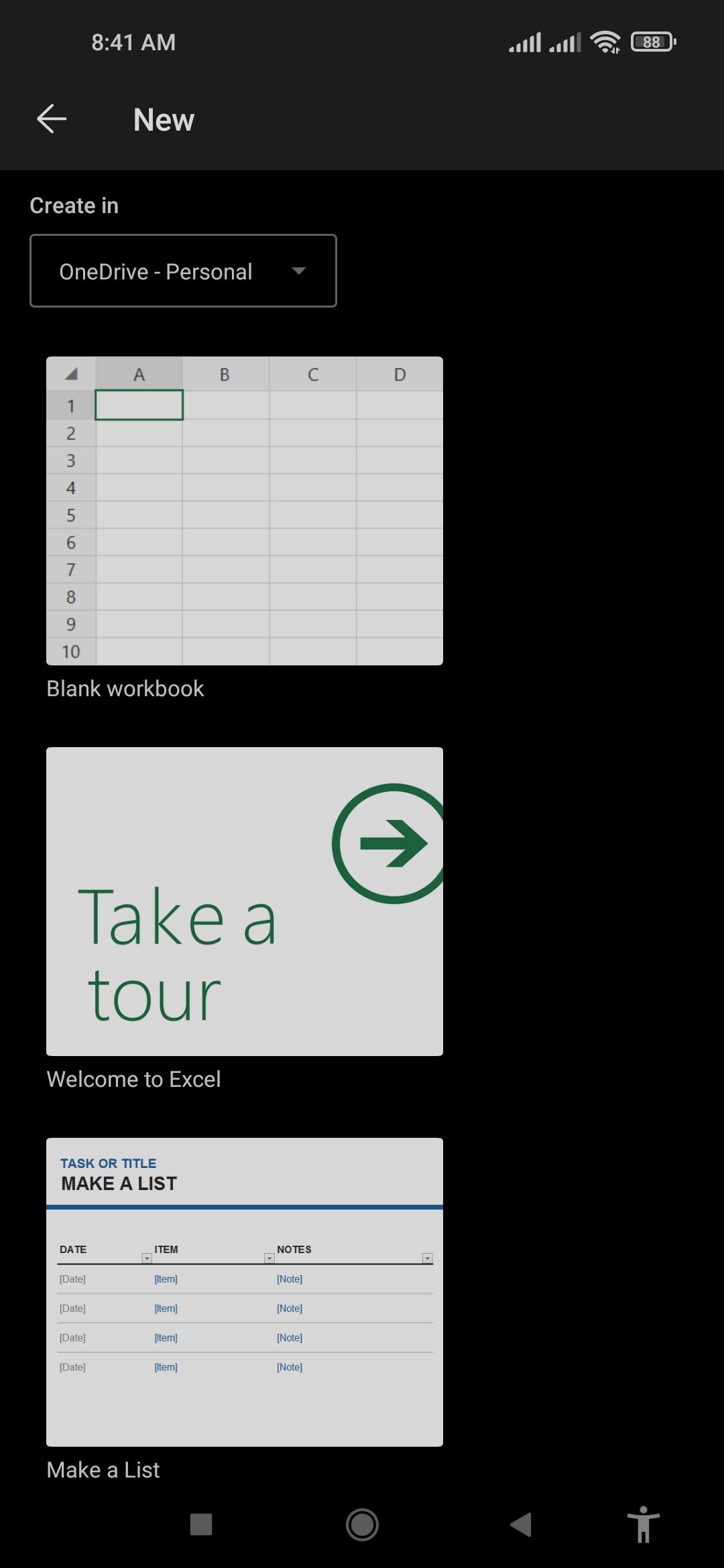
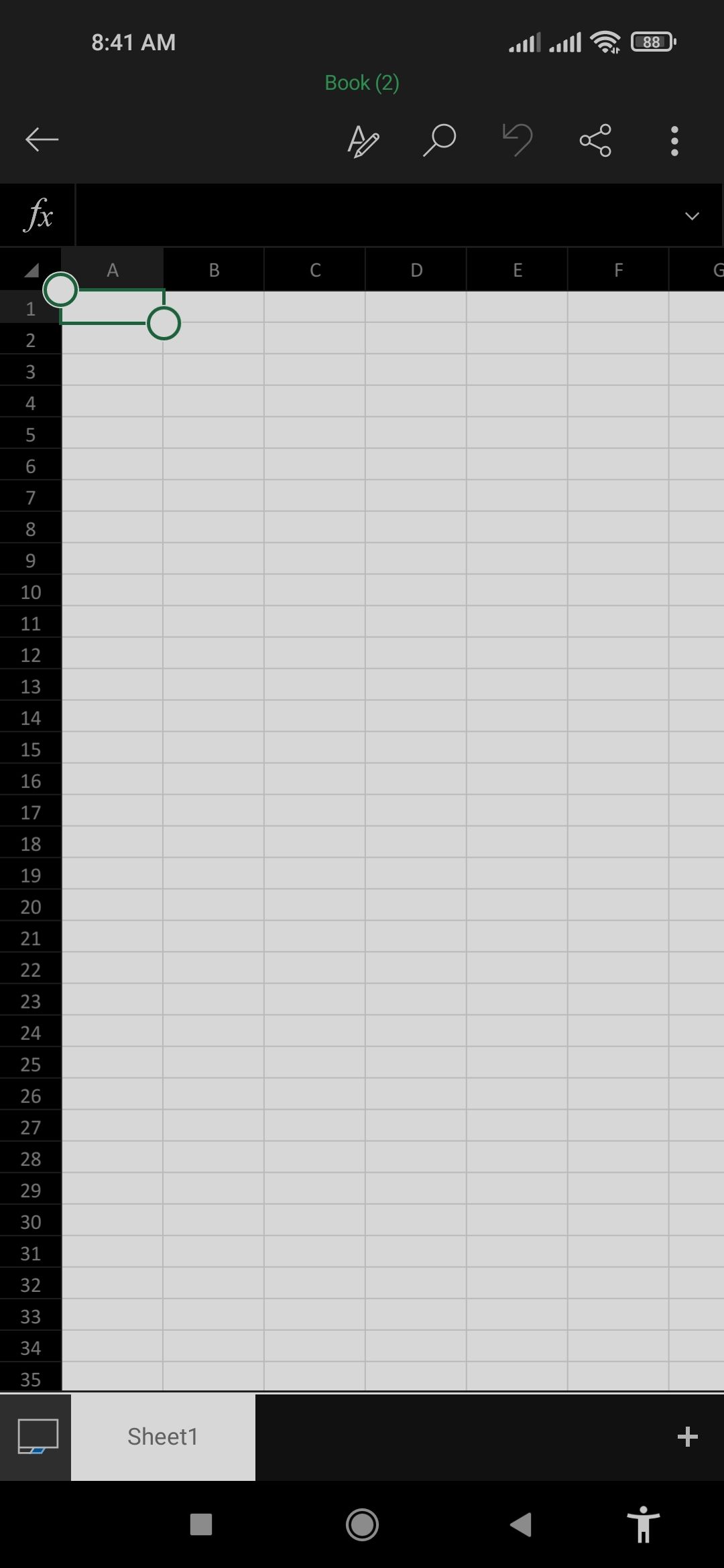
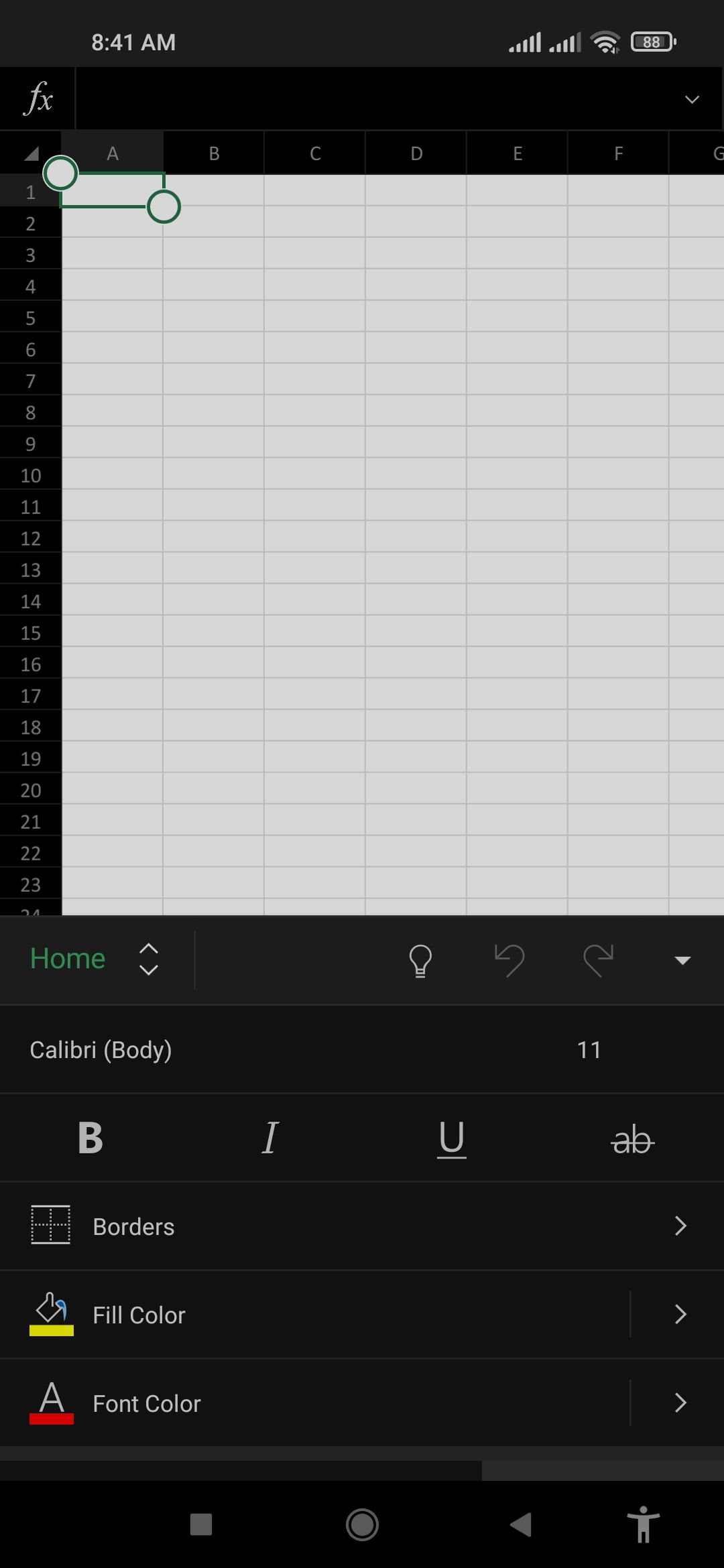
- Пролистайте вниз и выберите Главная, затем Вставка.
- В меню нажмите Данные с изображения.
- Разрешите приложению доступ к камере и фото (разрешение на съёмку фото и запись видео).
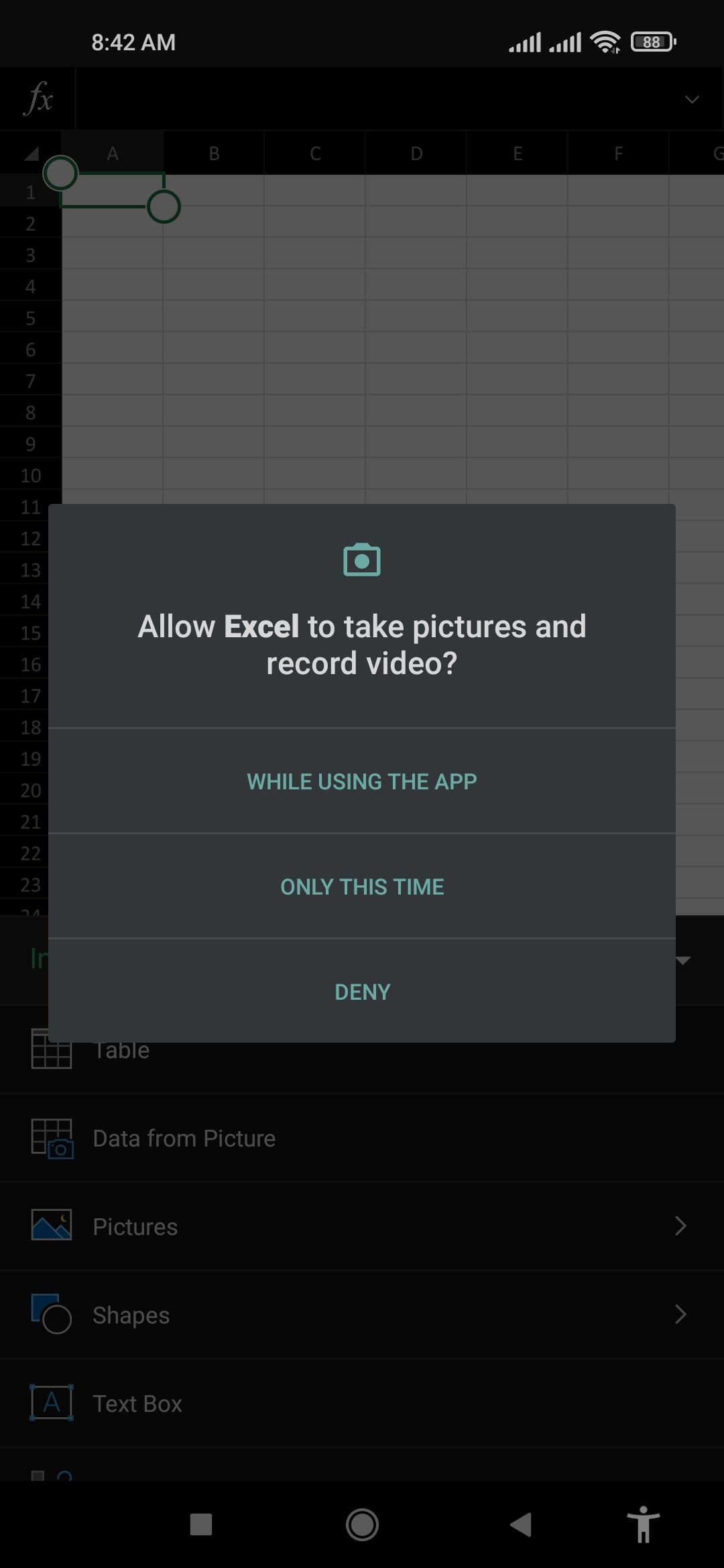
- Наведите камеру на распечатанную таблицу или набор данных. Для лучшего результата:
- Обеспечьте хорошее освещение.
- Держите камеру ровно, чтобы изображение было правильной ориентации.
- В рамках кадра выделите все строки и столбцы, которые хотите импортировать.
- При необходимости обрежьте изображение.
- Нажмите Продолжить, если изображение устраивает, или Переснять, чтобы сделать новое фото.
- Внизу экрана коснитесь Открыть, чтобы загрузить результат в Excel.
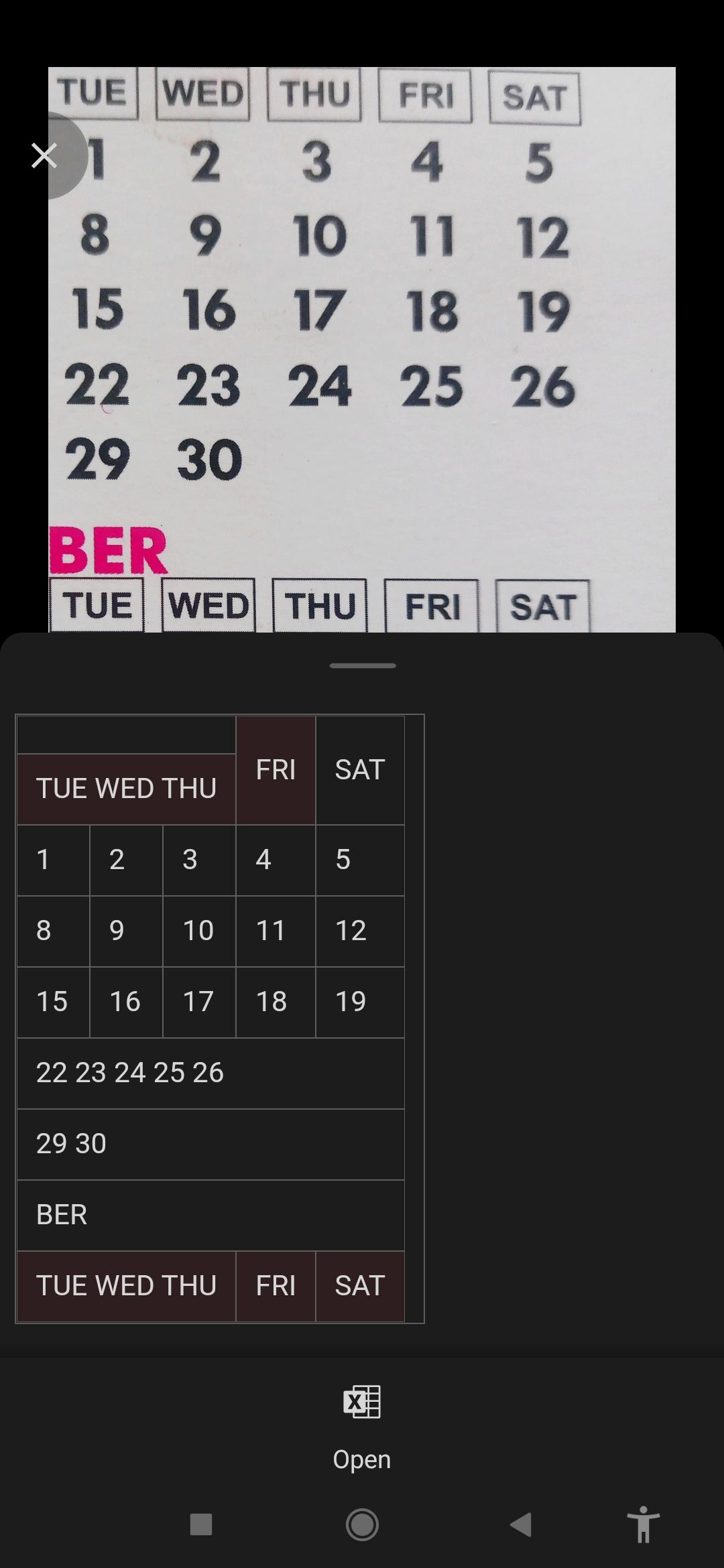
- Если Excel считает, что всё в порядке, нажмите Открыть в любом случае — распознанная таблица будет вставлена в лист.
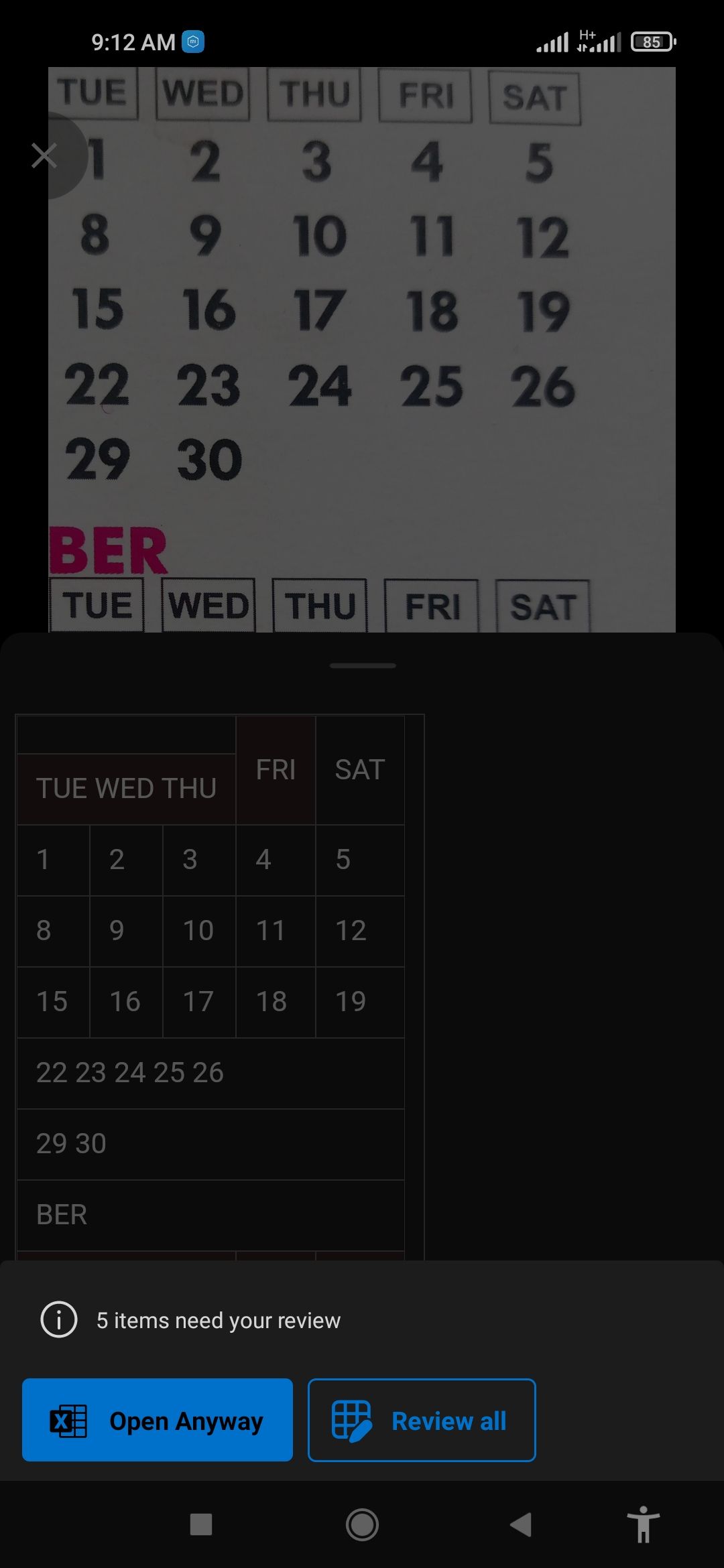
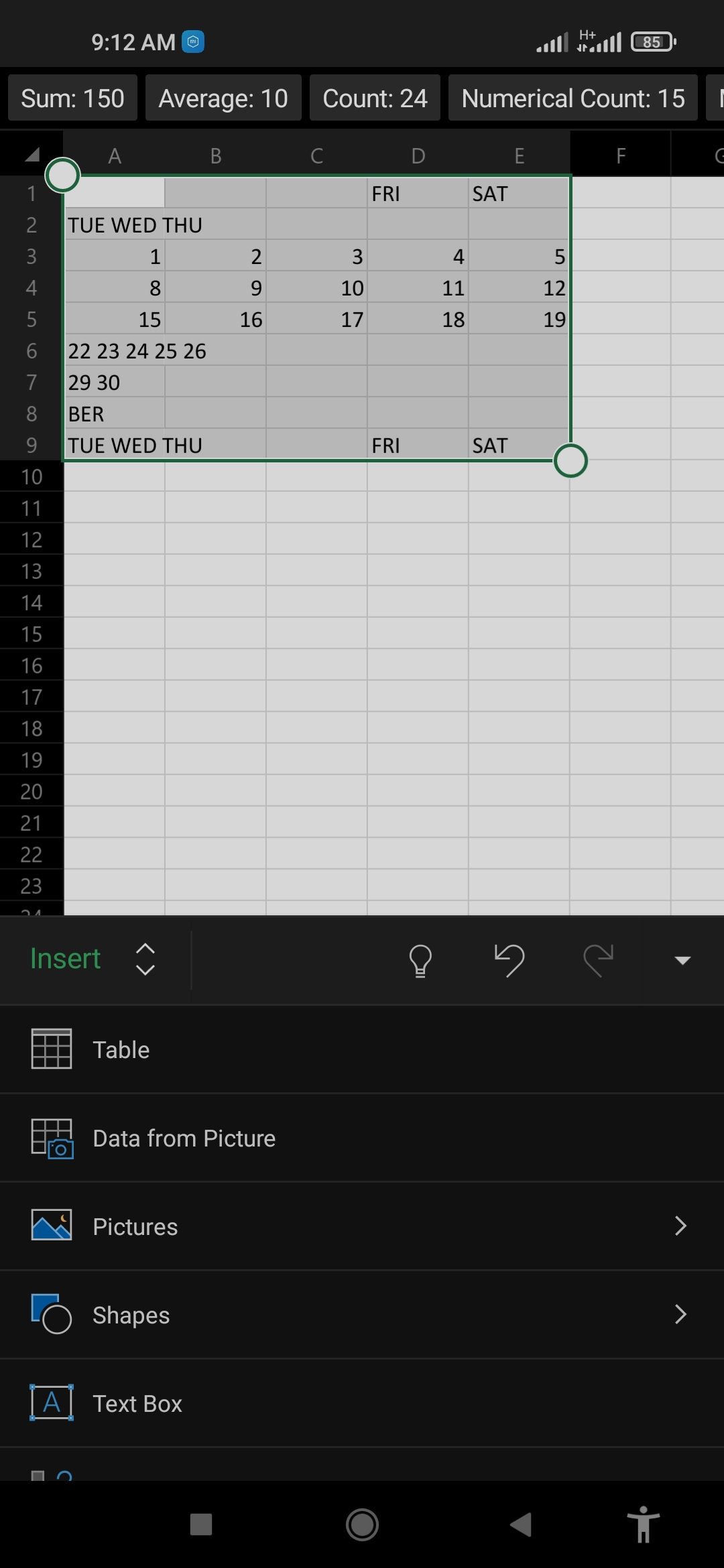
- Если в распознавании есть сомнения, нажмите Проверить всё, исправьте ошибки (например, опечатки или неверно распознанные числа) и затем Готово. Если корректировки не нужны — выберите Игнорировать.
- После вставки вы можете редактировать каждую ячейку как обычно.
Загрузка: Excel для Android | iOS (бесплатно)
Советы для лучшего распознавания
- Используйте контрастный фон и равномерное освещение — тени мешают распознаванию.
- Держите камеру параллельно странице, чтобы избежать искажений.
- Если таблица содержит сложные форматы (слияния ячеек, вложенные заголовки), распознавание может потребовать ручной правки.
- Для чисел используйте формат без разделителей тысяч, чтобы снизить риск ошибок.
Важно: функция лучше работает с печатным текстом. Рукописный ввод и низкокачественные принты дают худший результат.
Когда этот метод не подойдёт
- Источник — рукописный документ.
- Сильно деформированные или смятые страницы.
- Таблицы с нестандартной структурой (много объединённых ячеек, сложные заголовки).
- Данные высокой конфиденциальности без согласия носителя — снимки и передача таких данных могут нарушать политику конфиденциальности.
Альтернативные подходы
- Office Lens (Microsoft) — отдельное приложение для сканирования с улучшенной обработкой краёв и перспективы.
- Google Lens + Google Sheets — распознавание текста через Google Lens и копирование в Google Таблицы.
- Использовать сканер с функцией OCR на ПК и импорт CSV в Excel.
Мини‑методология: быстрая контрольная карта перед съёмкой
- Очистить поверхность, убрать отражения.
- Убедиться в равномерном освещении.
- Навести камеру ровно и заполнить кадр таблицей.
- Обрезать лишнее, сохранить и проверить распознавание.
- Исправить ошибки и сохранить в рабочей книге.
Роль‑ориентированные чеклисты
Для начинающего пользователя:
- Проверьте разрешения приложения (камера, фото).
- Сфотографируйте одну страницу и попробуйте вставить.
- Исправьте очевидные опечатки вручную.
Для аналитика:
- Проверяйте форматы чисел и дат сразу после вставки.
- Пропишите правила преобразования (например, замена запятой на точку в числах).
- Используйте проверки данных (Data Validation) для контроля качества.
Для администратора ИТ:
- Убедитесь, что политика компании разрешает съёмку документов.
- Настройте мобильные политики и разграничьте доступ к облачным хранилищам.
Конфиденциальность и соответствие (GDPR, локальные правила)
- Не фотографируйте персональные или конфиденциальные данные без явного согласия.
- Если данные попадают в облако (OneDrive, Microsoft 365), проверьте политику хранения и шифрование.
- Для обработки персональных данных используйте защищённые корпоративные приложения и настройте ограниченный доступ.
Краткое определение терминов
- OCR: оптическое распознавание символов — технология преобразования изображения текста в цифровой текст.
- Data from Picture: функция Excel, которая использует OCR для извлечения табличных данных из изображения.
Заключение
Использование камеры телефона для ввода данных в Excel экономит время и снижает риск ошибок при переносе печатных таблиц. Метод удобен для быстрых переносов и подготовки исходных данных, но требует проверки результата, особенно для сложных или конфиденциальных таблиц.
Важно:
- Проверяйте распознанные числа и даты.
- Не используйте для рукописных источников.
- Соблюдайте правила конфиденциальности при работе с персональными данными.
Краткое резюме:
- Функция «Данные с изображения» ускоряет ввод печатных таблиц.
- Подходит для отчетов, прайс-листов, счётов и других печатных форм.
- Всегда проверяйте и при необходимости исправляйте результат распознавания.

Похожие материалы

Несколько аккаунтов Skype: Multi Skype Launcher

Журнал для работы: повысить продуктивность

Персональные звуки уведомлений на Android

Скачивание шоу Hulu для офлайн‑просмотра

Microsoft Start: персонализированная новостная лента
