
Как правильно инициализировать SSD в Windows 10 и 11
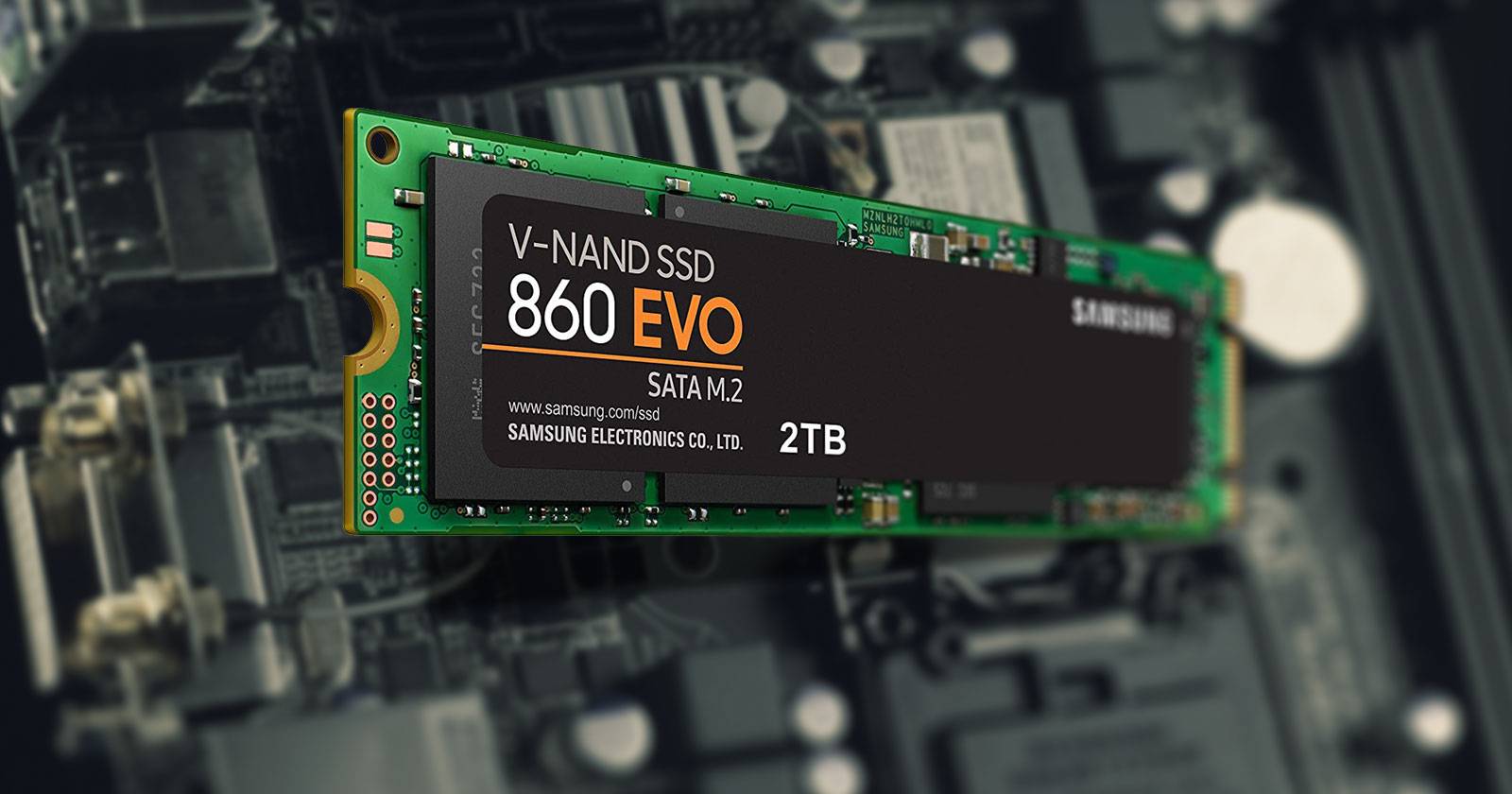

К чему приводит инициализация и нужно ли её делать
Инициализация диска подготавливает SSD для использования Windows: создаёт таблицу разделов и делает диск видимым для операционной системы. По сути, вы задаёте пространственную разметку диска (схему разделов), а не форматируете данные в файловой системе — это шаг перед созданием томов и присвоением буквы диска.
Коротко:
- Для нового SSD инициализация почти всегда обязательна.
- Для уже использовавшегося диска инициализация удалит таблицу разделов и сделает данные недоступными, если вы выбираете опцию «очистить».
- Не инициализируйте диск, если вы случайно выбрали системный диск или диск с важными данными.
Важно: инициализация диска не всегда удаляет пользовательские данные (например, когда вы просто выбираете схему разделов через «Управление дисками» для пустого диска), но команды типа clean в diskpart полностью стирают таблицы и данные. Всегда проверяйте номер и маркер диска перед операциями.
Какой стиль разделов выбрать: GPT или MBR
Коротко: выбирайте GPT для современных ПК и объёмов больше 2 ТБ; MBR — только для старых систем или специфичных конфигураций.
Определения в одну строку:
- GPT — GUID Partition Table, современная таблица разделов, поддерживает больше разделов и тома >2 ТБ.
- MBR — Master Boot Record, устаревшая схема, совместима с BIOS и старыми утилитами.
Соображения при выборе:
- Совместимость: если ваша материнская плата использует UEFI (обычно все ПК последних лет), выбирайте GPT.
- Размер диска: для дисков >2 ТБ GPT обязателен.
- Мультизагрузочные/устаревшие системы: MBR может понадобиться для старых операционных систем.
Рекомендация: по умолчанию используйте GPT для внутренних SSD на Windows 10/11.
Подготовка перед началом
- Выполните резервное копирование важных данных с любых дисков, которыми будете работать.
- Убедитесь, что вы точно знаете номер диска (Disk 0, Disk 1 и т. п.) и что он не содержит системных данных.
- Закройте все приложения, которые могут обращаться к дискам.
Инициализация SSD через «Управление дисками» (Disk Management)
- Нажмите Win + R, введите diskmgmt.msc и нажмите Enter, чтобы открыть «Управление дисками».
- Найдите в нижней части окна неопознанный диск (обычно помечен как «Не инициализирован» или «Не распределено»).
- Правой кнопкой мыши нажмите на имя диска (например, «Диск 1») и выберите «Инициализировать диск».
- В окне «Инициализировать диск» отметьте нужный диск и выберите схему разделов: GPT или MBR.
- Нажмите OK — Windows инициализирует диск.
- После инициализации создайте новый том: правой кнопкой на нераспределённой области → «Создать простой том» → пройдите мастер, укажите размер, букву диска и файловую систему (рекомендовано NTFS для Windows).
Примечание: Если пункт «Инициализировать диск» отсутствует, переходите к разделу с diskpart ниже.
Инициализация или восстановление через командную строку (diskpart)
Когда «Управление дисками» не показывает нужных опций или вы хотите полностью очистить диск, воспользуйтесь diskpart.
- Нажмите Win, введите cmd, щелкните правой кнопкой «Командная строка» и выберите «Запуск от имени администратора».
- Введите: diskpart и нажмите Enter.
- В консоли введите: list disk — список всех дисков в системе.
- Найдите номер диска по размеру и отметке.
- Введите: sel disk N (где N — номер диска) и нажмите Enter.
- Чтобы полностью очистить диск и удалить таблицу разделов, введите: clean и нажмите Enter.
- (Опционально) Для создания GPT: convert gpt. Для MBR: convert mbr.
- Закройте diskpart и откройте «Управление дисками», чтобы создать новый том и присвоить букву.
Важно: команда clean удаляет данные и таблицы разделов — восстановление после неё сложно и не всегда возможно.
Что делать, если опция инициализации отсутствует или не работает
Возможные причины и шаги:
- Диск отключён или в состоянии Offline: в «Управлении дисками» правой кнопкой по диску → «Онлайн».
- Отсутствие прав администратора: запустите «Управление дисками» или CMD от имени администратора.
- Диск повреждён аппаратно: проверьте подключение (SATA/Power или M.2 крепление) и используйте другой порт/кабель.
- Конфликт драйверов: в Диспетчере устройств обновите или переустановите контроллеры SATA/RAID/NVMe.
- Проблемы с форматом диска от другого ОС: выполните clean в diskpart и затем инициализируйте снова.
Если после всех шагов диск всё ещё не определяется корректно, рекомендуется протестировать его в другом ПК или обратиться к гарантийному обслуживанию производителя.
Мини-руководство: быстрый чек-лист перед и после инициализации
- До:
- Сделать резервную копию важных данных.
- Подключить диск к правильному порту и зафиксировать M.2 винтом.
- Определить номер диска и перепроверить его.
- Во время:
- Использовать права администратора.
- Выбрать GPT для новых систем.
- Не запускать clean, если на диске есть нужные данные.
- После:
- Создать простой том и отформатировать в NTFS (или exFAT для съёмных носителей).
- Присвоить букву диска.
- Проверить доступность в Проводнике и работоспособность чтения/записи.
Альтернативные подходы и когда они работают лучше
- Утилиты производителя SSD: многие вендоры (Samsung Magician, WD Dashboard и др.) предлагают собственные инструменты для подготовки и диагностики — используют, когда нужен мониторинг SMART, прошивка или оптимизация.
- Установка из образа системы: если SSD будет системным диском, удобнее инициализировать при установке Windows из установочного носителя — установщик сам создаст необходимые разделы EFI/Recovery.
- Использование сторонних менеджеров разделов (AOMEI, MiniTool): полезно, когда нужно переносить разделы, клонировать или конвертировать MBR↔GPT без потери данных.
Контрпримеры/когда это не нужно:
- Если вы клонировали системный диск на SSD (к примеру, через специализированный софт), дополнительная инициализация не требуется — таблицы и разделы уже присутствуют.
Модель принятия решения (Mermaid)
flowchart TD
  A[Новый диск обнаружен?] -->|Да| B{Нужно использовать как системный диск?}
  A -->|Нет| Z[Проверьте подключение/диагностику]
  B -->|Да| C[Использовать установщик Windows или GPT]
  B -->|Нет| D{Совместимость со старым ПО?}
  D -->|Да| E[Выбрать MBR]
  D -->|Нет| C
  C --> F[Создать разделы, отформатировать, присвоить букву]
  E --> F
Критерии приёмки
- Диск отображается в «Управлении дисками» как Online и распределён.
- Для исключительного использования: у диска назначена буква и он виден в Проводнике.
- Для системного диска: корректно созданы загрузочные разделы (EFI для GPT) и система загружается.
Ролевые чек-листы
Для рядового пользователя:
- Сделайте резервную копию.
- Инициализируйте через «Управление дисками» → выберите GPT.
- Создайте простой том и отформатируйте.
Для системного администратора:
- Проверить совместимость прошивки материнской платы (UEFI/Legacy).
- Использовать образ установки Windows для системного диска или утилиту производителя для NVMe.
- Контролировать SMART и прошивку SSD.
Часто задаваемые вопросы
Нужно ли инициализировать SSD вручную при покупке?
Чаще всего да: новый диск приходит без таблицы разделов и не виден в Проводнике до инициализации.
Какой формат файловой системы лучше выбрать?
Для постоянных внутренних томов в Windows рекомендуется NTFS. Для переносных накопителей — exFAT, если нужен обмен между Windows и macOS.
Что делать, если диск исчез после перезагрузки?
Проверьте подключение и параметры BIOS/UEFI (иногда NVMe может быть отключён в настройках), пересканируйте диски в «Управлении дисками» или проверьте драйверы.
Краткое резюме
Инициализация SSD в Windows — простой, но критически важный шаг. Выберите GPT для современных ПК, используйте diskpart только при необходимости полной очистки или если «Управление дисками» не даёт опций. Всегда проверяйте, что вы работаете с нужным диском, и делайте бэкап перед радикальными операциями.
Важно: команды вроде clean необратимы для большинства пользователей — используйте их осторожно.
Авторские заметки: этот материал покрывает распространённые сценарии и шаги; для специфичных случаев (RAID, аппаратные шифрования, RAID-контроллеры) обратитесь к руководству оборудования.

Похожие материалы

Несколько аккаунтов Skype: Multi Skype Launcher

Журнал для работы: повысить продуктивность

Персональные звуки уведомлений на Android

Скачивание шоу Hulu для офлайн‑просмотра

Microsoft Start: персонализированная новостная лента
