
Как удалить отдельные точки восстановления в Windows

Когда имеет смысл удалять отдельные точки восстановления
Удалять отдельные точки стоит в следующих ситуациях:
- Точки занимают много места и нужно быстро освободить диск, но вы хотите оставить одну последнюю точку для отката.
- Точка восстановления может содержать конфиденциальные файлы, которые вы не хотите сохранять в теневых копиях.
- Нужна точечная очистка после тестирования обновлений или установки ПО.
Важно: точка восстановления — это средство отката системы. Удаление снижает запас вариантов восстановления, поэтому действуйте осознанно.
Удаление конкретной точки через Командную строку (vssadmin)
Краткое объяснение: vssadmin — встроенный инструмент Windows для работы с теневыми копиями (Shadow Copies). Он позволяет перечислять и удалять отдельные теневые копии, которые используются как точки восстановления.
Шаги:
- Откройте диалог «Выполнить» (Win + R) и введите:
rstrui.exeЭто откроет мастер «Восстановление системы». Выберите «Выбрать другую точку восстановления» и нажмите «Далее». Затем установите флажок «Показать больше точек восстановления» и запомните дату и время нужной точки.
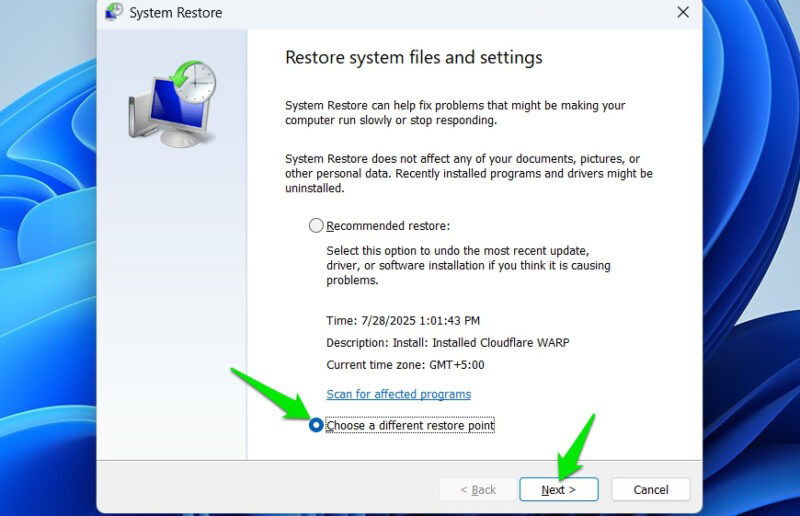
Запустите «Командную строку» от имени администратора: найдите “cmd” в Поиске Windows, щёлкните правой кнопкой по «Командная строка» и выберите «Запуск от имени администратора».
Введите команду для вывода списка теневых копий:
vssadmin list shadowsКоманда выведет список всех теневых копий (каждая запись — отдельная точка восстановления) с полями: Shadow Copy ID, Original Volume и Creation Time.
- Найдите в выводе Creation Time, соответствующую дате/времени точки, которую вы записали в мастере восстановления. Скопируйте её Shadow Copy ID вместе с фигурными скобками.
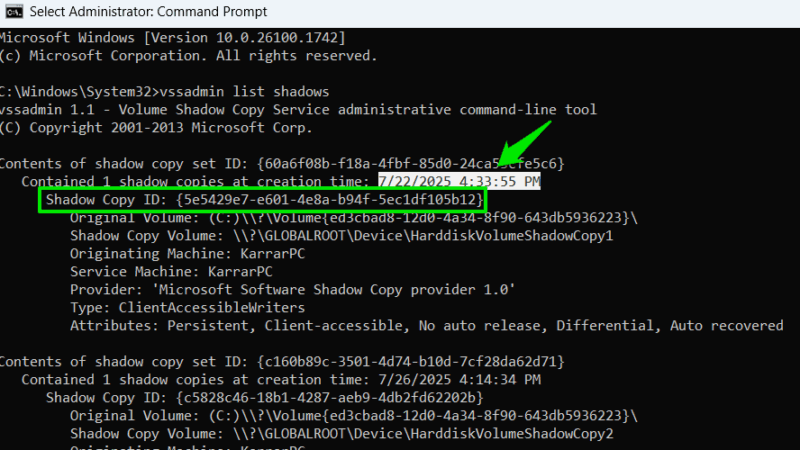
- Чтобы удалить конкретную точку, выполните:
vssadmin delete shadows /shadow={Shadow_Copy_ID}Пример:
vssadmin delete shadows /shadow={5e5429e7-e601-4e8a-b94f-5ec1df105b12}- Подтвердите операцию, введя Y и нажав Enter. Повторите для других точек при необходимости.
Notes: vssadmin требует прав администратора. Убедитесь, что вы удаляете правильную точку — восстановление удалённой точки невозможно.
Когда метод с vssadmin не срабатывает и как распознать проблему
Возможные причины и решения:
- В списке нет теневой копии с нужной датой: возможно, точка уже удалена системой или была создана другим методом. Проверьте дату ещё раз в мастере восстановления.
- Ошибка доступа: запустите Командную строку от имени администратора.
- Точка отмечена как системная и не может быть удалена простым способом: используйте управление томами или специализированные утилиты (см. ниже).
Использование сторонних инструментов для удобного удаления
Если вы удаляете точки восстановления часто или хотите интерфейс для выбора, подойдёт сторонний софт. Пример:
- CCleaner: откройте CCleaner → Tools (Инструменты) → System Restore (Восстановление системы). Выберите точки и нажмите «Remove» (Удалить). Программа не позволит удалить самую последнюю точку, что защищает от полного удаления всех точек.
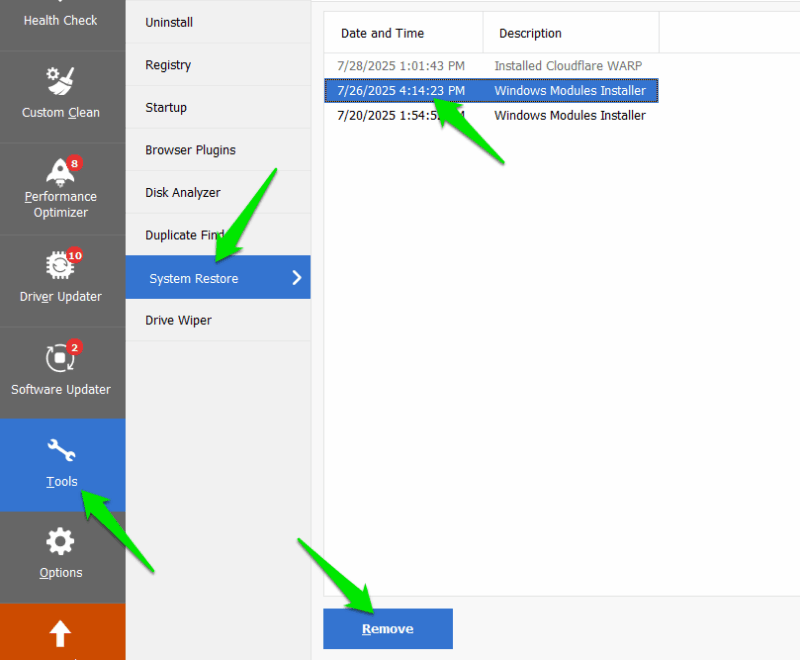
Альтернативы: существуют небольшие утилиты-менеджеры точек восстановления и наборы скриптов. При выборе стороннего ПО обращайте внимание на репутацию разработчика и цифровую подпись установщика.
Удаление старых точек, сохраняя последнюю (Очистка диска)
Если цель — освободить место, но оставить одну контрольную точку, используйте «Очистку диска».
Шаги:
- Найдите в меню «Пуск» «Очистка диска» и запустите её.
- Выберите диск системы (обычно C:).
- Перейдите на вкладку «Дополнительно».
- В разделе «Восстановление системы и теневые копии» нажмите «Удалить…» («Clean up»). Это удалит более старые точки, оставив самую последнюю.
Такой подход прост и безопасен, если вашей задачей является именно освобождение места, а не точечное удаление конкретной по дате точки.
Мини‑методология для администратора: безопасный рабочий процесс
- Оцените причину удаления (место, конфиденциальность, тестирование).
- Зафиксируйте текущую дату/время точки через rstrui.exe.
- Сделайте резервную копию критичных данных (не точки восстановления).
- Получите список vssadmin и найдите Shadow Copy ID по Creation Time.
- Удалите выбранные точки через vssadmin или примените UI-утилиту.
- Проверьте журнал событий Windows на ошибки VSS и убедитесь, что система корректно создаёт новые точки.
Риски и рекомендации по безопасности
- Риск удаления нужной точки: проверяйте Creation Time и Shadow Copy ID несколько раз.
- Потеря возможности отката: имейте план резервного копирования перед критическими изменениями.
- Сторонние утилиты: скачивайте только с официальных сайтов и проверяйте цифровые подписи/хэши.
Чеклист ролей: домашний пользователь / системный администратор
Home user (домашний):
- Откройте rstrui.exe и найдите дату точки.
- Запустите cmd от имени администратора.
- Выполните vssadmin list shadows.
- Скопируйте нужный Shadow Copy ID и удалите.
Sysadmin (администратор сети):
- Проверьте стратегию восстановления и политику теневых копий.
- Автоматизируйте отчёты об использовании диска и старых точках.
- Делегируйте операции отдельным скриптом с логированием и подтверждением.
Критерии приёмки
- Удалённые точки не отображаются в выводе vssadmin list shadows.
- Самая последняя точка сохранена, если это требовалось.
- Система продолжает корректно создавать новые точки восстановления.
Тесты и сценарии проверки
- Создайте тестовую точку восстановления, убедитесь, что она отображается в rstrui.exe и vssadmin.
- Удалите её с помощью vssadmin и проверьте, что её нет в списке.
- Восстановите систему до оставшейся точки (неудалённой) для проверки целостности процесса восстановления.
1‑строчный глоссарий
- Теневая копия (Shadow Copy): снимок состояния тома, используемый для точек восстановления.
- Shadow Copy ID: уникальный идентификатор теневой копии в фигурных скобках.
- vssadmin: встроенный инструмент для управления теневыми копиями в Windows.
Часто возникающие вопросы
Q: Можно ли восстановить точку после удаления?
A: Нет. Удалённые точки восстановить нельзя — единственный вариант вернуть систему в прежнее состояние — использовать оставшиеся точки или внешние бэкапы.
Q: Удалять ли самую последнюю точку?
A: Рекомендуется оставить последнюю точку. CCleaner и «Очистка диска» по умолчанию предотвращают удаление самой новой точки.
Короткое резюме
Удаление отдельных точек восстановления удобно, когда нужно освободить место или убрать нежелательную точку по дате. Для одиночных операций используйте vssadmin из Командной строки с правами администратора. Для массового выбора и упрощённого интерфейса подойдёт CCleaner или аналогичные утилиты. Если нужно безопасно удалить старые точки, не трогая последнюю — применяйте «Очистку диска».
Важное: всегда проверяйте дату/время и Shadow Copy ID перед удалением.

Похожие материалы

Несколько аккаунтов Skype: Multi Skype Launcher

Журнал для работы: повысить продуктивность

Персональные звуки уведомлений на Android

Скачивание шоу Hulu для офлайн‑просмотра

Microsoft Start: персонализированная новостная лента
