
Как индексировать файлы в Windows 11

Что такое индексирование и зачем оно нужно
Индексирование — это процесс сканирования файлов, писем и других данных на ПК и составления каталога слов и метаданных. Когда индекс создан, поиск ищет не по всей файловой системе напрямую, а по индексу — поэтому результаты появляются значительно быстрее.
Индексирование — это процесс просмотра файлов, сообщений электронной почты и другого контента на вашем ПК и каталогизации их информации, такой как слова и метаданные. После индексирования поиск по ПК обращается к индексу терминов, чтобы находить результаты быстрее.
Одним предложением: индексирование превращает ваши файлы в локальную базу данных поиска — это экономит время и снижает нагрузку на систему при частых запросах.
Важно: индекс хранит не только имена и пути файлов, но и содержимое (для поддерживаемых типов), поэтому поиск по тексту внутри документов становится возможным.
Принципы работы — простая модель
- Сканирование: служба проходит по выбранным папкам и файлам.
- Разбор: извлекаются слова, метаданные (дата, автор, тип файла).
- Хранение: создаётся индекс — быстрый справочник для запросов.
- Поиск: пользовательский запрос сопоставляется с индексом, возвращаются совпадения.
Ментальная модель: представьте книжную карточную станцию — вместо того чтобы просматривать каждую книгу, вы смотрите по карточкам в алфавитном каталоге.
Как индексировать файлы в Windows 11 — пошагово
Следуйте этим шагам, чтобы выбрать, какие файлы индексировать, и как запускать/останавливать службу.
- Откройте меню Пуск и в строке поиска введите «Параметры», затем выберите соответствующий результат. Можно также нажать Windows Key + I для быстрого запуска.
- В Параметрах выберите «Конфиденциальность и безопасность».
- Пролистайте вниз до раздела Windows permissions и нажмите «Поиск в Windows» (в интерфейсе может отображаться как “Searching Windows” или “Search in Windows”).
Вы увидите два режима: «Классический» и «Расширенный».
- Классический индексирует стандартные папки: Документы, Изображения, Музыка и Рабочий стол.
- Расширенный индексирует весь доступный диск и все папки пользователя — подходит, если часто ищете по разным местам.
Совет: для ноутбуков с небольшим SSD/медленным HDD используйте «Классический», чтобы уменьшить нагрузку и объём индекса.
Включение или отключение службы индексирования
Индексирование обычно включено по умолчанию. Если служба отключена, её можно запустить через окно Выполнить:
- Откройте меню Пуск, в строке поиска введите «Выполнить» и выберите результат.
- В диалоге Выполнить введите services.msc и нажмите Enter.
- В списке служб найдите Windows Search и дважды щёлкните по нему.
- В свойствах службы можно запустить (Start), остановить (Stop) или изменить тип запуска (Автоматически, Вручную, Отключено).
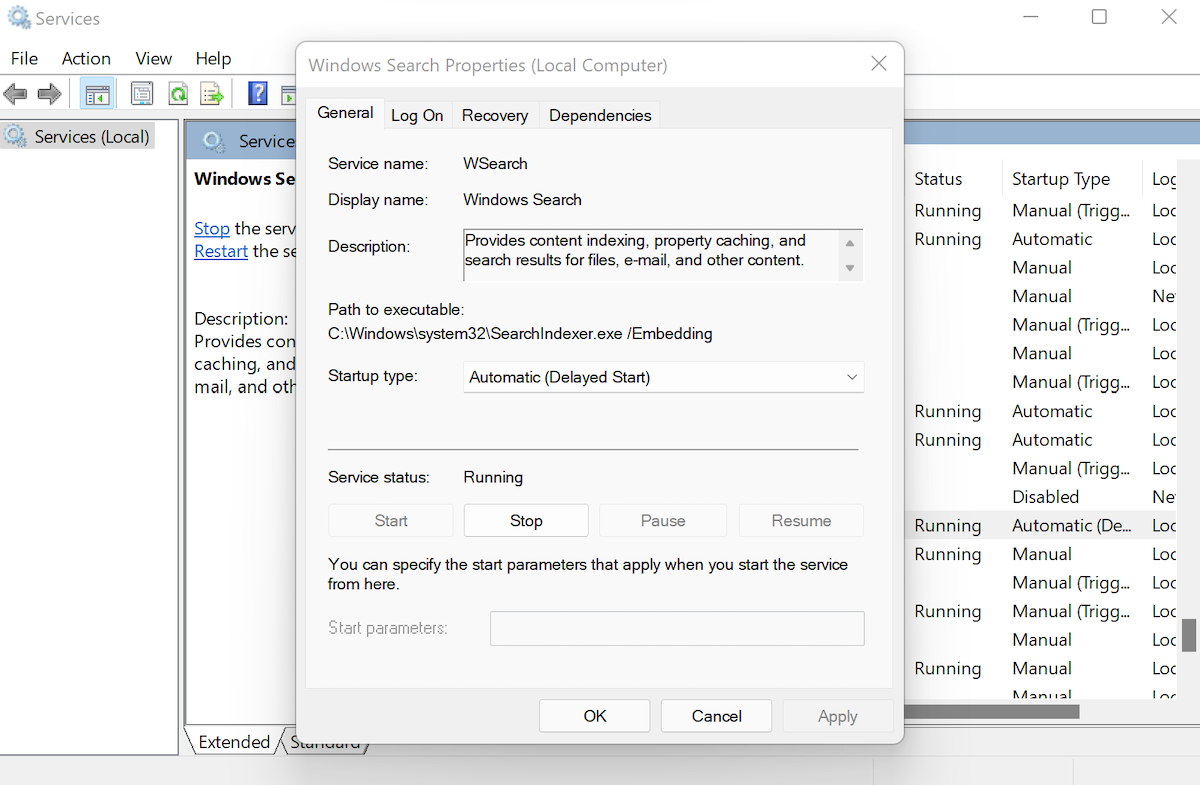
Важно: чтобы изменения вступили в силу, после изменения типа запуска нажмите Применить и ОК. Если служба остановлена, поиск будет работать медленнее или совсем не сможет пользоваться индексом.
Настройка метода индексирования на уровне диска
По умолчанию индекс может сохранять свойства файлов и их содержимое. Если нужно экономить место или ускорить начальную индексацию, можно разрешить индексирование только свойств (имя, дата, тип):
- Откройте проводник файлов (File Explorer).
- Правой кнопкой мыши кликните по диску и выберите Свойства.
- Во вкладке Общие снимите (или установите) флажок «Разрешить индексирование содержимого файлов на этом диске вместе со свойствами файла» и нажмите ОК.
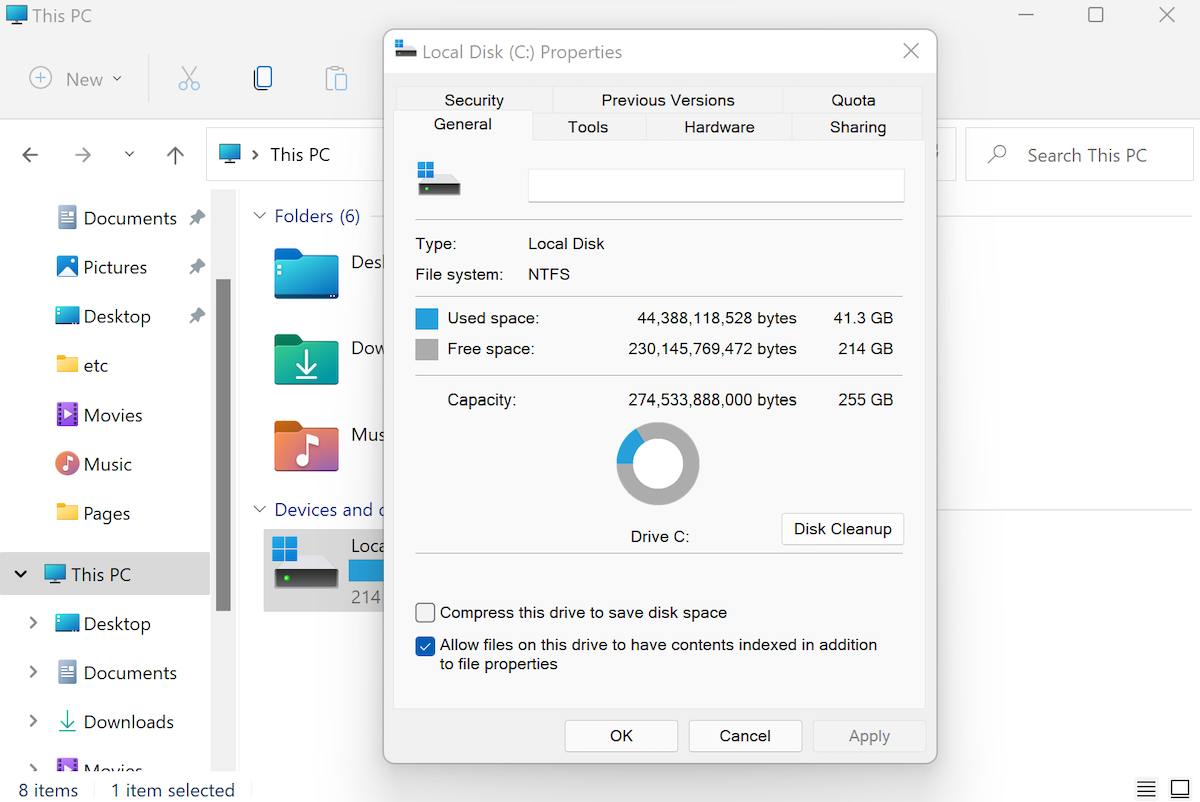
Примечание: после изменения свойства Windows может заново пересканировать диск — это займёт время и ресурсы.
Когда индексирование помогает, а когда нет
Когда индексирование помогает:
- Часто ищете по тексту внутри документов (DOCX, PDF, TXT).
- Ищете по метаданным (теги, авторы, даты).
- Нужны мгновенные результаты при вводе нескольких символов.
Когда индексирование не помогает или даёт мало эффекта:
- Файлы находятся на сетевых шарах или внешних дисках, которые не индексируются локально по умолчанию.
- Вы используете очень редкие форматы файлов без фильтров IFilter — их содержимое не будет проиндексировано.
- Индекс повреждён или служба отключена — поиск вернёт неполные результаты.
Контрпример: если весь ваш рабочий поток хранится и индексируется в облаке (OneDrive, Google Drive), а локально на ПК отражаются только ярлыки или кеш, локальное индексирование может не ускорить поиск по облачным данным.
Как восстановить или перестроить индекс
Если поиск возвращает неполные результаты, перестройка индекса часто помогает:
- Откройте Параметры → Конфиденциальность и безопасность → Поиск в Windows → Дополнительные параметры индексирования (может отображаться как “Advanced indexing options”).
- В открывшемся окне нажмите «Перестроить» (Rebuild).
- Подтвердите и подождите: процесс может занять минуты или часы в зависимости от объёма данных.
Важно: во время перестройки индекса поиск может работать медленнее.
Альтернативные подходы к быстрому поиску файлов
- Используйте сторонние утилиты поиска (например, специальные индексы типа Everything, Voidtools) — они могут быть легче и быстрее для простого поиска по именам файлов.
- Настройте синхронизацию важных папок с облаком и используйте поисковые функции облачного сервиса.
- Используйте командную строку (findstr, PowerShell) для сложных фильтров и массовой обработки.
Плюсы/минусы сторонних утилит:
- Плюс: минимальная нагрузка, мгновенные результаты по именам.
- Минус: не индексируют содержимое большинства форматов или требуют дополнительных настроек.
Чек-лист перед массовой индексацией
- Убедитесь, что на диске достаточно свободного места для индекса.
- Решите, нужен ли индекс всего содержимого или только свойств.
- Добавьте исключения — папки с временными данными, бэкапами или файлами больших объёмов.
- Установите режим индексации: Классический для экономии ресурсов, Расширенный для поиска по всему диску.
- При необходимости перестройте индекс после крупных изменений.
Дерево решений для выбора режима индексирования
flowchart TD
  A[Нужно быстро искать по всему содержимому?] -->|Да| B[Выбрать Расширенный]
  A -->|Нет| C[Выбрать Классический]
  B --> D{Диск SSD или достаточно места?}
  D -->|Да| E[Оставить индексирование содержимого]
  D -->|Нет| F[Индексировать только свойства]
  C --> G[Добавить нужные папки вручную]
  E --> H[Проверить и перестроить индекс при проблемах]
  F --> H
  G --> H
Критерии приёмки
- Поисковые запросы возвращают релевантные файлы в течение 1–3 секунд при вводе обычной строки.
- Релевантные результаты включают файлы по содержимому (если это включено) и по метаданным.
- Служба Windows Search запущена и тип запуска установлен на Автоматически (если нужен постоянный индекс).
Короткий глоссарий
- Индекс — локальная база данных слов и метаданных файлов.
- IFilter — плагин, который позволяет индексатору извлекать текст из специфичных форматов файлов.
- Перестроить индекс — полное пересоздание индекса с нуля.
Резюме
Индексирование в Windows 11 — простой и эффективный способ ускорить поиск по файлам и содержимому. Выберите между Классическим и Расширенным режимами в Параметрах, настройте свойства дисков и при необходимости используйте перестройку индекса. Если у вас сетевые или нестандартные форматы, рассмотрите альтернативы или дополнительные фильтры IFilter.
Важно: перед массовой индексацией сделайте чек-лист и исключите папки с временными и резервными файлами.
Короткое напоминание: если поиск остаётся медленным после всех настроек, проверьте состояние диска, наличие сторонних антивирусных сканеров, а также целесообразность использования внешних утилит поиска.

Похожие материалы

Несколько аккаунтов Skype: Multi Skype Launcher

Журнал для работы: повысить продуктивность

Персональные звуки уведомлений на Android

Скачивание шоу Hulu для офлайн‑просмотра

Microsoft Start: персонализированная новостная лента
