
Как сделать отступы в Google Docs

Читайте обновление
- Помимо использования линейки, теперь можно применять отступы через пункт меню — подробности ниже.
Быстрые ссылки
Отступ с помощью линейки
Отступ с помощью панели инструментов
Отступ через меню
Google Docs позволяет делать отступы в абзацах только в полной веб‑версии с доступом к линейке. В мобильных приложениях линейки нет, поэтому некоторые приёмы недоступны.
Важно: мобильные приложения Google Docs не показывают линейку. Форматирование через стили не даёт тех же возможностей для отступов, что линейка и параметры абзаца. Если вам нужен точный контроль, откройте документ в веб‑версии и включите линейку.
ОБНОВЛЕНО: 23.06.2022 — кроме линейки добавлен пункт меню для создания отступов.
Отступ с помощью линейки
Чтобы начать, выделите абзацы, к которым хотите применить отступ (или весь документ — Ctrl+A).

Посмотрите на линейку в верхней части документа (если линейка не видна, включите её через меню Вид > Показать линейку). В левом конце линейки вы увидите два голубых маркера, расположенные друг над другом: горизонтальная полоса сверху и треугольник, направленный вниз, снизу.
Горизонтальная полоса — маркер отступа первой строки. Он управляет отступом только первой строки у выделенных абзацев. Треугольник — маркер левого отступа. Он сдвигает весь абзац вправо относительно левого поля.
По умолчанию оба маркера установлены у правого края левого поля страницы (то есть текст начинается прямо от края поля), но вы можете изменить это.
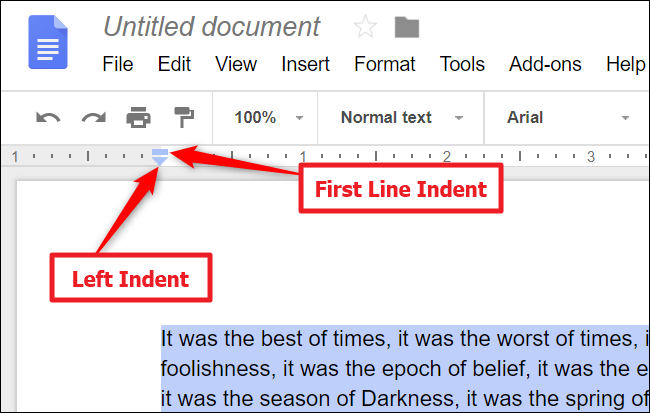
Сделать отступ только первой строки
Чтобы задать классический отступ первой строки, выделите один или несколько абзацев и перетащите маркер «Первая строка» вправо. Это маленький элемент, требующий точного клика; при необходимости увеличьте масштаб браузера.
Когда вы тянете маркер вправо, появляется вертикальная направляющая, чтобы вы могли ровно установить отступ. В верхней части маркера отображается тёмный прямоугольник с величиной отступа в дюймах. Отпустите маркер, когда достигнете нужной позиции — отступ применится к выделенным абзацам.
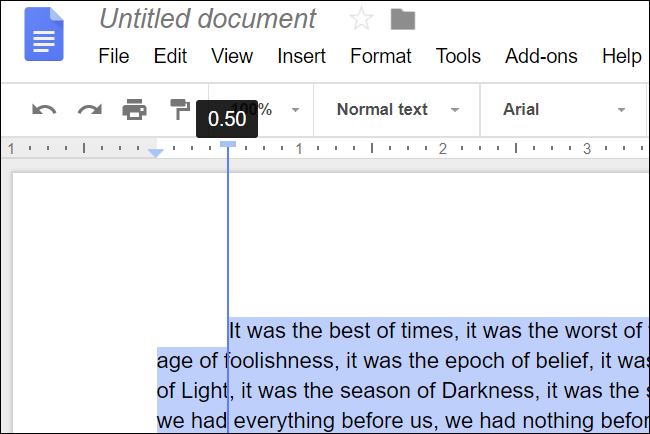
Примечание о единицах: линейка может показывать дюймы (in) или сантиметры. Если инструмент указывает дюймы, 0,5” ≈ 1,27 см.
Сделать отступ для всего абзаца
Используйте маркер левого отступа, чтобы сместить все строки выбранных абзацев вправо относительно левого поля. Выделите абзац(ы) и перетащите треугольник вправо — все строки сместятся на одинаковую величину. Такой приём удобен, если нужно разместить рядом изображение или сделать визуальный блок с отступом.
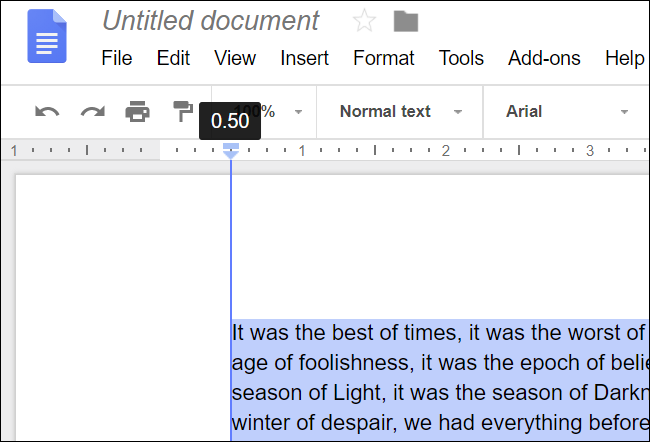
Создать висячий отступ
Висячий отступ (hanging indent) — это когда первая строка начинается у поля, а все последующие строки абзаца смещены вправо. Часто используется в библиографиях и списках литературы.
Процедура в два шага:
- Перетащите маркер левого отступа вправо до нужной величины.
- Затем перетащите маркер первой строки влево, чтобы «отменить» отступ для первой строки. В результате получается висячий отступ.
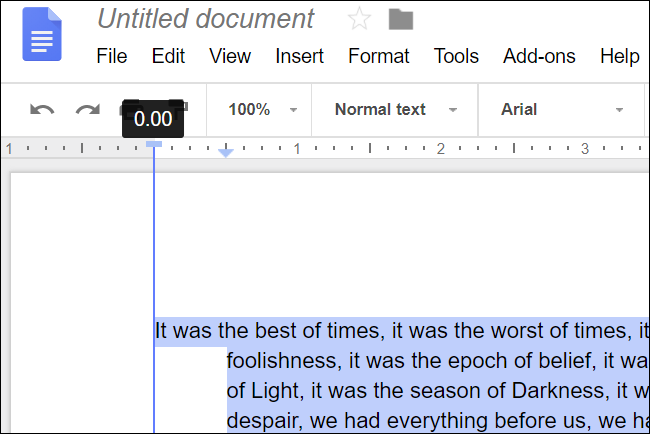
Отступ с помощью панели инструментов
Google Docs предоставляет кнопки «Увеличить отступ» и «Уменьшить отступ» на панели инструментов. Они обычно находятся ближе к правой части панели; если окно браузера не во весь экран, некоторые кнопки прячутся за значком с тремя точками.
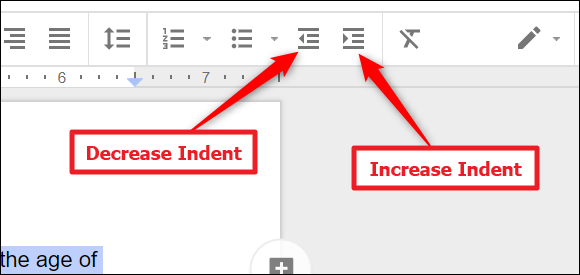
Каждый клик сдвигает левый отступ выбранных абзацев примерно на 0,5” (≈1,27 см). Это быстрый способ сдвинуть весь абзац, но он не даёт такой тонкой настройки, как маркеры на линейке.
Отступ через меню
Другой способ изменить отступы в веб‑версии Google Docs — использовать меню Формат. Если вы находитесь в новом документе, параметры применяются ко всем абзацам по мере набора текста. Для отдельного абзаца выделите его заранее.
Перейдите в Формат > Выравнивание и отступы. Выберите Параметры отступа в появившемся меню.
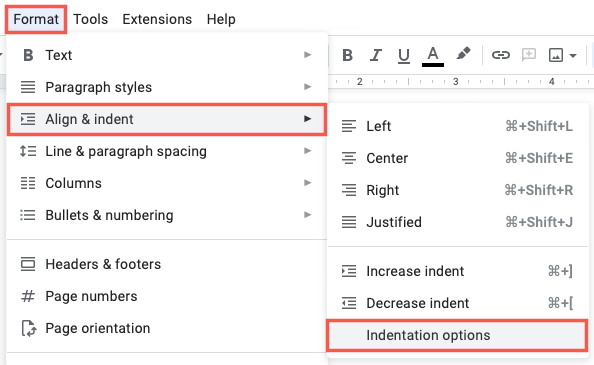
В открывшемся окне вы можете задать числовые значения для левых и правых отступов, используя предпочитаемую систему измерения (например, дюймы или сантиметры).
Если вы хотите отступ только первой строки, внизу используйте выпадающий список и выберите «Первая строка», затем введите значение отступа в поле справа.
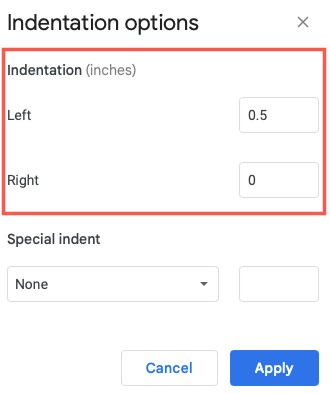
Можно также выбрать «Висячий» в том же выпадающем списке, если нужен висячий отступ.
Нажмите «Применить». Для новых документов выбранный режим будет действовать при вводе текста; для уже написанного текста — только на выделенный фрагмент.
Когда описанные приёмы не сработают
- Линейка недоступна в мобильных приложениях — если вам нужно точное позиционирование, откройте документ в браузере.
- Если абзац связан со специальным стилем или шаблоном, изменения через линейку могут не сохранить ожидаемое поведение при последующем применении стиля. В таких случаях редактируйте параметры стиля.
- Таблицы и колонки имеют свои правила отступов: маркеры линейки не всегда применимы к содержимому ячеек.
Важно: если документ защищён или вы имеете ограниченные права, некоторые параметры форматирования недоступны.
Альтернативные подходы
- Используйте «Параметры отступа» в меню Формат для точного ввода величины.
- Для массовых изменений применяйте пользовательские стили и шаблоны документа.
- Для цитат используйте встроенный стиль «Цитата» или комбинируйте отступы с изменением интерлиньяжа.
Пошаговая методика (мини‑метод)
- Откройте документ в веб‑версии Google Docs.
- Включите линейку: Вид > Показать линейку.
- Выделите нужные абзацы (Ctrl+A — весь документ).
- Для первой строки: перетащите верхний маркер вправо.
- Для всего абзаца: перетащите нижний треугольник вправо.
- Для висячего отступа: сначала сдвиньте треугольник, затем верните верхний маркер влево.
- Для точности: Формат > Выравнивание и отступы > Параметры отступа и введите числа.
Контрольный список по ролям
Для автора текста:
- Выделить абзац и применить отступ маркерами.
- Проверить отображение в мобильных приложениях.
Для редактора:
- Проверить единообразие отступов в документе (стили).
- Убедиться, что висячие отступы соответствуют требованиям библиографии.
Для дизайнера/верстальщика:
- Настроить поля и ширину колонок для корректного отображения отступов.
- Проверить таблицы и блоки с изображениями на совместимость с маркерами линейки.
Быстрые советы и часто встречающиеся ошибки
- Если маркеры «слетели», откатите изменения через Ctrl+Z и попробуйте снова, держа мышь точнее.
- При подключённых надстройках стиль документа может перезаписать ваши параметры — проверьте настройки шаблонов.
- Для точной печати проверьте единицы измерения (см/дюймы) в настройках страницы.
Критерии приёмки
- Отступ первой строки для всех основных абзацев равен заданной величине.
- Висячий отступ корректно отображается в списке литературы и при печати.
- Изменения сохраняются и не ломают стиль документа при повторном открытии.
Короткий глоссарий
- Линейка — визуальный инструмент в Google Docs для измерения и установки отступов.
- Первая строка — отступ только первой строки абзаца.
- Левый отступ — смещение всех строк абзаца вправо.
- Висячий отступ — первая строка прижата к полю, остальные строки смещены.
Когда лучше не использовать линейку
- Если нужно применять однотипные отступы ко многим документам — лучше создать шаблон со стилями.
- Если документ читают преимущественно на мобильных устройствах, где линейка не видна, используйте простые решения через меню.
Короткое объявление (100–200 слов)
Если вам нужно быстро выстроить текст в Google Docs, используйте линейку в веб‑версии для точных отступов первой строки, всего абзаца или висячих отступов. При необходимости можете ускорить работу через кнопки «Увеличить/Уменьшить отступ» на панели инструментов или задать точные числа в Формат → Выравнивание и отступы → Параметры отступа. Помните, что мобильные приложения не показывают линейку, а таблицы и стили могут менять поведение отступов. Для единообразия формата лучше настроить стиль документа или шаблон.
Резюме
Отступы в Google Docs доступны тремя способами: линейка (самый гибкий), панель инструментов (быстро) и меню Формат (точные значения). Для библиографий используйте висячий отступ, для обычных текстов — отступ первой строки. Если вы работаете в команде, согласуйте стиль в шаблоне документа.
Важно: всегда проверяйте итоговый вид документа на разных устройствах и при печати.

Похожие материалы

Несколько аккаунтов Skype: Multi Skype Launcher

Журнал для работы: повысить продуктивность

Персональные звуки уведомлений на Android

Скачивание шоу Hulu для офлайн‑просмотра

Microsoft Start: персонализированная новостная лента
