
Виртуальные рабочие столы в Windows: как выбрать и настроить
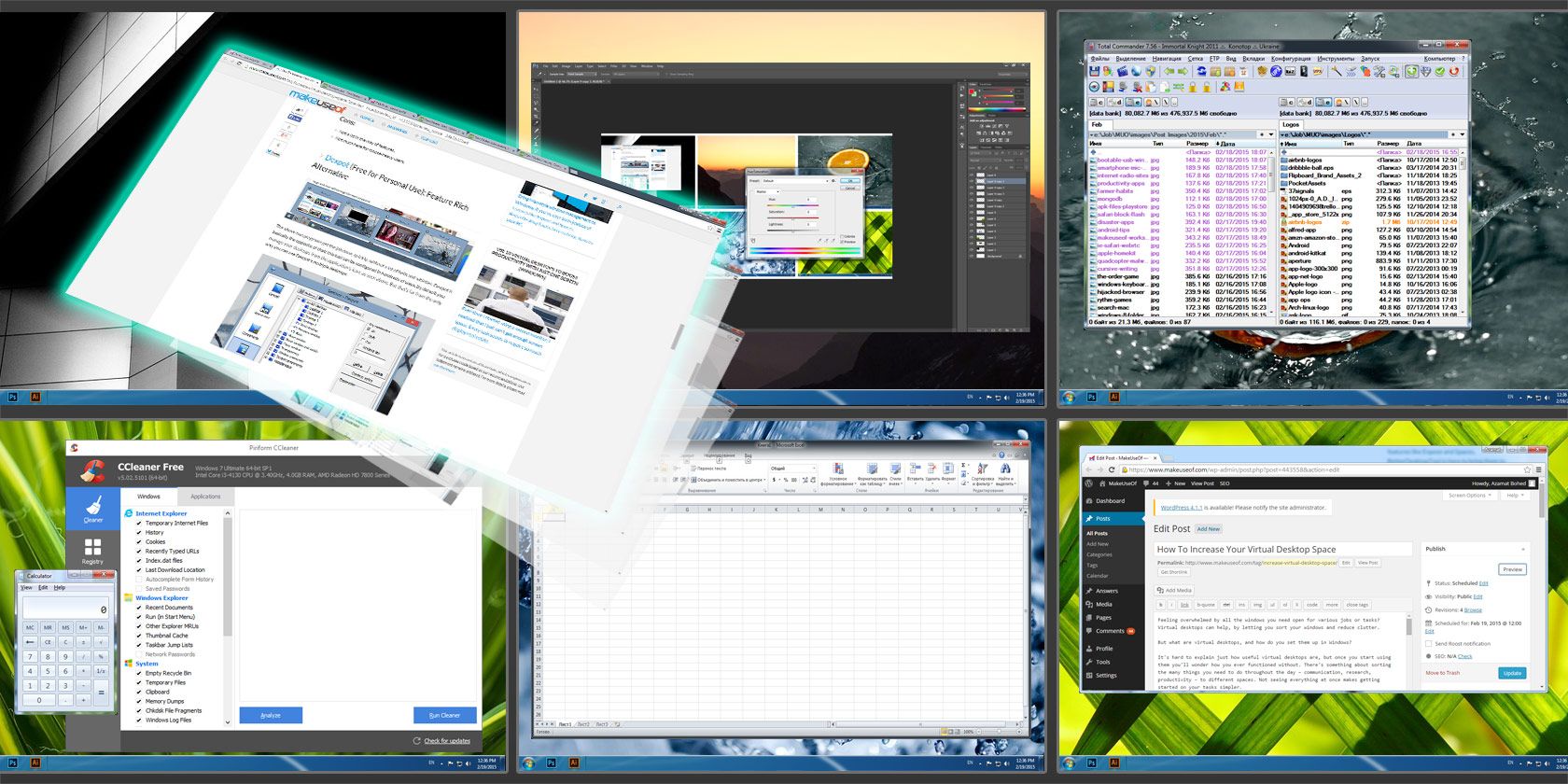
Что такое виртуальные рабочие столы и зачем они нужны
Виртуальный рабочий стол — это отдельное «пространство» в операционной системе, где размещаются свои окна и приложения. По сути, вы получаете несколько независимых рабочих зон, между которыми можно переключаться.
Преимущества в двух предложениях: дробление задач по рабочим столам снижает визуальный шум и ускоряет переключение контекста. Простая идея, но она сильно меняет рабочий поток — особенно если у вас постоянно открыто много окон.
Ключевые понятия:
- Рабочий стол — набор окон и приложений, видимый одновременно.
- Переключение — навигация между рабочими столами (через клавиши, значок в трее или жесты).
- Перемещение окна — перенос приложения между рабочими столами.
Важно: macOS и многие дистрибутивы Linux уже имеют встроенные виртуальные рабочие столы. Для Windows 10+ функция встроена, но Windows 7/8 требуют сторонних инструментов.
Когда виртуальные рабочие столы помогают, а когда нет
Когда помогают:
- Вы работаете с десятками окон и хотите разделить рабочие контексты (почта, браузер/исследование, IDE/редактор, коммуникация).
- Нужна быстрые переключения без минимизации/перетаскивания окон.
- Вы хотите временно скрывать часть задач, чтобы не отвлекаться.
Когда не помогут:
- Если у вас мало окон и вы предпочитаете мониторы для разделения контента.
- Если критична постоянная видимость нескольких окон одновременно (например, трейдинг с множеством лент).
Короткое руководство по выбору
Используйте эту простую схему: если вы предпочитаете клавиатуру и минимализм — mDesktop; если вам нужно много визуальных опций и мышь/жесты — Dexpot; если вам нужна простая и стабильная утилита для старых систем — Desktops; если хотите Exposé‑подобный просмотр и дополнительные инструменты управления окнами — BetterDesktopTool.
flowchart TD
  A[Нужны виртуальные рабочие столы в Windows?] --> B{Вы предпочитаете}
  B -->|Клавиатура и скорость| C[mDesktop]
  B -->|Много визуальных опций| D[Dexpot]
  B -->|Простота и стабильность| E[Desktops]
  B -->|Expose и управление окнами| F[BetterDesktopTool]
  C --> G[Windows 7/8 совместимо]
  D --> H[Проверьте OpenCandy при установке]
  E --> I[Ограничено: нет перемещения окон]
  F --> J[Больше настроек, но надо настраивать вручную]
Программы и их особенности
Ниже — перевод и адаптация обзора популярных инструментов для Windows 7/8. Я сохранил ключевые замечания о стабильности, ограничениях и вредоносных установщиках.
Desktops (бесплатно) от Sysinternals: базовое и стабильное решение
Desktops использует встроённую функциональность Windows. Это очень простая утилита: минимум интерфейса и максимум стабильности. Она отлично подойдёт для тех, кто хочет лёгкое и надёжное решение без лишних опций.
Особенности и поведение:
- Переключение между рабочими столами выполняется с помощью горячих клавиш.
- Иконка в системном трее предоставляет быстрый предпросмотр всех рабочих столов.
Ограничения:
- В версиях Windows 8 при моих тестах меню «Пуск» загружалось только на первом рабочем столе.
- Нельзя перемещать окна между рабочими столами — только запускать закреплённые на панели задач приложения.
Плюсы:
- Лёгкая и быстрая.
- Работает через горячие клавиши.
- Очень стабильна — основана на возможностях Windows.
- Быстрый просмотр рабочих столов из трея.
Минусы:
- Ограниченная функциональность для пользователей Windows 8.
- Невозможность перемещения приложений между столами.
- Скудный функционал для «мышиных» пользователей.
Важно: последнее обновление Desktops было в 2012 году. Для Windows 7 это часто лучшее сочетание стабильности и простоты.
mDesktop (пожертвование рекомендуется): стабильность и скорость с функционалом
mDesktop похожа по идее на Desktops, но добавляет полезные функции для активных пользователей клавиатуры.
Ключевые преимущества:
- Есть горячие клавиши для перемещения окна с одного рабочего стола на другой.
- В Windows 8 экран «Пуск» запускается из каждого рабочего стола.
- Быстрая и лёгкая, не нагружает систему.
Ограничения:
- Мало дополнительных функций — это осознанный выбор в пользу простоты.
- Мало вариантов для пользователей, предпочитающих мышь/жесты.
Когда выбрать mDesktop: если вы любите клавиатуру и хотите простое, быстрое решение без лишних опций.
Dexpot (бесплатно для личного использования): функционально насыщенное решение
Dexpot — противоположность Desktops: здесь масса опций, гибкие настройки и графический интерфейс. Программа позволяет почти всё настраивать.
Возможности:
- Полная поддержка управления через клавиатуру, мышь, горячие углы и жесты.
- Сетка предпросмотра рабочих столов, где можно перетаскивать окна между столами.
Дополнительные функции:
- Анимации при смене рабочих столов.
- Контекстное меню по правому клику на заголовке окна для быстрого перемещения.
Важно: установка Dexpot может предлагать внешние компоненты (например, OpenCandy). При установке выберите «Custom Installation» и снимите лишние галочки, если не хотите менять поисковую систему или устанавливать дополнительные приложения.
Плюсы:
- Много продвинутых опций для тех, кто готов их изучить.
- Управление через клавиши, мышь и горячие углы.
- Возможность переключаться из трея или с панели задач.
Минусы:
- Больше расход ресурсов по сравнению с mDesktop.
- Инсталлятор может предлагать OpenCandy.
- Бесплатно только для личного использования.
BetterDesktopTool: графический подход и функции управления окнами
BetterDesktopTool ориентирован на пользователей, которые хотят полный контроль. Утилита не устанавливает дефолтные горячие клавиши — вы задаёте их сами.
Преимущества:
- Воспроизводит поведение Exposé из macOS — удобный предпросмотр всех окон.
- Дополнительные инструменты управления окнами помимо виртуальных рабочих столов.
Минусы:
- Нет предустановленных настроек — всё нужно настраивать вручную.
- Использует больше ресурсов, чем mDesktop.
- Меньше вариантов настройки, чем у Dexpot, но больше функционала управления окнами, чем у Desktops.
Когда выбрать BetterDesktopTool: если вы хотите мощный обзор окон, стиль Exposé и гибкие методы управления, но готовы потратить время на настройку.
Как протестировать инструменты: мини‑методология
- Установите одну программу и используйте её в течение 3 рабочих дней.
- Назначьте горячие клавиши для переключения и перемещения окон (если возможно).
- Попробуйте оба сценария: рабочая сессия с клавиатурой и сессия с мышью/жестами.
- Оцените: стабильность, потребление ресурсов, удобство перемещения окон, совместимость с вашим софтом.
- Переключайтесь на следующий инструмент, повторите тест.
Критерии приёмки:
- Переключение между столами быстрое и без мерцания.
- Можно быстро запускать часто используемые приложения.
- При перемещении окон не теряется их состояние.
- Утилита не мешает критичным программам (IDE, профессиональные приложения).
Рекомендации по выбору: чек‑лист по ролям
Для новичка:
- Начните с Desktops или mDesktop.
- Не меняйте настройки по умолчанию сразу — сначала попробуйте базовые сценарии.
Для «мышиного» пользователя (предпочитает GUI):
- Попробуйте Dexpot — он поддерживает перетаскивание и горячие углы.
- Настройте сетку предпросмотра под workflow.
Для клавиатурного экзаменатора и повышенной скорости:
- mDesktop даст быстрое переключение и перемещение окон.
Для администратора/энтузиаста, который хочет тонко настроить среду:
- Dexpot или BetterDesktopTool с детальной конфигурацией и автоматизацией.
Подсказки и лучшие практики
- Разделяйте по контекстам: «Работа», «Исследование», «Коммуникация», «Медиа».
- Закрепляйте ключевые приложения на панели задач, чтобы запускать их в нужном столе.
- Если используете несколько мониторов, проверьте, как программа работает с мультидисплеями.
- Для критичных рабочих мест делайте резервные профили настроек, если приложение поддерживает экспорт.
Совет по оптимизации ресурсов: если система медлит, отключите анимации в настройках программы и используйте меньше рабочих столов.
Совместимость и миграция
- Windows 10 и выше уже включает встроенные виртуальные рабочие столы. При переходе с сторонней утилиты на встроенную систему проверьте перенос закреплённых приложений и назначенных клавиш.
- На Windows 8 возможны ограничения с меню «Пуск» у устаревших утилит (см. Desktops).
Безопасность и конфиденциальность:
- Некоторые инсталляторы могут предлагать сторонние компоненты (рекламное ПО). Всегда выбирайте «Custom Installation» и снимайте лишние галочки.
- Утилиты управления рабочими столами обычно локальны и не передают ваши данные, но проверяйте политику конфиденциальности разработчика, если приложение запрашивает сеть или обновления.
Плюсы и минусы подходов: сводка
Фокус на производительности:
- mDesktop — минимальное потребление ресурсов, быстрота.
- Desktops — максимум стабильности при минимуме функций.
Фокус на гибкости:
- Dexpot — сотни настроек, мышь, горячие углы, сетка предпросмотра.
- BetterDesktopTool — Exposé и дополнительные инструменты управления окнами.
Решение и примеры рабочих сценариев
Пример сценария для аналитика:
- Рабочий стол 1 — почта и коммуникация (Slack/Teams).
- Рабочий стол 2 — браузер с исследованием и вкладками по проекту.
- Рабочий стол 3 — IDE и терминал.
Пример сценария для контент‑менеджера:
- Рабочий стол 1 — список задач и календарь.
- Рабочий стол 2 — графические редакторы и просмотровщики.
- Рабочий стол 3 — браузер и публикация.
Риски и меры смягчения
Риск: установка с нежелательным ПО. Меры: всегда выбирать «Custom Installation» и читать диалог установки.
Риск: несовместимость с профессиональными приложениями. Меры: тестируйте в течение нескольких рабочих сессий и сохраняйте профили.
Риск: потеря скорости при слишком большом числе столов. Меры: используйте не более 4–6 столов и отключайте анимации.
Короткая сводка для объявления (100–200 слов)
Короткое объявление: Виртуальные рабочие столы — простой способ убрать визуальный беспорядок и быстрее переключаться между задачами. Для пользователей Windows 7/8 доступны разные утилиты: Desktops (Sysinternals) — лёгкая и стабильная; mDesktop — быстрый выбор для клавиатурных поклонников; Dexpot — богатый функциями GUI с поддержкой перетаскивания окон; BetterDesktopTool — Exposé‑похожий режим и дополнительные инструменты управления окнами. Начните с 1–3 столов и протестируйте каждую утилиту в течение нескольких рабочих дней. Обязательно снимайте галочки с дополнительных предложений при установке и проверяйте совместимость с критическим ПО.
1‑строчный глоссарий
- Виртуальный рабочий стол — отдельная зона с собственными окнами и приложениями.
Заключение
Виртуальные рабочие столы — это простой, но мощный инструмент для управления вниманием и рабочим пространством. Если вы постоянно боретесь с многочисленными окнами, потратьте пару дней на тестирование одной из упомянутых утилит. Начните с простого (Desktops или mDesktop) и по мере потребности переходите на более гибкие решения (Dexpot или BetterDesktopTool).
Важно: всегда проверяйте опции установки и тестируйте утилиту перед переводом на неё ежедневной работы.
Если хотите, я могу подготовить короткое руководство по настройке выбранной вами утилиты (горячие клавиши, экспорт/импорт профиля, сценарии использования) — напишите, какая программа вам интересна.

Похожие материалы

Несколько аккаунтов Skype: Multi Skype Launcher

Журнал для работы: повысить продуктивность

Персональные звуки уведомлений на Android

Скачивание шоу Hulu для офлайн‑просмотра

Microsoft Start: персонализированная новостная лента
