
Как управлять хранилищем PS5 и увеличить объём памяти
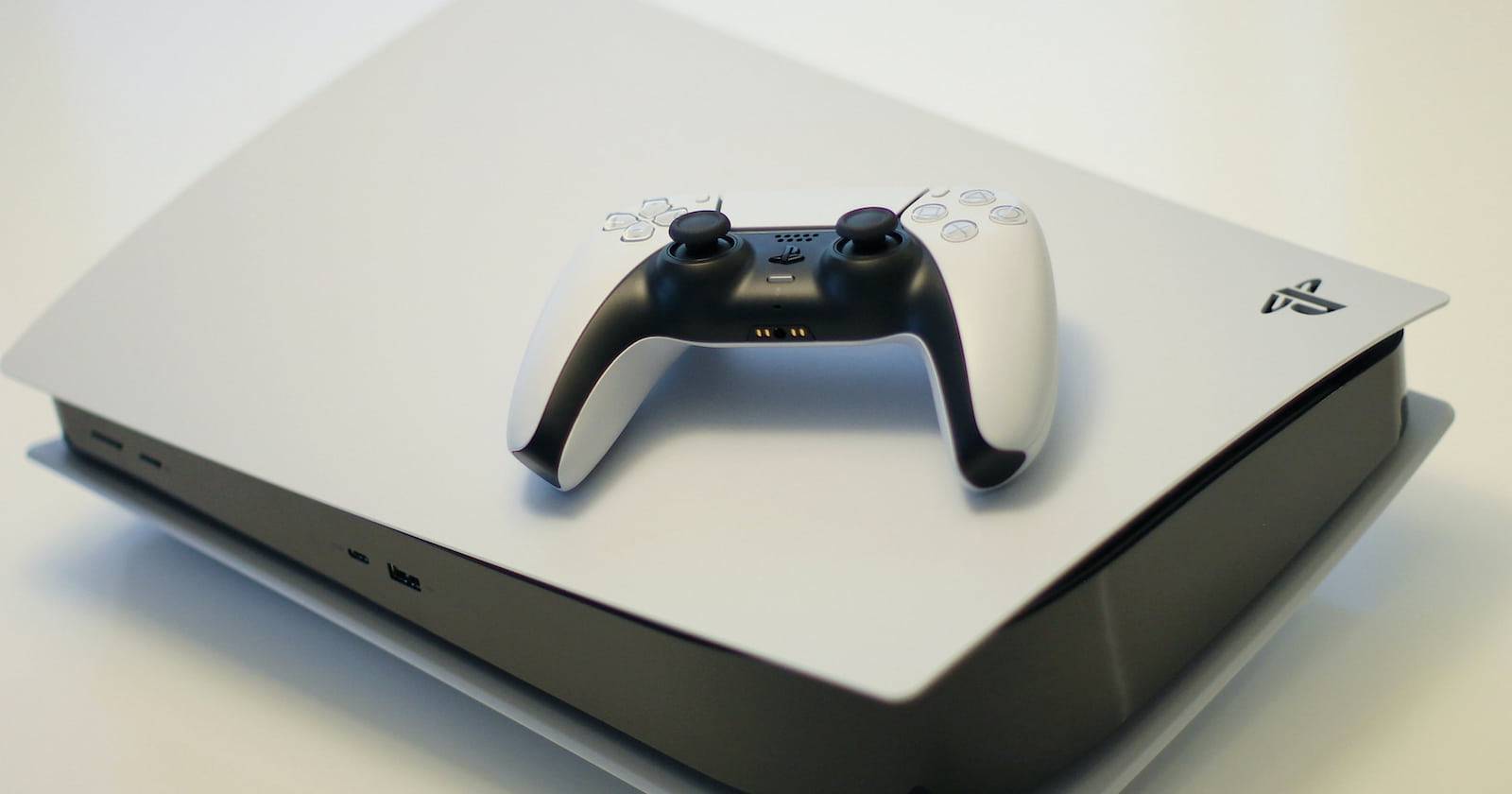
Многие владельцы PlayStation 5 быстро сталкиваются с проблемой заполненного хранилища. Sony будет выпускать новые игры ещё несколько лет, и несколько крупных тайтлов могут занять сотни гигабайт. В этой статье — практическое руководство по проверке, очистке и расширению памяти PS5, плюс чек‑листы, варианты для разных сценариев использования и краткие рекомендации по выбору диска.
Как посмотреть свободное место на PS5
Понимание навигации до настроек памяти нужно, чтобы быстро управлять файлами.
- Включите консоль и войдите в профиль. Вы окажетесь на Главном экране.
- Выберите Настройки (значок шестерёнки в правом верхнем углу).
- Откройте раздел Память.
В меню Память вы увидите цветную полосу состояния. Цвета показывают, сколько места занято под «Игры и приложения», «Медиа‑галерея», «Сохранения» и «Другое» (операционная система и системные данные — их нельзя удалить).
Совет: если вам нужно быстро освободить место, откройте вкладку «Игры и приложения» — там видно размеры установленных пакетов.
Удаляйте игры и приложения, которыми не пользуетесь
Частая причина заполнения — скачанные игры, которые вы не запускаете. Лучше удалить такие игры и загрузить заново, когда понадобятся.
Пошагово:
- В меню Память выберите Память консоли (Console Storage). По умолчанию эта вкладка уже выделена.
- Откройте Игры и приложения — появится список установленных пакетов.
- Нажмите кнопку сортировки (иконка с тремя линиями и стрелкой) и отсортируйте по размеру или дате последнего запуска.
- Отметьте галочками игры для удаления.
- Нажмите Удалить. Появится окно подтверждения с указанием освобождаемого объёма — подтвердите «ОК».
Важно: удаление игры убирает файлы установки, но не удаляет облачные сохранения (если вы используете PS Plus) и не стирает вашу учётную запись — вы всегда сможете скачать игру снова.
Физические диски и цифровые загрузки занимают одинаково
У PS5 Digital и Disc одинаковый объём встроенного SSD — около 825 ГБ доступного пространства. Установка физической и цифровой версии игры занимает одинаковое место на диске. Преимущество диска в том, что установка с диска может происходить быстрее, чем загрузка из интернета.
Используйте внешний жёсткий диск или SSD
Если у вас остались внешние накопители от предыдущих консолей, их можно подключить к PS5 с оговорками.
Критерии совместимости внешнего диска:
- ёмкость: от 250 ГБ до 8 ТБ;
- интерфейс: USB SuperSpeed 5 Гбит/с или выше (USB 3.0/3.1/3.2 соответствует условиям);
- формат файловой системы определяется консолью при первом подключении.
Ограничения и особенности:
- Внешний USB‑диск нельзя запускать от него игры PS5 напрямую. PS5‑игры нужно хранить на внутреннем SSD или на установленном M.2 SSD.
- На внешний диск можно переносить и хранить установочные файлы PS5‑игр для экономии места на внутреннем диске. При необходимости их можно вернуть обратно и снова установить быстрее, чем скачивать весь объём.
- На внешний диск можно запускать игры PS4 напрямую.
Когда внешний диск полезен:
- у вас много старых PS4‑игр, которыми вы редко играете;
- вы хотите быстро хранить резервные копии больших библиотек;
- у вас медленный интернет и вы хотите избежать повторных загрузок.
Установка второго внутреннего M.2 SSD — долгосрочное решение
Установка M.2 NVMe SSD в слот PS5 обеспечивает производительность на уровне внутреннего хранилища и позволяет запускать PS5‑игры прямо с него. Это самый удобный долгосрочный вариант, но он требует внимательного подхода.
Короткая дорожная карта установки:
- Изучите официальный список требований Sony или проверенные руководства по совместимости SSD для PS5.
- Подберите NVMe M.2 SSD подходящего форм‑фактора и объёма. Обратите внимание на наличие радиатора; некоторые диски поставляются с готовым радиатором, для других придётся использовать тонкий радиатор с низким профилем.
- Подготовьте инструменты (маленькая крестовая отвёртка). Отключите консоль от сети и аккуратно снимите крышку посадочного отсека.
- Вставьте SSD в разъём, зафиксируйте винтом, верните крышку и включите консоль.
- Консоль должна предложить отформатировать новый диск для использования.
Важно: если вы не уверены, следуйте пошаговой инструкции производителя диска или официальному гайду Sony. Неправильная установка может привести к повреждению диска или потере гарантии.
Когда внешний диск лучше M.2, а когда наоборот
- Нужна быстрая загрузка и запуск PS5‑игр — выбирайте M.2 SSD.
- Хранить большую библиотеку PS4‑игр и бэкапов — внешний HDD/SSD удобнее и дешевле.
- Ограничен бюджет — внешний HDD большой ёмкости дешевле M.2 NVMe.
Чек‑листы по ролям
Геймер‑казуал
- Удалить 2–3 недавние игры > 50 ГБ.
- Сохранить прогресс в облаке (если есть PS Plus).
- Подключить внешний диск для редко запускаемых PS4‑проектов.
Хардкорный игрок / коллекционер
- Приобрести M.2 NVMe SSD совместимого форм‑фактора.
- Отформатировать и переместить крупные PS5‑тайтлы на M.2.
- Регулярно проверять свободное место перед крупными обновлениями.
Владелец медленного интернета
- Держать большую библиотеку на внешнем диске, чтобы не перекачивать гигабайты.
- Использовать опцию переноса из/на внешний диск для ускорения установки.
Мини‑методика: быстрый план действий (30 минут)
- Откройте Настройки → Память → Игры и приложения.
- Отсортируйте по размеру и удалите 1–3 самых больших неиграемых пакета.
- Подключите внешний диск и перенесите туда архив PS4‑игр.
- Проверьте свободное место и перезагрузите консоль.
Если за 30 минут не освободилось достаточно места — запланируйте покупку M.2 и подготовьте консоль к установке.
Факторы, когда методы не сработают
- Вы часто играете в все игры одновременно: удаление не поможет, нужен дополнительный внутренний SSD.
- У вас ограниченный бюджет и нет внешнего диска — придётся выбирать, какие проекты держать установленными.
- Если диск не соответствует требованиям интерфейса или ёмкости, PS5 его не примет.
Критерии приёмки после установки SSD или переноса игр
- Консоль видит увеличенный объём памяти в меню Память.
- PS5 форматировала и подготовила диск без ошибок.
- Перенесённые игры запускаются (PS4 — прямо с внешнего, PS5 — с внутреннего/M.2).
- Нет аномального нагрева в месте установки SSD при обычной нагрузке.
Шаблон перед покупкой M.2 SSD (быстрая таблица)
| Параметр | Что проверить |
|---|---|
| Форм‑фактор | Поддерживается ли M.2 форм‑фактор консоли |
| Интерфейс | NVMe PCIe Gen4 x4 рекомендован для PS5 |
| Ёмкость | Сколько ГБ/ТБ нужно для вашей библиотеки |
| Наличие радиатора | Нужен тонкий радиатор или готовый комплект |
| Отзывы и совместимость | Поискать тесты и рекомендации от пользователей |
(Не нужно выбирать модель только по маркетингу — проверяйте реальные обзоры и совместимость с PS5.)
Примеры проверок и тестов (acceptance)
- Тест переноса: перенести игру объёмом >50 ГБ на новый диск и обратно. Без ошибок.
- Тест скорости: убедиться, что время загрузки соответствует ожиданиям (субъективно быстрее при установке на M.2).
- Тест нагрева: прогоните игру 30–60 минут и проверьте корпус рядом с посадочным местом SSD — резких перегревов быть не должно.
Совет по безопасности и конфиденциальности
- Перед удалением игры убедитесь, что важные сохранения скопированы в облако или на внешний носитель.
- Не передавайте диск незнакомцам с сохранениями и учётными данными.
Диаграмма принятия решения
flowchart TD
  A[Нужно освободить место?] -->|Да| B{Хочешь запускать PS5 игры с диска?}
  B -->|Да| C[Покупка и установка M.2 SSD]
  B -->|Нет| D{Есть ли внешний диск 250ГБ–8ТБ?}
  D -->|Да| E[Перенести PS4 и архивы на внешний диск]
  D -->|Нет| F[Купить внешний HDD/SSD]
  A -->|Нет| G[Ничего не делать]
Короткое резюме
- Проверьте Настройки → Память, чтобы увидеть, что занимает место.
- Удаляйте неиспользуемые игры и переносите PS4‑проекты на внешний диск.
- Внешний USB‑накопитель удобен для хранения, но не для запуска PS5‑игр.
- Самый надёжный способ расширить место и скорость — установить совместимый M.2 NVMe SSD.
Важно: перед покупкой и изменениями всегда сверяйтесь с официальной информацией Sony и сделайте резервную копию важных данных.
Краткое окончание: после оптимизации хранилища вы вернётесь к игре быстрее. Планируйте расширение заранее, если вы любите коллекционировать большие тайтлы.

Похожие материалы

Несколько аккаунтов Skype: Multi Skype Launcher

Журнал для работы: повысить продуктивность

Персональные звуки уведомлений на Android

Скачивание шоу Hulu для офлайн‑просмотра

Microsoft Start: персонализированная новостная лента
