
Как управлять хранилищем PS5 и расширить его
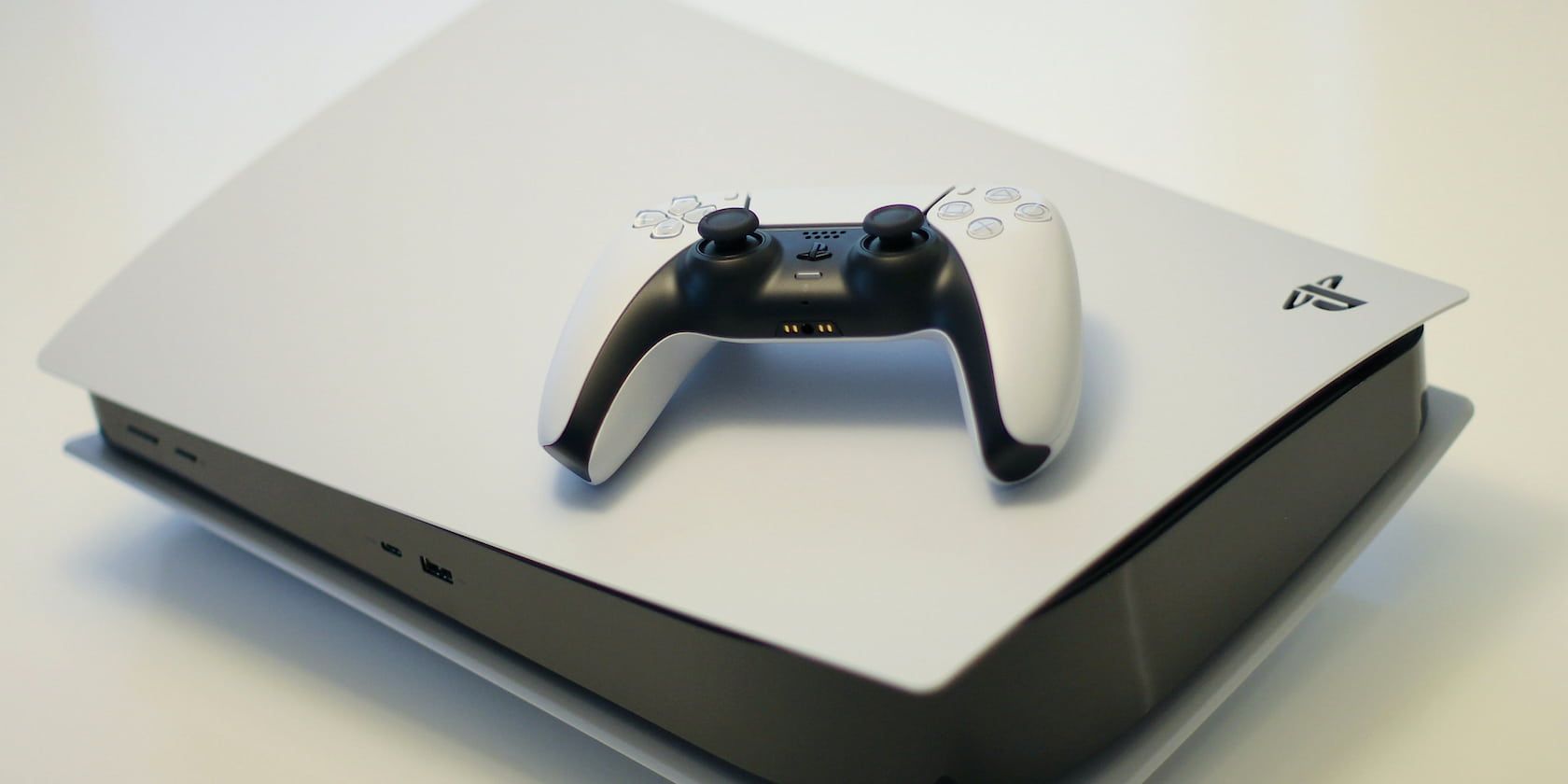
Владельцы PlayStation 5 часто сталкиваются с проблемой ограниченного объёма встроенного диска. Консоль поставляется с твердотельным накопителем объёмом 825 ГБ, который быстро заполняется современными играми. В этой статье объясняю, как проверить текущие показатели, какие действия освобождают место, чем отличаются внешние накопители и внутренние M.2 SSD, а также даю практические чек-листы и схему принятия решений.
Как проверить свободное место на PS5
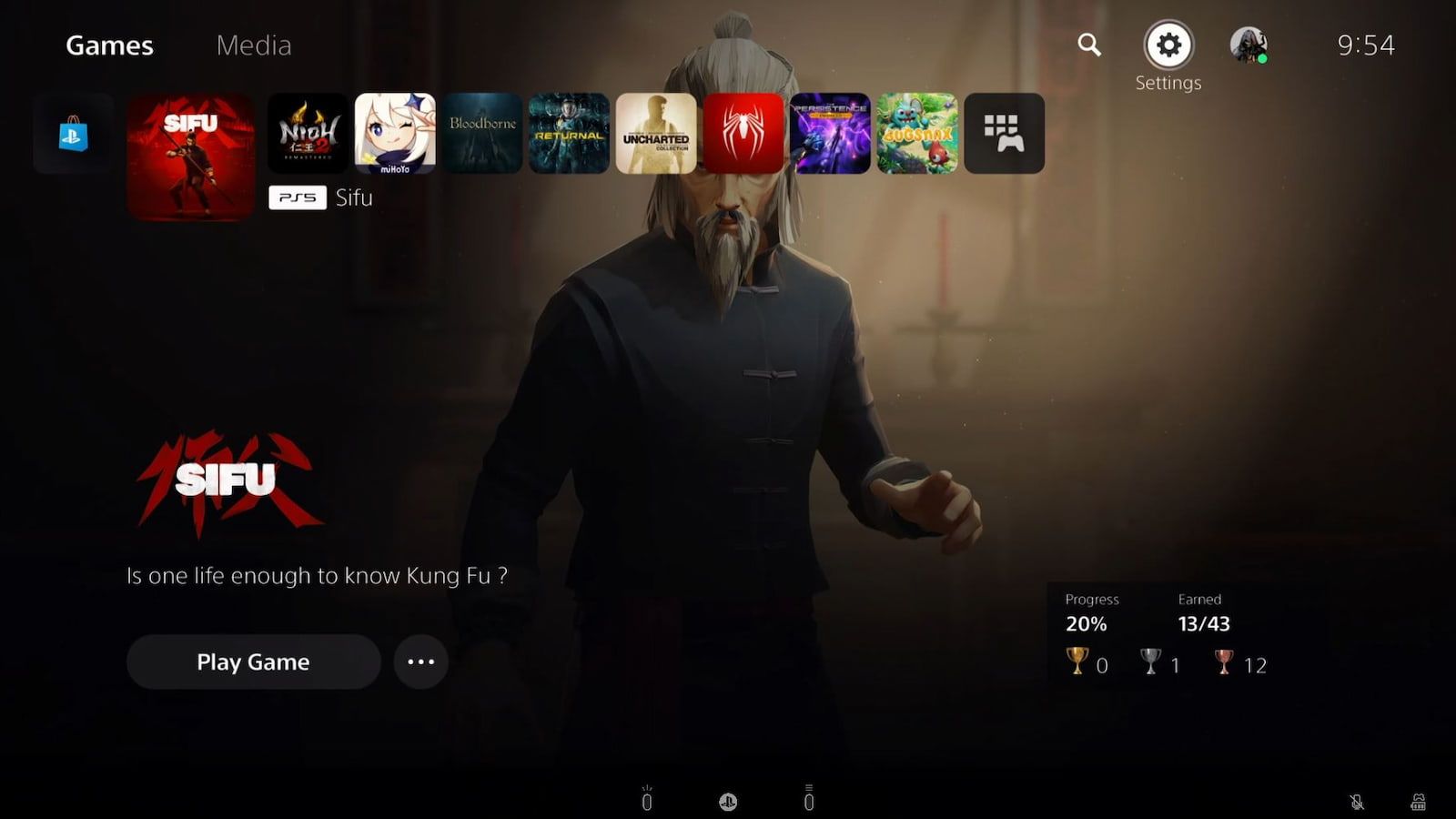
Найти статус хранилища просто. Запустите консоль, авторизуйтесь и окажетесь на Главном экране. Откройте Настройки (значок шестерёнки в правом верхнем углу) и перейдите в раздел Хранилище.
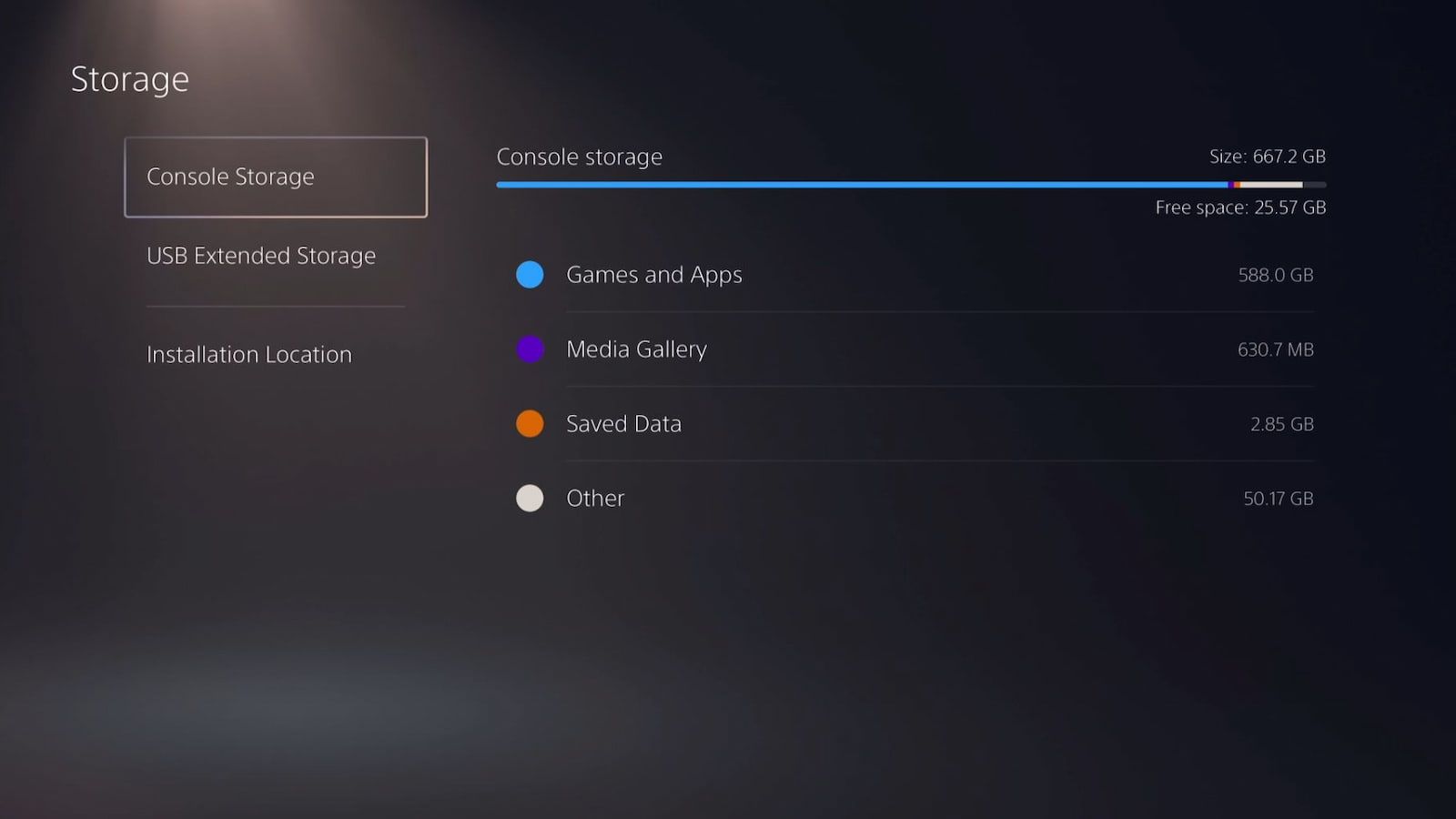
В меню Хранилище вы увидите цветной индикатор, показывающий распределение места по категориям: Игры и приложения, Галерея мультимедиа, Сохранения и Другие системные данные. Сегмент «Другое» содержит системные файлы и не поддаётся удалению.
Важно: перед большими очистками убедитесь, что у вас активирована синхронизация сохранений в облаке (если у вас PlayStation Plus) или сделайте резервные копии — это спасёт прогресс в играх.
Удаляйте игры и приложения, которыми не пользуетесь
Частая причина переполнения — загрузка множества игр «на будущее». Чтобы освободить место:
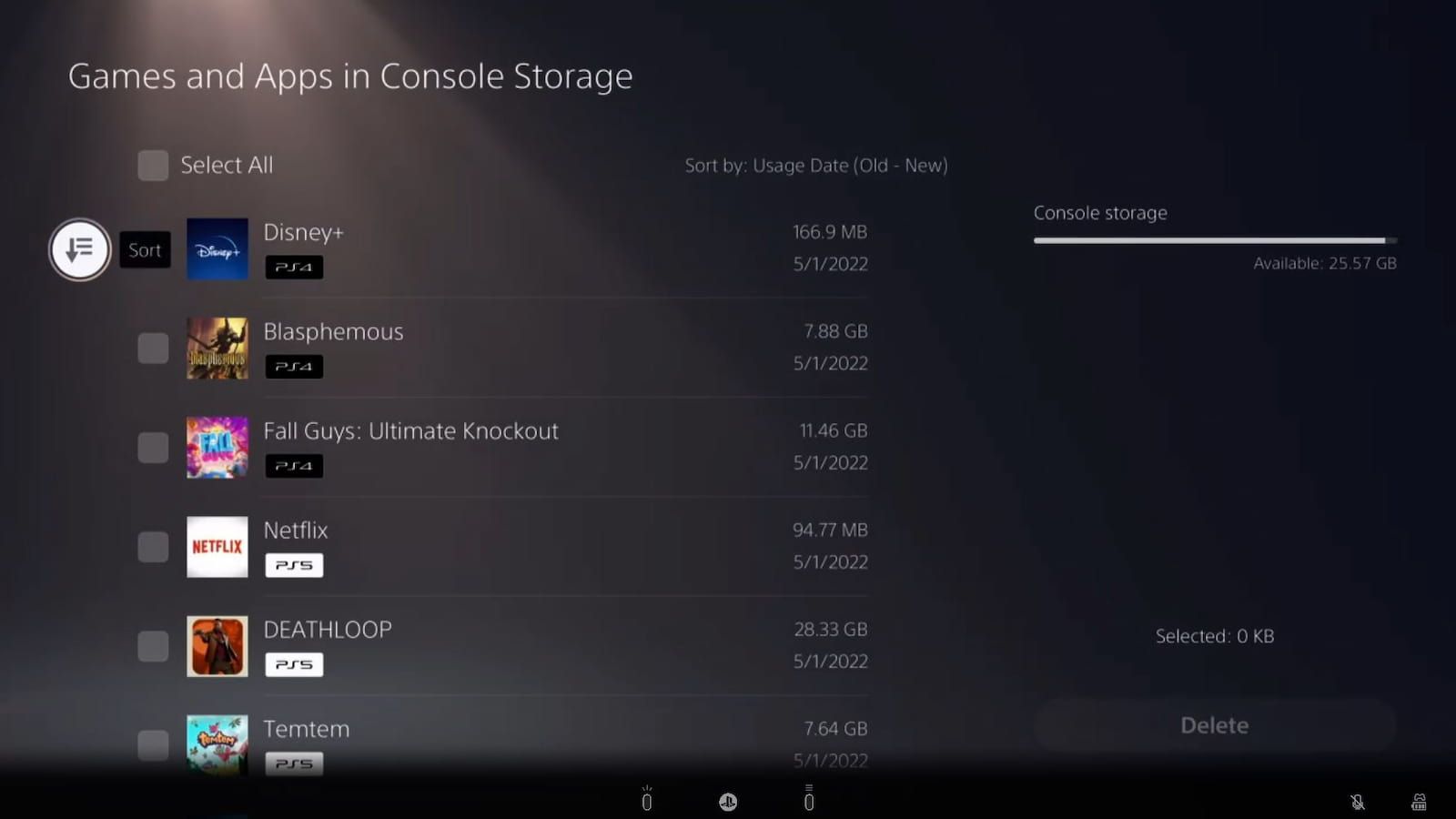
- В Хранилище откройте Консольное хранилище → Игры и приложения.
- Используйте кнопку Сортировка (иконка с тремя линиями и стрелкой) для упорядочивания по размеру или дате использования.
- Отметьте флажками игры, которые хотите удалить, и нажмите Удалить.
- Подтвердите действие в всплывающем окне — система покажет, сколько места освободится.
Когда стоит удалить: если игра не запускалась месяцами и её установка занимает много гигабайт, разумнее временно удалить и загрузить заново при необходимости.
Физические диски и цифровые версии: место одинаково
Независимо от того, у вас PS5 Digital Edition или версия с дисководом, внутренняя ёмкость такая же — 825 ГБ SSD. Установка игры с диска и установка цифровой копии занимают одинаковый объём на внутреннем накопителе. Плюс: установка с физического носителя обычно идёт быстрее, потому что большая часть данных копируется с диска.
Используйте внешний жёсткий диск или SSD через USB
Внешние USB-накопители — быстрый способ освободить место без вскрытия консоли, но у них есть ограничения:
- Поддерживаемый объём: от 250 ГБ до 8 ТБ.
- Подключение: USB SuperSpeed 5 Гбит/с (или выше) рекомендуется.
- Ограничение: PS5 не позволяет запускать игры, разработанные специально для PS5, напрямую с внешнего USB-диска. Перенос и хранение PS5-игр возможны, но запускать их придётся после перемещения обратно во внутренний SSD. Из внешнего хранилища можно запускать игры для PS4.
Преимущества внешнего диска:
- Хранение коллекции — быстрее, чем повторная загрузка из сети.
- Подходит для хранения бэкапов и больших PS4-игр.
Ограничения:
- Меньшая скорость по сравнению с внутренним SSD PS5, особенно для современных PS5-игр.
- Для работы с PS5 важно использовать качественный кабель и порт USB, поддерживающий SuperSpeed.
Установка второго внутреннего M.2 SSD — долговременное решение
Если вы планируете держать много больших игр, лучшая долгосрочная опция — установить совместимый M.2 SSD в слоте расширения PS5. Это расширение обеспечивает производительность, близкую к встроенному SSD, и позволяет запускать PS5-игры напрямую с него.
Перед покупкой и установкой обратите внимание на эти параметры:
- Физический форм-фактор: M.2 NVMe (проверьте длину и размеры теплоотвода).
- Ёмкость: от рекомендуемых производителями размеров до 8 ТБ — выбирайте под бюджет и потребности.
- Интерфейс: PCIe Gen4 x4 для максимальной производительности.
- Тепловое решение: обязательный радиатор/термопрокладка для отвода тепла.
Важно: установка требует аккуратности. Отключите питание консоли, извлеките модуль должным образом и установите SSD в соответствии с инструкцией Sony. Если вы не уверены — обратитесь к официальному гиду или сервисному центру.
Критерии приёмки после установки SSD
- Консоль обнаруживает новый накопитель в разделе Хранилище.
- На новом диске можно установить и запускать PS5-игры.
- Нет критического нагрева корпуса при длительной игре (температура в разумных пределах).
- Скорость копирования/загрузки сопоставима с ожиданиями для PCIe Gen4 NVMe.
Быстрые советы по выбору SSD
- Выбирайте SSD с интерфейсом PCIe Gen4 и скоростью последовательного чтения не ниже заявленной производителем для удовлетворительной работы с игровыми данными.
- Наличие заводского радиатора или совместимость с M.2-радиатором — обязательное преимущество.
- Проверяйте список совместимых моделей на официальном сайте Sony перед покупкой.
Мини‑методология: как решать, что удалить или перенести
- Сортируйте игры по использованию и размеру.
- Пометьте как «кандидаты» игры, не запусканные больше месяца и занимающие много места.
- Оставьте игры с постоянными онлайновыми сохранениями и проекты, в которых вы активно играете.
- Перенесите PS4-игры на внешний диск, PS5-игры — на M.2 SSD или удаляйте с возможностью повторной загрузки.
Чек‑листы по ролям
Геймер, играющий один:
- Удалить завершённые кампании.
- Хранить только активные проекты на внутреннем SSD.
- Перенести коллекцию PS4 на внешнее хранилище.
Семейная консоль:
- Назначить папки/профили для каждого пользователя.
- Вести список «нужных игр» — скачивать по очереди.
- Использовать внешний диск для малоиспользуемых библиотек.
Стример или создатель контента:
- Держать на внутреннем SSD текущие файлы для стримов.
- Архивировать старые записи на внешние диски.
- Проверять скорость USB/SSD перед категорией «боевого стрима».
Альтернативные подходы и когда они не подходят
- Облачные сохранения и онлайн‑библиотеки: хороши для сохранения прогресса, но не освобождают место от установленных файлов.
- Увеличение частоты удаления и переустановки: работает для экономии места, но раздражает при частых переустановках и долгих загрузках.
- Внешние USB-накопители: удобны для хранения, но не позволят запускать PS5‑игры напрямую.
Когда ничего не помогает: если вы часто играете в много тяжёлых AAA-проектов одновременно (онлайновые, долгие кампании), единственное масштабное решение — установить M.2 SSD большего объёма.
Схема принятия решения (Mermaid)
flowchart TD
  A[Проблема: Мало места] --> B{Играете ли вы
в основном в PS5-игры?}
  B -- Да --> C{Есть ли у вас
совместимый M.2 SSD слот?}
  B -- Нет --> D[Перенести PS4-игры
на внешний USB-диск]
  C -- Да --> E[Установить M.2 SSD
и перенести игры]
  C -- Нет --> F[Использовать гибрид:
удалять / внешний диск]
  E --> G[Проблема решена]
  D --> G
  F --> G
Проверки после очистки или установки
- Убедитесь, что сохранения синхронизированы.
- Проверьте список установленных игр и свободное место.
- Запустите большую игру и проследите время загрузки и стабильность.
Риски и рекомендации по безопасности
- Не используйте неизвестные или повреждённые USB‑накопители — риск потери данных.
- При установке M.2 SSD отключите питание и следуйте официальной инструкции.
- Делайте резервные копии сохранений перед форматированием или переносом.
Частые вопросы
Можно ли запускать PS5-игры с внешнего диска?
Нет — PS5 не поддерживает запуск PS5-игр с USB-накопителей. Это ограничение платформы. PS4-игры можно запускать напрямую.
Какую ёмкость SSD выбрать?
Выбор зависит от бюджета и коллекции. Для нормального удобства 1–2 ТБ подойдут большинству пользователей; для больших библиотек — 4 ТБ и выше.
Нужно ли охлаждение для M.2 SSD?
Да. NVMe SSD в компактном корпусе греются. Радиатор или хорошо проработанное пассивное охлаждение обязательны для стабильной работы.
Краткое резюме
- Проверяйте раздел Хранилище в настройках PS5 и сортируйте игры по размеру и частоте использования.
- Удаляйте неиграемые проекты и переносите PS4‑игры на внешний USB‑диск.
- Для запуска PS5‑игр напрямую используйте совместимый M.2 SSD в слоте расширения.
- Делайте резервные копии и следуйте рекомендациям производителя при установке оборудования.
Важно: грамотное управление местом и продуманный выбор внешнего или внутреннего накопителя сохранят вам часы загрузок и нервов — больше времени на игры.

Похожие материалы

Несколько аккаунтов Skype: Multi Skype Launcher

Журнал для работы: повысить продуктивность

Персональные звуки уведомлений на Android

Скачивание шоу Hulu для офлайн‑просмотра

Microsoft Start: персонализированная новостная лента
