
Как продлить время работы батареи MacBook
Быстрые ссылки
- Проверить состояние батареи
- Настроить энергосбережение
- Просмотреть потребление энергии по приложениям
- Отключить Bluetooth
- Уменьшить подсветку клавиатуры
- Отключить док-адаптеры и периферийные устройства
MacBook славятся хорошим временем работы от батареи, но иногда хочется ещё больше. Это особенно заметно на старых ноутбуках с энергоёмким процессором или механическим жёстким диском. Тем не менее, даже на современных моделях простые приёмы помогут продлить автономность.
Примечание: многие советы подходят и для других ноутбуков, но способы доступа к настройкам отличаются в зависимости от ОС.
Уменьшите яркость экрана
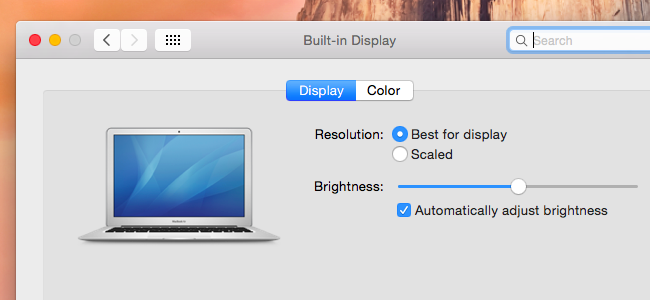
Дисплей — один из самых больших потребителей энергии. Самый быстрый способ снизить расход — уменьшить яркость.
- На большинстве Mac клавиши F1/F2 управляют яркостью (без нажатия Fn).
- Уменьшайте яркость, когда нужно получить дополнительное время работы.
Если яркость сама меняется и вам нужно держать её низкой, отключите автоматическую подстройку яркости:
- Нажмите яблоко в левом верхнем углу экрана.
- Откройте «Системные настройки» (или «Системные настройки» в более новых версиях macOS).
- Выберите «Дисплеи».
- Снимите галочку с «Автоматически регулировать яркость» (в русской локализации может называться «Автоматическая подстройка яркости»).
Важно: автоподстройка полезна в большинстве ситуаций, но мешает, если вы намеренно держите яркость постоянно низкой.
Проверить состояние батареи
Если автономность ухудшилась сильно, сначала проверьте состояние самой батареи. Это поможет понять, требуется ли замена или можно обойтись оптимизацией.
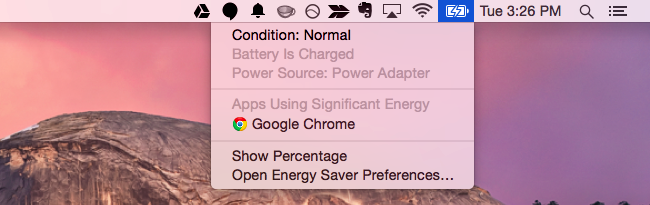
- Удерживайте клавишу Option и щёлкните значок батареи в строке меню.
- В строке «Состояние» («Condition») увидите значения типа «Нормальное», «Заменить скоро» и т. п.
«Нормальное» означает, что батарея в порядке. Сообщение «Заменить скоро» или похожее указывает на деградацию и необходимость замены. На старых Mac батарею можно заменить самостоятельно; в новых моделях замена чаще требует обращения в сервис.
Настройте параметры энергосбережения
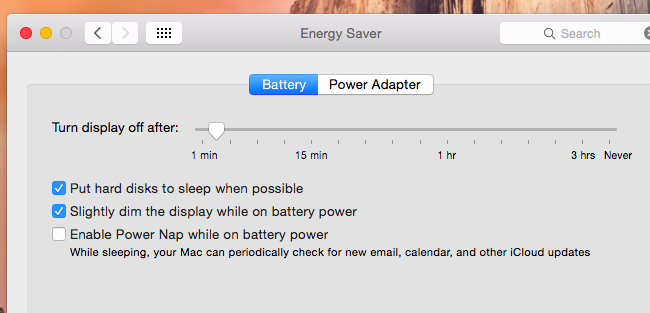
Окно «Энергосбережение» помогает оптимизировать поведение в режиме от батареи. Откройте «Системные настройки» → «Энергосбережение» или нажмите значок батареи в строке меню и выберите «Открыть настройки энергосбережения».
- Перейдите на вкладку «Батарея» для параметров при питании от аккумулятора.
- Включите «Переводить жёсткий диск в спящий режим при возможности» если у вас механический диск — это снизит расход.
- Включите «Немного затемнять дисплей при питании от батареи» для уменьшения подсветки.
- Отключите «Разрешить Power Nap на батарее», чтобы Mac не просыпался и не выполнял фоновые обновления.
- Уменьшите таймаут «Выключать экран» — экран будет гаснуть быстрее, когда вы отходите.
Важно: при выключенном Power Nap вы можете пропустить автоматическую проверку почты или резервные копии, но вы сохраните заряд.
Просмотр потребления энергии по приложениям
Разные приложения расходуют энергию по-разному. Чтобы понять, кто «съедает» батарею:
- Щёлкните значок батареи в строке меню — в списке отображаются приложения с пометкой «значительная нагрузка».
- Для детальной информации откройте Монитор активности (Command + Пробел → введите «Монитор активности»).
- Перейдите на вкладку «Энергия» — там отображаются процессы с суммарным и текущим потреблением.
Замечание: даже закрытые приложения могли потреблять энергию раньше; в «Энергии» видно суммарное использование за сессию. Браузеры часто занимают много ресурсов: попробуйте переключиться на более лёгкий браузер или уменьшить количество вкладок и расширений.
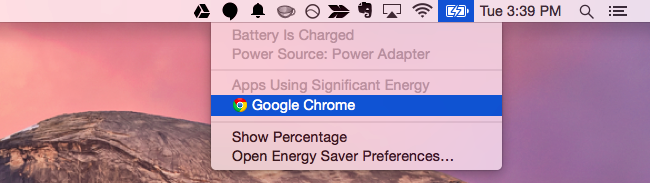
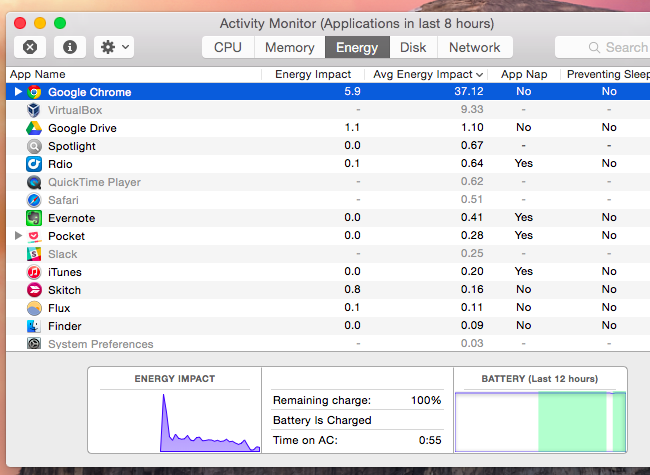
Советы по работе с приложениями:
- Закрывайте ненужные программы и вкладки браузера.
- Отключайте расширения, которые постоянно работают в фоне.
- Для тяжёлых задач (рендер, сборка проектов) подключайте зарядное устройство.
Отключите Bluetooth, когда он не нужен
Bluetooth использует энергию, особенно при постоянной синхронизации с другими устройствами (например, для Continuity и Handoff).
- Откройте «Системные настройки» → «Bluetooth» и нажмите «Выключить Bluetooth».
- Включите опцию «Показывать Bluetooth в строке меню» для быстрого доступа.
Важно: отключение Bluetooth может прервать работу беспроводных клавиатур, мышей и передачу между iPhone и Mac.
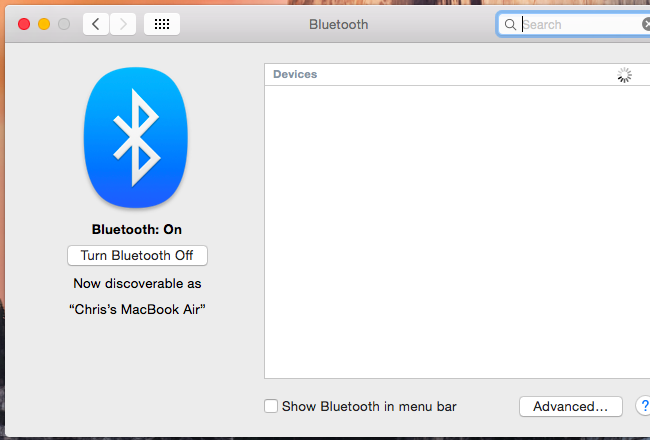
Уменьшите подсветку клавиатуры
Подсветка клавиатуры потребляет энергию. На большинстве моделей яркость регулируется клавишами F5 и F6.
- Нажмите F5 до полного выключения подсветки, чтобы максимально сэкономить.
- Оставляйте подсветку только если она действительно нужна в тёмной среде.
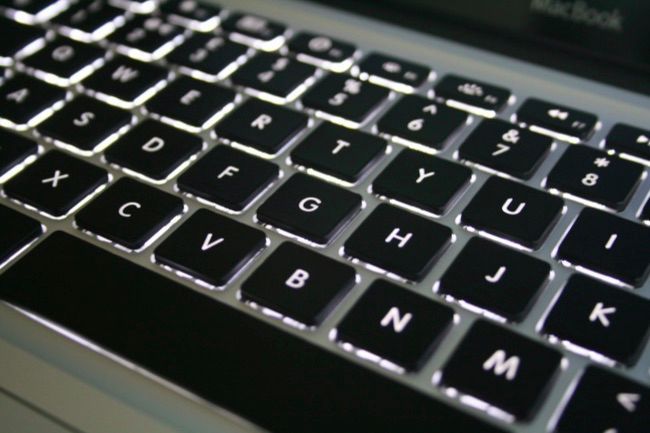
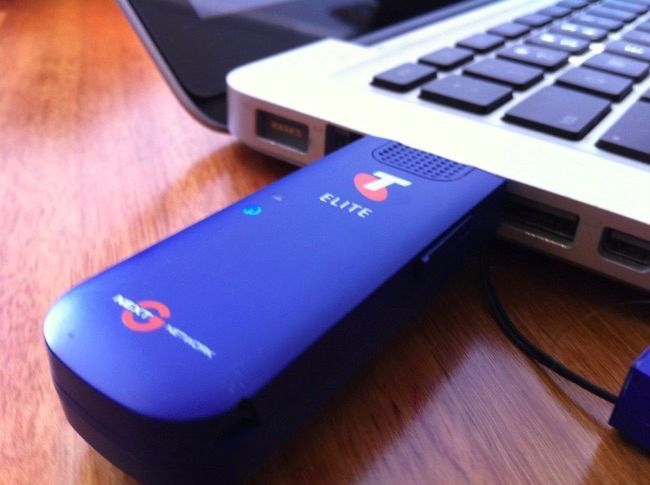
Отключайте док-адаптеры и периферийные устройства
Внешние USB‑устройства, адаптеры и SD‑карты потребляют энергию. Отключайте всё, что не используется.
- Отключите USB‑накопители и адаптеры с Ethernet/HDMI, когда они не нужны.
- Если используете внешнюю мышь — переключитесь на энергосберегающий режим или используйте проводную альтернативу.
Дополнительные тактики и альтернативы
- Режим энергосбережения macOS: включайте «Экономию энергии» в строке меню — это автоматически снижает фоновые активности и яркость.
- Используйте внешний аккумулятор (power bank) с поддержкой USB‑C PD для увеличения времени автономной работы в поездке.
- Переключайтесь на SSD, если у вас старый Mac с HDD — SSD обычно экономичнее по энергии и быстрее.
- Для длительной работы в поездке рассмотрите использование режима «Спящий режим» вместо полного выключения — при правильных настройках Mac восстанавливается быстро и экономит заряд.
Альтернативы и когда они сработают меньше:
- Приложения с тяжёлой графикой или вычислениями (визуализация, компиляция) всегда будут «съедать» заряд — никакие настройки не заменят подключение к питанию.
- Если батарея физически изношена, программные рекомендации дадут минимальный эффект; потребуется её замена.
Playbook: шаги перед длительной поездкой
- Проверьте состояние батареи (см. раздел выше).
- Снизьте яркость и подсветку клавиатуры.
- Включите «Режим энергосбережения» и отключите Power Nap.
- Закройте энергоёмкие приложения и вкладки браузера.
- Отключите Bluetooth и все лишние периферийные устройства.
- Включите режим полёта, если не нужна сеть, или используйте только Wi‑Fi вместо сотового трафика через iPhone.
- Возьмите с собой внешний аккумулятор и кабель USB‑C PD.
Критерии приёмки
- Устройство удерживает заряд в ожидаемом для вашей модели диапазоне при стандартной нагрузке.
- Нет резкого падения процента батареи в течение нескольких минут без явных причин.
Чек-листы по ролям
Путешественник:
- Отключить Bluetooth и ненужные сервисы.
- Включить режим энергосбережения.
- Взять power bank с USB‑C PD.
Студент:
- Минимизировать вкладки браузера и отключить автозагрузку приложений.
- Настроить автоматический сон экрана спустя 1–3 минуты простоя.
Разработчик/дизайнер:
- Для тяжёлых задач держать устройство подключённым к сети.
- По возможности переключаться на менее энергоёмкие инструменты или отдельный сервер для сборок.
Когда эти советы не помогут
- Физический износ батареи. В этом случае оптимизации дадут лишь небольшую прибавку.
- Интенсивная работа с графикой, видео или вычислениями. Здесь главная мера — питание от сети.
Риски и меры предосторожности
- Отключая автоматические обновления и фоновые синхронизации, вы сокращаете расход, но рискуете пропустить важные обновления безопасности. Раз в несколько дней включайте обновления и синхронизацию, когда устройство подключено к сети.
- Попытки самостоятельной замены батареи могут привести к повреждению устройства и потере гарантии. Оцените риски и при необходимости обратитесь в сервис.
Короткая методология (как оценивать результат)
- Задокументируйте текущее поведение: время работы при вашей типичной нагрузке.
- Примените набор оптимизаций (яркость, фоновые задачи, Bluetooth, периферия).
- Повторите измерение в тех же условиях.
- Сравните результаты и решите, какие изменения сохранить.
Быстрые советы — шпаргалка
- Экран и яркость — главный источник экономии.
- Закрывайте фоновые процессы и расширения.
- Отключайте Bluetooth и периферийные устройства, когда они не нужны.
- Если батарея изношена — меняйте её в сервисе.
Итог
Даже небольшие изменения в настройках и привычках часто дают ощутимый прирост автономности. Если вы заметили сильное ухудшение, начните с проверки состояния батареи. Для повседневной экономии — понизьте яркость, контролируйте приложения и отключайте ненужные устройства. При серьёзном износе батареи стоит обратиться в сервисный центр.
Важно: если вам нужно быстро увеличить заряд, используйте оригинальное зарядное устройство или сертифицированный USB‑C PD‑адаптер.
Факт-бокс: что влияет на время работы батареи
- Яркость экрана: сильный эффект.
- Процессор и графика: высокая нагрузка — большой расход.
- Периферия: внешние диски, адаптеры, Bluetooth.
- Фоновые сервисы: синхронизация, индексирование, обновления.
- Физическое состояние батареи: деградация со временем.
Автор фото: Joseph Thornton, William Hook, Beau Giles (источники в оригинале).

Похожие материалы

Несколько аккаунтов Skype: Multi Skype Launcher

Журнал для работы: повысить продуктивность

Персональные звуки уведомлений на Android

Скачивание шоу Hulu для офлайн‑просмотра

Microsoft Start: персонализированная новостная лента
