Как увеличить хранилище iCloud: пошаговое руководство
Быстрые ссылки
- Содержание
- Три способа увеличить хранилище iCloud
- Как увеличить хранилище iCloud на iPhone или iPad
- Как увеличить хранилище iCloud на Mac
- Когда увеличение не поможет и альтернативы
- Чек-листы и рекомендации
Содержание
- Три способа увеличить хранилище iCloud
- Как увеличить хранилище iCloud на iPhone или iPad
- Как увеличить хранилище iCloud на Mac
- Когда обновление не решит проблему
- Альтернативные подходы
- Мини-методология: как выбрать план
- Чек-листы для пользователей и администратора
- Критерии приёмки
- Глоссарий
- Короткое резюме
Три способа увеличить хранилище iCloud
Если вам требуется больше места в iCloud, есть три основных варианта:
- Подписка Apple One — комплексный пакет сервисов Apple, в который в зависимости от плана может входить дополнительное хранилище iCloud вместе с Apple Music, Apple TV+ и другими сервисами.

Семейный доступ — если кто‑то в вашей семейной группе Apple делится своим планом iCloud или Apple One, вы можете использовать часть их общего объёма.
Отдельная подписка на iCloud+ — стандартный вариант: платить ежемесячно за выбранный объём хранилища только для своей учётной записи.
Важно: у разных планов разная цена и возможность семейного совместного использования. При выборе учитывайте не только текущие нужды, но и ожидаемый рост фото/видео и резервных копий.
Как увеличить хранилище iCloud на iPhone или iPad
- Откройте приложение «Настройки».
- Нажмите на своё имя/учётную запись Apple вверху экрана.

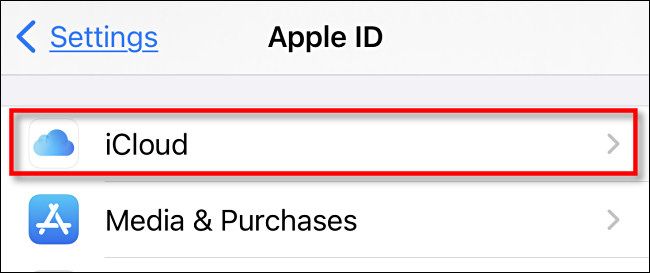
- На экране учётной записи выберите раздел «iCloud».
- Нажмите «Управление хранилищем».
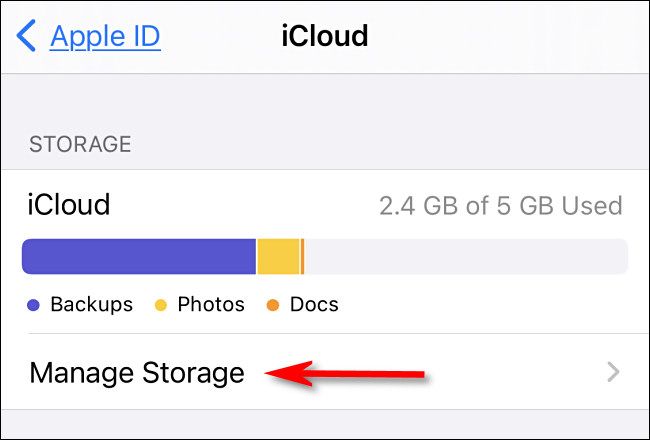
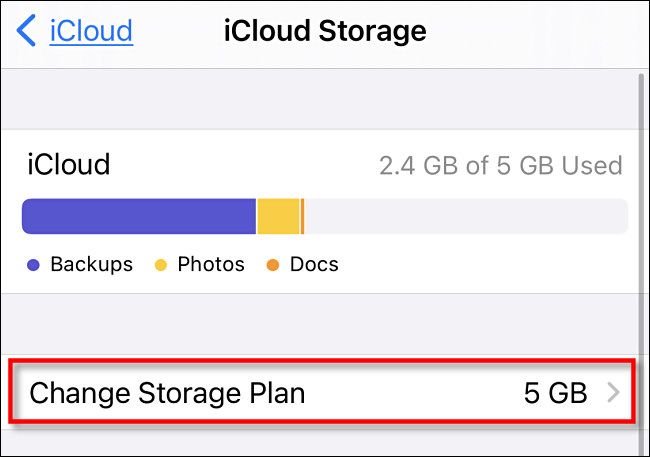
- В разделе «Хранилище iCloud» выберите «Изменить план хранения».
- Выберите подходящий план (например, +50 ГБ, +200 ГБ, +2 ТБ). Более дорогие планы обычно поддерживают семейное совместное использование. Нажмите «Купить» или «Оформить» и подтвердите платёж через Apple ID.
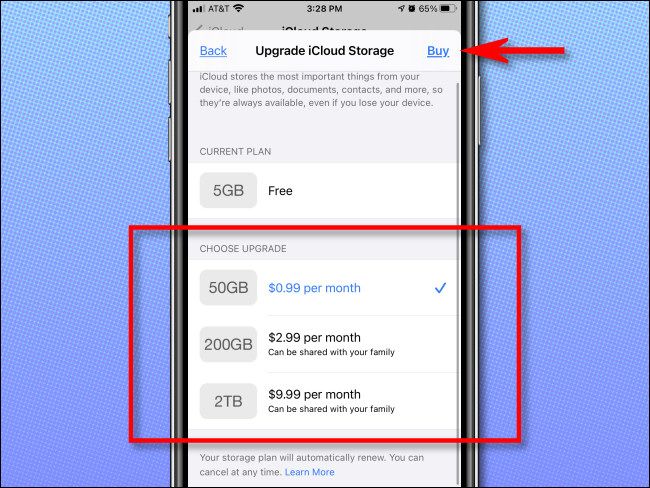
После подтверждения платёжной операции объём хранилища увеличится сразу же. Резервные копии, синхронизация фото и другие службы начнут использовать новый лимит автоматически.
Важно: если вы используете семейный план, проверьте, кто является организатором семьи и имеет ли он достаточно свободного пространства, чтобы поделиться.
Как увеличить хранилище iCloud на Mac
- Откройте «Системные настройки» (или «Системные настройки» в macOS Ventura и новее — «Системные настройки»/«Apple ID»).
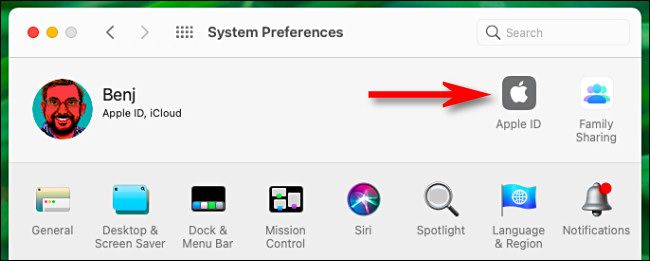
- Войдите в учётную запись Apple, если ещё не сделали этого. Нажмите «Apple ID».
- В боковой панели выберите «iCloud», затем рядом с индикатором хранилища нажмите кнопку «Управлять».
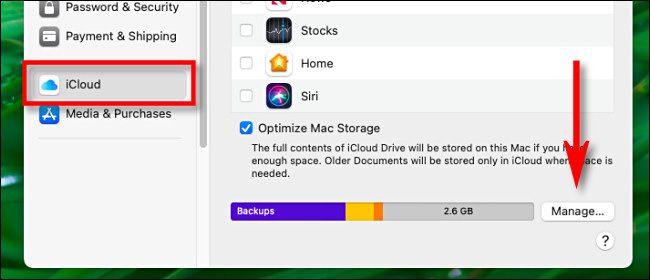
- В окне управления iCloud нажмите «Изменить план хранения».
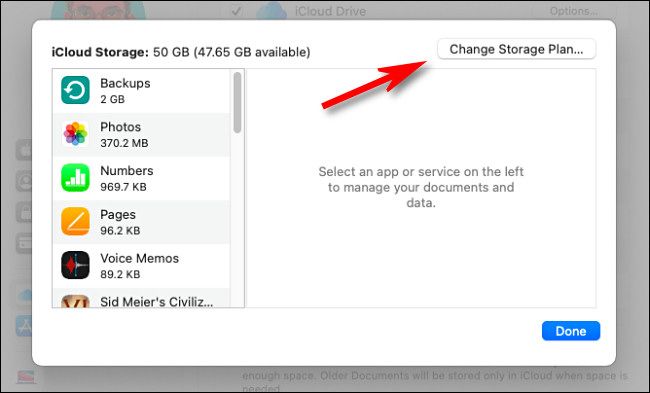
- Выберите план и нажмите «Далее» или «Купить». Подтвердите вход в Apple ID при необходимости.
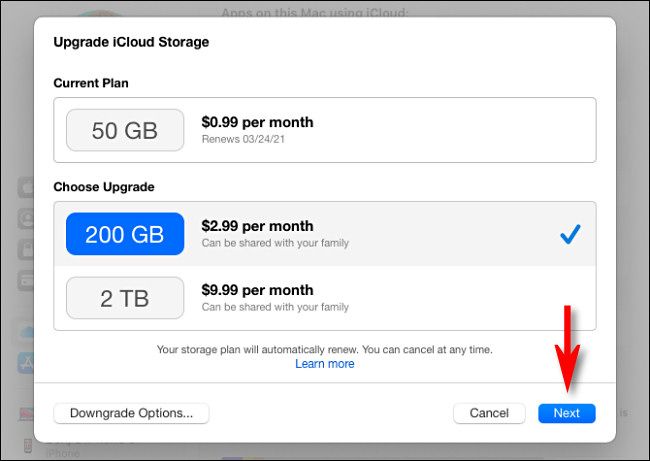
Хранилище обновится немедленно и будет доступно для резервного копирования, синхронизации фото, файлов iCloud Drive и прочих сервисов.
Когда обновление не решит проблему
- Если лимит расходуется из‑за одного очень большого резервного копирования на устройстве, проще удалить ненужные резервные копии или исключить из копии большие приложения.
- Если проблема — не объём, а синхронизация (например, файлы не загружаются), увеличение места не поможет — нужно устранить проблему с сетью или с самим файлом.
- При нарушениях оплаты (старые платёжные данные) платёж может не пройти — обновите способ оплаты.
Альтернативные подходы
- Очистка: удалите старые резервные копии, ненужные фото/видео и файлы из iCloud Drive.
- Перенос: перенесите часть больших файлов в сторонние облачные хранилища (Google Drive, Dropbox, OneDrive) или на внешний диск.
- Сжатие: используйте оптимизацию «Хранить на iPhone» для фото, чтобы уменьшить локальное хранилище и часть файлов держать в облаке в уменьшенном виде.
- Семейный план: если несколько членов семьи используют много данных, объединение в общий план часто дешевле, чем отдельные подписки.
Мини‑методология: как выбрать план iCloud
- Оцените текущее использование: посмотрите, что занимает место — фото, резервные копии, файлы iCloud Drive.
- Прогноз роста: предполагается ли, что объём коллекции фото/видео вырастет через год? Умножьте текущий объём на коэффициент 1.5–2.
- Сравните стоимость с альтернативами (например, подписка на 2 ТБ с семейным доступом versus перенос части данных в другой сервис).
- Выберите план, который покрывает прогнозируемый объём с небольшим запасом.
Формула простая: Подходящий план = текущий объём × запас (1.5–2) + учёт семейного использования.
Чек‑листы и роли
Чек‑лист для обычного пользователя (быстро):
- Проверить текущее использование iCloud в настройках.
- Решить: купить отдельный план или присоединиться к семейному.
- Обновить платёжные данные в Apple ID.
- Купить план и подтвердить оплату.
- Убедиться, что резервные копии и синхронизация работают.
Чек‑лист для организатора семейного доступа:
- Убедиться, что вы организатор семьи в «Семейном доступе».
- Проверить, достаточен ли общий объём плана.
- При необходимости изменить план на больший (через «Apple One» или iCloud+).
- Настроить права доступа и объяснить членам семьи, что и где хранится.
Чек‑лист для IT‑администратора малого бизнеса:
- Документировать учётные записи, связанные с оплатой.
- Решить единый политический подход (индивидуальные подписки или централизованный план).
- Обеспечить, чтобы важные данные были продублированы вне iCloud (резервное копирование).
Критерии приёмки
- Пользователь увеличил объём хранилища и видит обновлённый лимит в настройках.
- Резервное копирование устройств прошло успешно после увеличения места.
- Фото и документы начали синхронизироваться без ошибок.
- При семейном плане участники видят доступный общий объём и могут им пользоваться.
Простые сценарии тестирования
- Купить план на iPhone и проверить, что объём увеличился на Mac (синхронизация данных Apple ID).
- Попробовать загрузить большой файл в iCloud Drive — загрузка должна завершиться успешно.
- Проверить, что новый объём отображается в разделе «Учетная запись» → «iCloud» у всех членов семьи (при семейном доступе).
Когда стоит выбрать Apple One
Apple One удобен, если вы пользуетесь несколькими сервисами Apple (Apple Music, Apple TV+, Fitness+, News+ и т.д.) и хотите единую ежемесячную оплату. Часто у Apple One общий объём iCloud в комплекте больше, чем самый дешёвый отдельный план.
Мероприятия по безопасности и конфиденциальности
- Всегда проверяйте подключенные устройства в своей учётной записи Apple и выходите из тех, которыми не пользуетесь.
- Двухфакторная аутентификация должна быть включена для безопасности Apple ID.
- Помните: удалённые файлы и резервные копии могут быть восстановлены в течение ограниченного времени после удаления — ознакомьтесь с политикой восстановления Apple.
1‑строчный глоссарий
- iCloud+: платная расширенная версия iCloud с дополнительными функциями и объёмом хранилища.
- Apple One: пакет услуг Apple, объединяющий несколько подписок, включая iCloud.
- Семейный доступ: функция, позволяющая делиться подписками и хранилищем между членами семьи.
Схема принятия решения
flowchart TD
  A[Нужен ли дополнительный объём?] -->|Нет| B[Очистить и оптимизировать]
  A -->|Да| C{Используете ли вы другие сервисы Apple?}
  C -->|Да| D[Рассмотреть Apple One]
  C -->|Нет| E{Нужно ли семейное совместное использование?}
  E -->|Да| F[Семейный план iCloud или общий Apple One]
  E -->|Нет| G[Отдельная подписка iCloud+]
  D --> H[Выбрать план по объёму]
  F --> H
  G --> H
  H --> I[Подтвердить оплату и проверить синхронизацию]
Краткое резюме
- Самый простой путь — купить iCloud+ прямо с iPhone, iPad или Mac.
- Apple One целесообразен при активном использовании других сервисов Apple или при желании семейного совместного доступа.
- Иногда достаточно оптимизировать и удалить ненужные данные — увеличение места не всегда единственный и лучший путь.
Рекомендация: перед покупкой оцените текущее использование, спрогнозируйте рост данных на 6–12 месяцев и выберите план с небольшим запасом.

Похожие материалы
Разворачиваем сокращённые ссылки на iPhone

Как создать GIF в Photoshop — полное руководство

Как зашифровать файлы с VeraCrypt

Как найти MAC‑адрес в Linux
Перенос и воспроизведение VR‑видео на Oculus Go