
Как увеличить VRAM в Windows 10
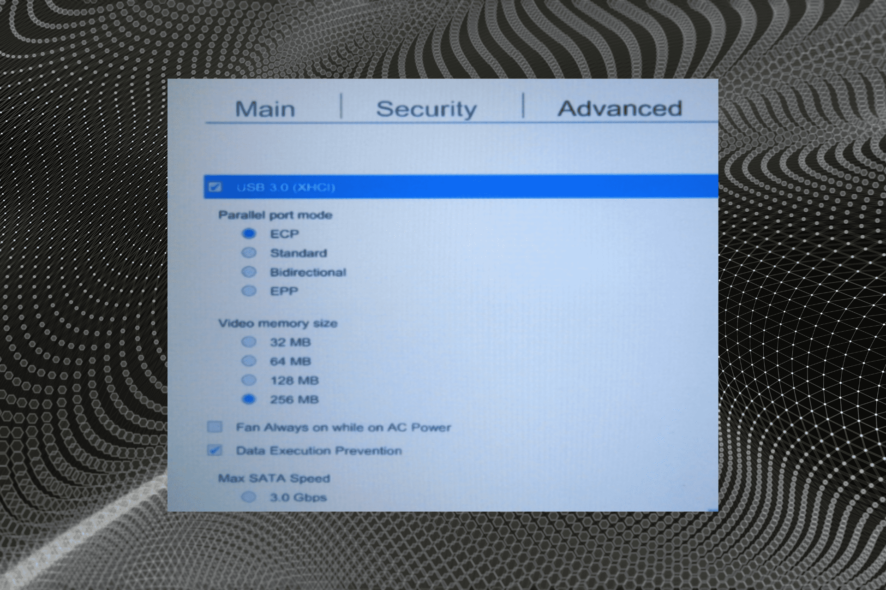
VRAM — это ключевой компонент для рендеринга графики: от игр и 3D‑редакторов до некоторых видов научных вычислений. Для корректной работы приложений важно знать, сколько у вас видеопамяти и как при необходимости увеличить выделение памяти графическому адаптеру в Windows 10.
Что такое VRAM
VRAM (Video Random Access Memory) — это оперативная память, используемая видеокартой для хранения текстур, буферов кадра и других данных графики. На интегрированных решениях часть VRAM может выделяться из системной оперативной памяти.
Что происходит при недостатке VRAM
Недостаток видеопамяти снижает производительность графических приложений. При исчерпании VRAM операционная система вынуждена использовать системную оперативную память (RAM) вместо видеопамяти — это значительно медленнее, поэтому появляются фризы, просадки FPS и возможные падения приложений.
Важно: небольшое увеличение «виртуально заявляемой» VRAM через реестр иногда помогает избавить программу от ошибок совместимости, но не заменяет реального объёма памяти видеокарты.
Как увеличить VRAM в Windows 10
Существует три основных подхода:
- Изменить предвыделённый объём видеопамяти в BIOS/UEFI (для интегрированных GPU).
- Подправить настройки в реестре Windows (для Intel Integrated Graphics) — это скорее «маскировка» для совместимости.
- Установить дискретную видеокарту с необходимым объёмом VRAM.
Ниже — подробные инструкции и практические советы по каждому варианту.
Увеличение VRAM через BIOS
Изменение настроек BIOS/UEFI — самый надёжный способ увеличить предвыделённую видеопамять на компьютерах с интегрированной графикой.
- Перезагрузите ПК и нажмите клавишу входа в BIOS/UEFI (обычно F2, F5, F8, Delete или Esc). Если не уверены, проверьте инструкцию производителя материнской платы или ноутбука.
- Войдите в раздел Advanced, Advanced Options или похожий (названия зависят от производителя).
- Найдите пункт типа VGA Share Memory Size, Graphics Settings или Video Settings.
- Выберите опцию Pre-Allocated VRAM или аналогичную и установите значение (например, 256 МБ или 512 МБ вместо 64 МБ). Варианты зависят от прошивки.
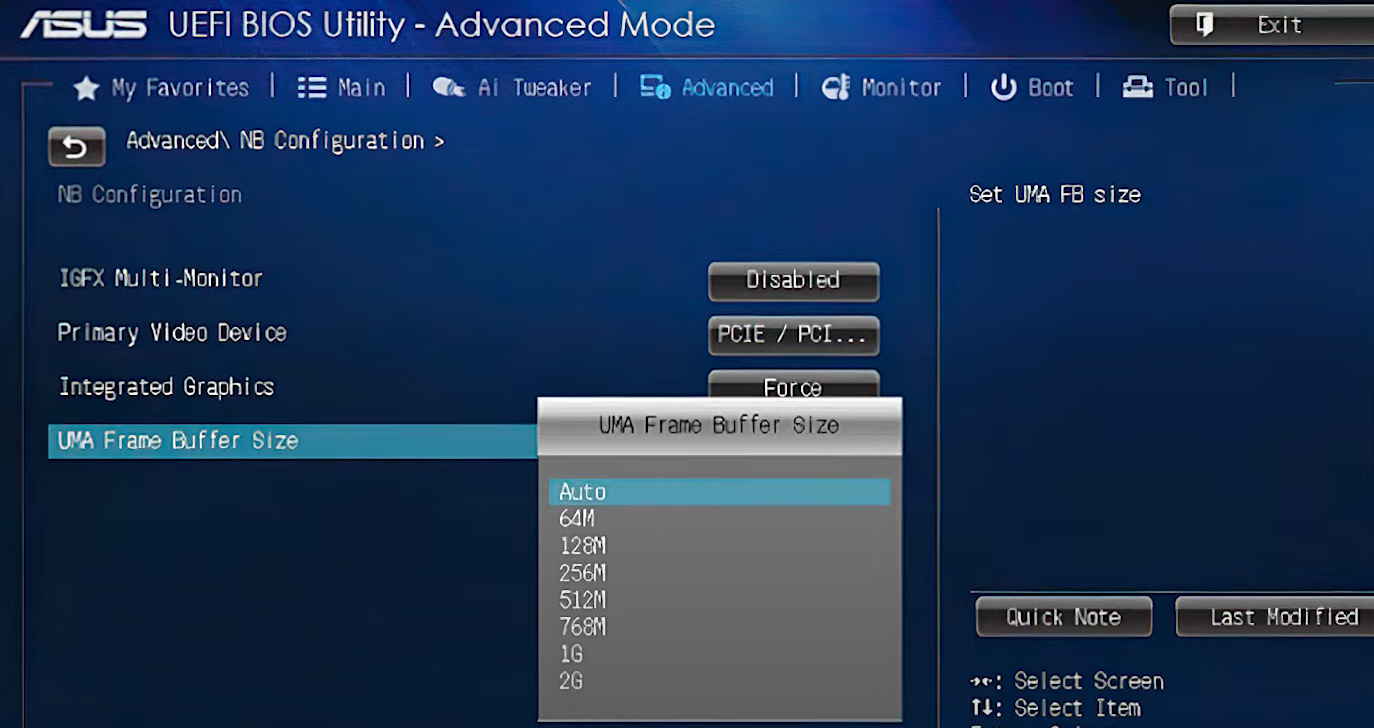
- Сохраните изменения и перезагрузите компьютер.
Примечание: на некоторых системах опция недоступна — это зависит от модели ноутбука или материнской платы. В таком случае перейдите к разделу про реестр или рассмотрите апгрейд видеокарты.
Важно: изменение настроек BIOS влияет на системное поведение. Перед правкой сделайте резервную копию важных данных и запишите текущие значения настроек.
Увеличение выделенной видеопамяти через Редактор реестра (для интегрированных Intel)
Если доступ в BIOS ограничен или нужной опции нет, можно изменить параметр в реестре Windows. Этот метод даёт не всегда реальный прирост VRAM, но помогает программам корректно определять объём памяти.
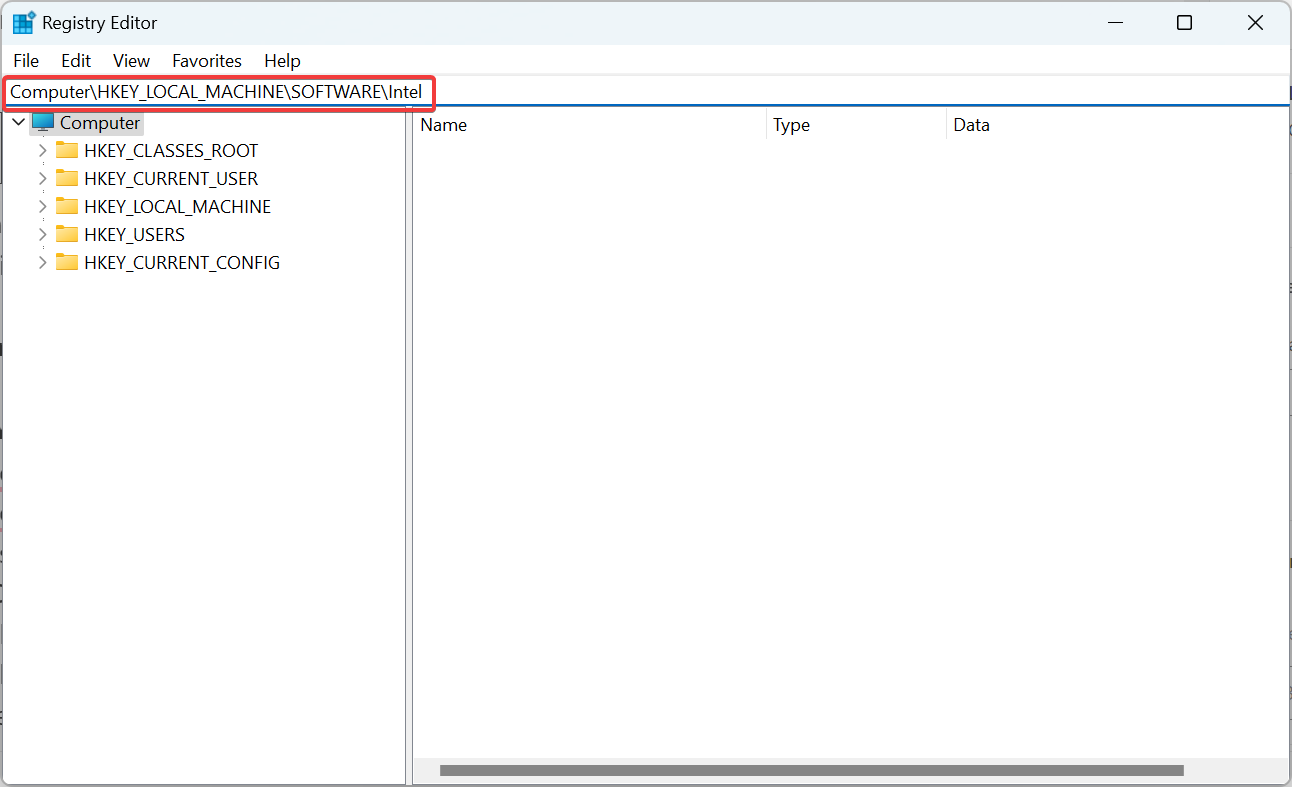
- Нажмите Windows + R, введите regedit и нажмите Enter.
- Подтвердите UAC нажатием Да.
- В адресной строке редактора реестра перейдите по пути:
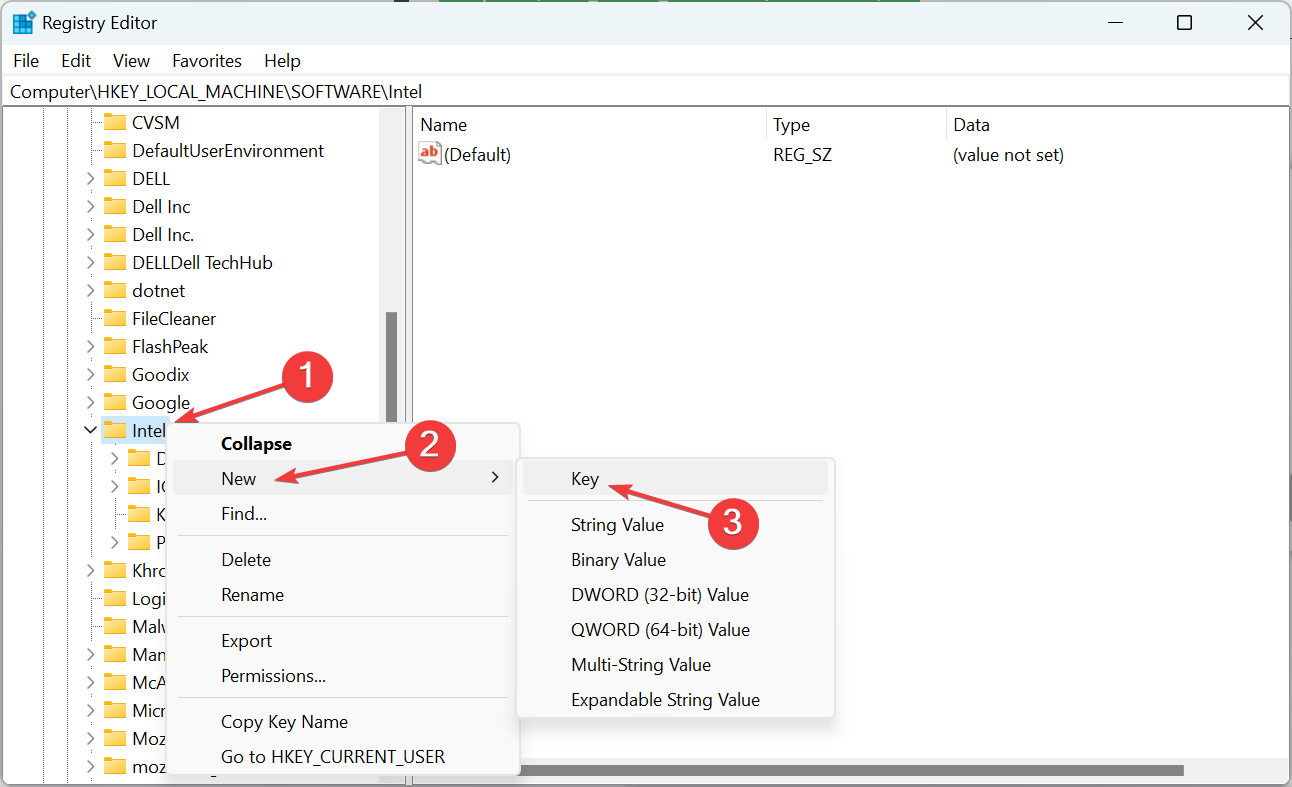
Computer\HKEY_LOCAL_MACHINE\SOFTWARE\Intel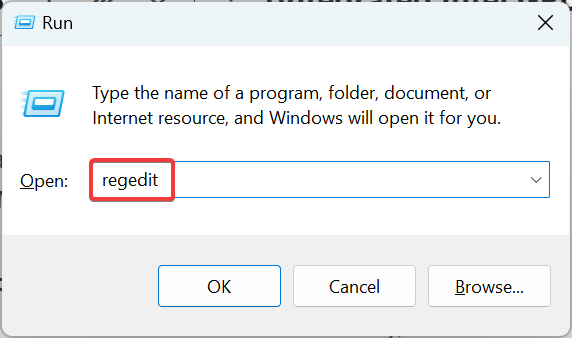
- Щёлкните правой кнопкой по ветке Intel, выберите New → Key и назовите новый ключ GMM.
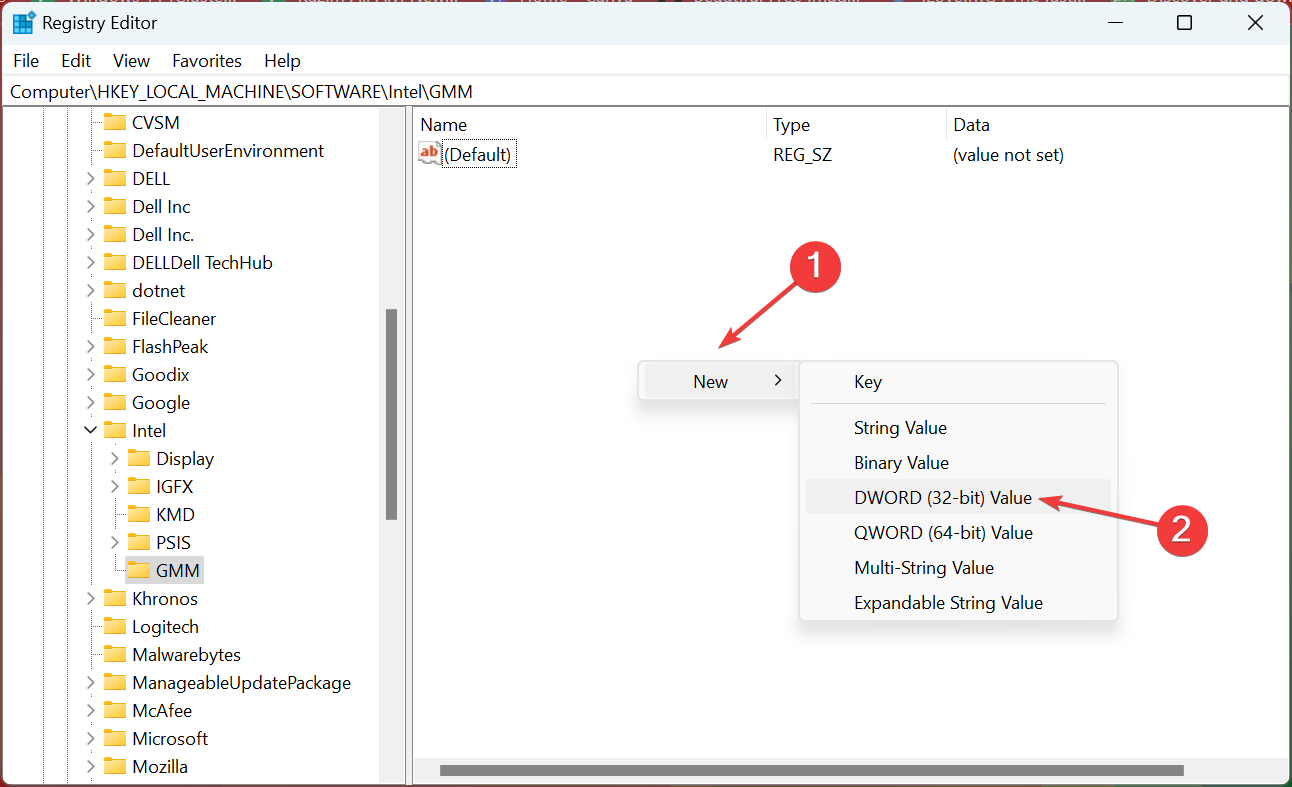
- Выделите ключ GMM, в правой части окна щёлкните правой кнопкой, выберите New → DWORD (32-bit) Value и задайте имя DedicatedSegmentSize.
- Дважды щёлкните по DedicatedSegmentSize и введите значение от 0 до 512 в поле Value data (единица — мегабайты), затем нажмите OK.
После перезагрузки система может «видеть» увеличенный объём VRAM. Однако учтите:
- Реальный физический объём видеопамяти не увеличивается — вы только меняете параметр, который сообщается приложениям.
- Производительность может не измениться, если интегрированный GPU всё равно использует системную RAM.
Если вы искали способ увеличить VRAM через командную строку (CMD), то по сути это делается теми же правками реестра — CMD может создать аналогичный ключ, но принцип остаётся прежним.
Апгрейд до дискретной видеокарты
Если нужен реальный прирост производительности и объёма VRAM — самый надёжный путь установить дискретную видеокарту.
Преимущества дискретной GPU:
- Существенно больше реальной видеопамяти и вычислительной мощности.
- Отсутствие зависимости от системной RAM для графических буферов.
- Лучшие драйверы и поддержка современных API.
Короткий чек‑лист перед покупкой:
- Совместимость по форм‑фактору (формат платы, разъём PCI‑Express).
- Мощность блока питания и дополнительные разъёмы питания.
- Габариты корпуса и наличие пространства для установки.
- Поддержка драйверов под Windows 10 от производителя (NVIDIA/AMD).
- Бюджет и цель использования (игры, рендеринг, видеомонтаж).
Совет: даже устаревшая дискретная карта обычно даёт заметное преимущество над интегрированной графикой.
Альтернативные подходы и когда они не работают
- Метод реестра не даст реального прироста аппаратной видеопамяти и не поможет при сильном дефиците ресурсов для сложных сцен в играх или 3D‑рендеринге.
- На некоторых ноутбуках BIOS скрыт производителем — изменить выделение VRAM нельзя, остаётся только апгрейд на внешний GPU (eGPU), если это поддерживается.
- Обновление драйверов и оптимизация настроек графики в играх часто более эффективны, чем попытки «накрутить» VRAM через систему.
Пошаговая методология для выбора подхода
- Оцените текущую проблему: какие приложения тормозят, при каких настройках, наблюдаются ли ошибки специфичные для нехватки видеопамяти.
- Проверьте текущий объём VRAM: Диспетчер задач → вкладка “Производительность” → GPU.
- Попробуйте снизить графические настройки приложения (текстуры, разрешение, сглаживание).
- Если требуется чуть больше памяти для совместимости — примените правку реестра (Intel).
- Если нужна реальная производительность — планируйте апгрейд на дискретную карту с достаточным объёмом VRAM.
- После изменений выполните стресс‑тесты или запустите проблемное приложение и зафиксируйте поведение.
Критерии приёмки
Чтобы считать задачу решённой, выполните следующие проверки:
- Приложение или игра запускаются без падений, багов, сообщений о нехватке видеопамяти.
- Фризы и просадки FPS сократились до приемлемого уровня для вашей задачи.
- Система стабильна после перезагрузки и изменений в BIOS/реестре.
Если критерии не выполнены — рассмотрите апгрейд оборудования.
Матрица рисков и рекомендации по снижению
- Неправильные изменения в BIOS: риск — средний. Меры — записать текущие значения, обновлять BIOS только при необходимости.
- Правки реестра: риск — низкий, но возможна потеря стабильности. Меры — создать точку восстановления системы перед правкой.
- Несоответствие блока питания при установке дискретной GPU: риск — высокий. Меры — заранее оценить потребление и заменить БП при необходимости.
Справочник терминов
- VRAM — видеопамять, используемая GPU для хранения графических данных.
- Интегрированная графика — GPU, встроенный в CPU или чипсет, использует часть системной RAM.
- Дискретная графика — отдельная видеокарта, имеет собственную VRAM.
Совместимость и местные советы
- При покупке видеокарты обращайте внимание на официальные российские и европейские поставки, чтобы получить поддержку и гарантию. Избегайте сомнительных сборок и «перепрошитых» BIOS видеокарт.
- На ноутбуках чаще всего отключён доступ к опциям BIOS, и единственная устойчиво работающая опция — внешняя (или внутренняя) замена GPU через сервисный центр.
Проверки и тесты после изменений
- Используйте Диспетчер задач и сторонние бенчмарки (например, программы для тестирования GPU) чтобы посмотреть, как меняется использование видеопамяти и стабильность под нагрузкой.
- Прогоните проблемное приложение на тех же настройках, при которых ранее были баги.
Частые вопросы
Вопрос: Можно ли увеличить VRAM программно и получить тот же эффект, что от новой видеокарты?
Ответ: Нет. Программные изменения (реестр, настройки BIOS) могут изменить лишь выделение памяти и метаданные, но не добавляют физические чипы памяти. Для реального прироста нужен апгрейд аппаратуры.
Вопрос: Опасно ли менять значения в реестре для DedicatedSegmentSize?
Ответ: При неправильных действиях реестр может вызвать нестабильность системы. Всегда создавайте точку восстановления перед правкой.
Вопрос: Поможет ли обновление драйвера увеличить доступную VRAM?
Ответ: Обновление драйвера не увеличивает физический объём VRAM, но может оптимизировать управление памятью и повысить производительность.
Итог
Увеличение VRAM в Windows 10 возможно тремя путями: через BIOS (надежно для интегрированной графики), через реестр (частично — для совместимости) и аппаратно — установка дискретной видеокарты (надежный способ получить больше реальной видеопамяти). Начните с проверки текущего использования, выполните безопасную правку в BIOS или реестре при необходимости, и если требования приложений превышают возможности системы — планируйте апгрейд оборудования.
Если вы хотите, я могу составить для вас чек‑лист совместимости конкретной видеокарты с вашим ПК — укажите модель материнской платы или ноутбука, блок питания и габариты корпуса.
Ключевые ресурсы и смежные статьи:
- Как сбросить виртуальную память (page file) в Windows 11
- Как увеличить виртуальную память (page file) в Windows 11
- Проблемы: “память GPU заполнена” и возможные решения
- Как увеличить VRAM в Windows 11
- Как повысить FPS на ноутбуке в Windows 10 — пошагово
Спасибо за чтение — оставьте комментарий с вашей конфигурацией, если нужна помощь с конкретной моделью оборудования.

Похожие материалы

Несколько аккаунтов Skype: Multi Skype Launcher

Журнал для работы: повысить продуктивность

Персональные звуки уведомлений на Android

Скачивание шоу Hulu для офлайн‑просмотра

Microsoft Start: персонализированная новостная лента
